Mengambil tangkapan layar atau screenshot menjadi salah satu fitur penting yang sering digunakan oleh pengguna komputer. Baik untuk keperluan pekerjaan, tugas sekolah, hingga dokumentasi, fitur ini sangat membantu dalam menyimpan tampilan layar secara instan. Banyak pengguna yang masih menggunakan sistem operasi lama seperti Windows 7 dan mencari informasi mengenai cara screenshot di pc tanpa harus menginstal aplikasi tambahan.
Menariknya, Windows 7 sebenarnya sudah menyediakan fitur bawaan untuk melakukan screenshot dengan sangat mudah. Pengguna tidak perlu aplikasi tambahan atau software pihak ketiga karena cukup menggunakan kombinasi tombol keyboard tertentu. Oleh karena itu, memahami cara ini sangat penting agar pengguna dapat bekerja lebih cepat dan efisien tanpa perlu repot mengunduh program tambahan yang tidak diperlukan.
Cara Screenshot Di PC Windows 7 Tanpa Aplikasi Paling Praktis
Sebelum menggunakan aplikasi tambahan, ada baiknya pengguna mencoba fitur bawaan yang sudah tersedia di sistem operasi Windows 7. Fitur ini tidak hanya ringan tetapi juga sangat cepat digunakan.
Pada dasarnya, sistem Windows telah menyediakan tombol khusus pada keyboard yang berfungsi untuk menangkap tampilan layar secara langsung. Hasil screenshot kemudian dapat ditempelkan ke aplikasi lain seperti Paint atau Word untuk disimpan sebagai gambar.
Metode ini menjadi pilihan utama bagi banyak pengguna karena tidak memerlukan instalasi tambahan dan dapat digunakan kapan saja selama komputer dalam kondisi normal.
Menggunakan Tombol Print Screen
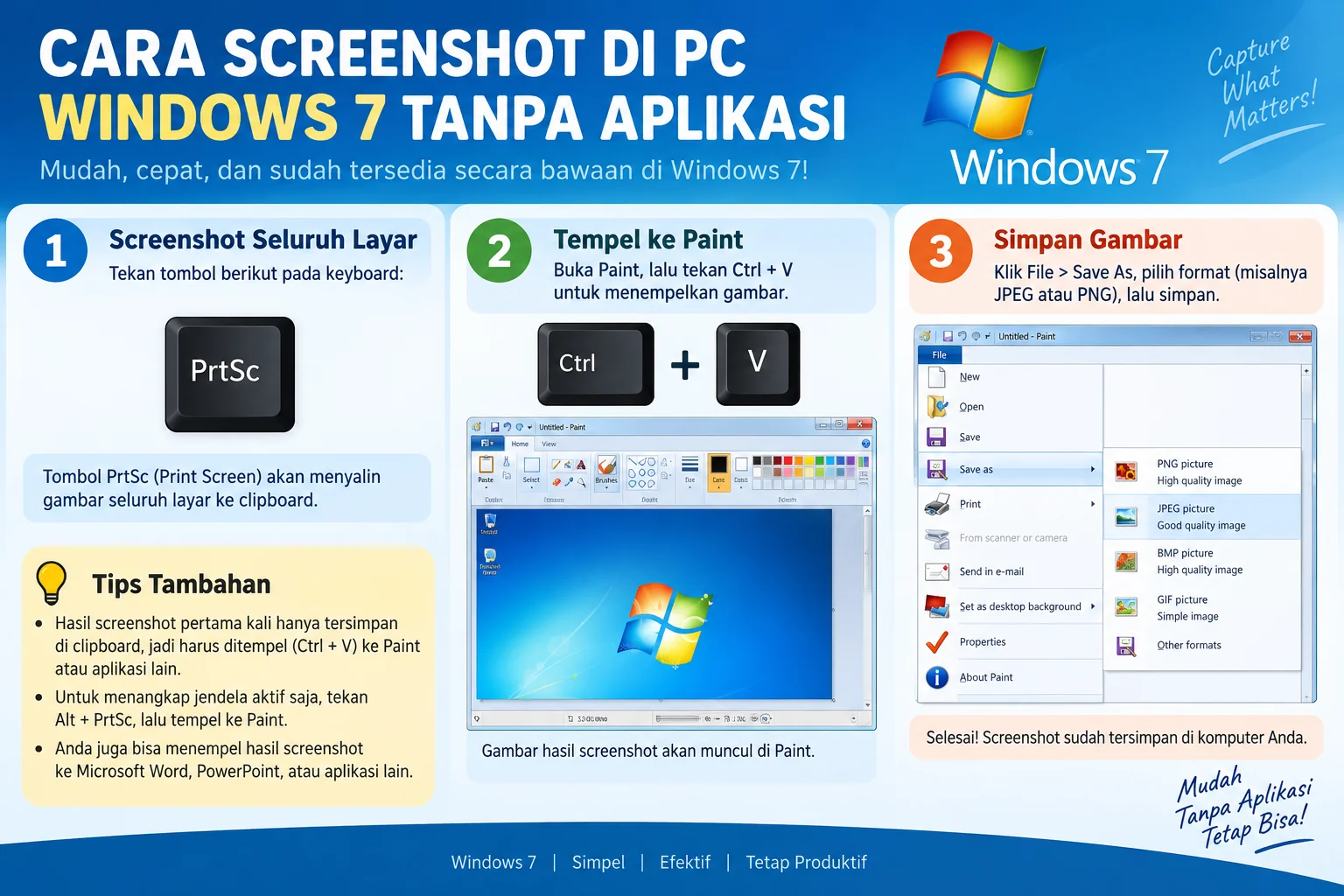
Salah satu cara paling umum dalam cara screenshot di pc Windows 7 adalah menggunakan tombol Print Screen atau sering disingkat PrtSc.
Tombol ini biasanya terletak di bagian atas keyboard. Ketika ditekan, sistem akan langsung menangkap seluruh tampilan layar dan menyimpannya ke clipboard.
Setelah itu, pengguna dapat membuka aplikasi seperti Paint, kemudian menekan Ctrl + V untuk menempelkan hasil screenshot dan menyimpannya sebagai file gambar.
Cara Screenshot Di PC Windows 7 Dengan Kombinasi Keyboard
Selain menggunakan tombol Print Screen, Windows 7 juga menyediakan beberapa kombinasi tombol lain yang dapat digunakan untuk mengambil screenshot dengan cara yang lebih spesifik.
Kombinasi ini memungkinkan pengguna untuk menangkap hanya bagian tertentu dari layar atau langsung menyimpan hasil screenshot tanpa perlu membuka aplikasi tambahan.
Fitur ini sangat berguna bagi pengguna yang ingin bekerja lebih cepat dan efisien tanpa banyak langkah tambahan.
Menggunakan Alt + Print Screen
Kombinasi tombol Alt + Print Screen digunakan untuk mengambil screenshot hanya pada jendela aktif yang sedang dibuka.
Metode ini sangat berguna jika pengguna hanya ingin menangkap satu aplikasi tanpa harus menyertakan seluruh tampilan layar desktop.
Setelah menekan tombol tersebut, hasil screenshot tetap harus ditempelkan ke aplikasi seperti Paint untuk disimpan.
Cara Screenshot Di PC Windows 7 Dengan Snipping Tool
Selain menggunakan keyboard, Windows 7 juga memiliki fitur bawaan bernama Snipping Tool. Fitur ini memberikan fleksibilitas lebih dalam mengambil screenshot.
Dengan Snipping Tool, pengguna dapat memilih area tertentu yang ingin diambil gambarnya. Hal ini membuat hasil screenshot lebih presisi dibandingkan metode tombol keyboard.
Fitur ini sangat cocok digunakan untuk keperluan dokumentasi, presentasi, atau pekerjaan yang membutuhkan tampilan gambar lebih rapi.
Cara Menggunakan Snipping Tool
Berikut langkah sederhana menggunakan Snipping Tool:
- Klik menu Start.
- Ketik “Snipping Tool” pada kolom pencarian.
- Buka aplikasi tersebut.
- Pilih mode pengambilan gambar.
- Tentukan area layar yang ingin di-screenshot.
- Simpan hasil gambar.
Dengan langkah tersebut, pengguna dapat melakukan screenshot secara lebih fleksibel.
Kelebihan Cara Screenshot Di PC Tanpa Aplikasi
Menggunakan fitur bawaan Windows 7 memiliki banyak keuntungan dibandingkan harus menginstal aplikasi tambahan.
Selain lebih ringan, metode ini juga tidak memakan ruang penyimpanan tambahan di komputer. Hal ini sangat membantu terutama bagi perangkat dengan spesifikasi rendah.
Selain itu, fitur bawaan juga lebih aman karena tidak memerlukan instalasi software dari pihak ketiga yang belum tentu terpercaya.
Keuntungan Menggunakan Fitur Bawaan
Beberapa keuntungan utama antara lain:
- Tidak perlu instalasi aplikasi.
- Lebih cepat digunakan.
- Aman dari virus atau malware.
- Hemat ruang penyimpanan.
- Sudah tersedia secara default.
Dengan berbagai kelebihan tersebut, fitur screenshot bawaan Windows 7 sudah cukup untuk kebutuhan dasar pengguna.
Cara Screenshot Di PC Windows 7 Untuk Pemula
Bagi pengguna pemula, memahami cara screenshot di pc sangat penting karena fitur ini sering digunakan dalam berbagai aktivitas.
Mulai dari menyimpan bukti transaksi, membuat tutorial, hingga dokumentasi pekerjaan, screenshot menjadi alat yang sangat membantu dalam kehidupan digital sehari-hari.
Windows 7 memberikan kemudahan bagi pengguna pemula karena tidak membutuhkan pengaturan yang rumit.
Tips Agar Screenshot Lebih Efektif
Beberapa tips yang dapat membantu pengguna antara lain:
- Gunakan tombol shortcut sesuai kebutuhan.
- Simpan hasil screenshot di folder khusus.
- Gunakan Snipping Tool untuk hasil lebih rapi.
- Beri nama file agar mudah dicari.
- Gunakan format gambar yang sesuai.
Dengan tips tersebut, hasil screenshot dapat lebih terorganisir dan mudah digunakan kembali.
Masalah Umum Saat Screenshot Di Windows 7
Meskipun fitur screenshot di Windows 7 cukup sederhana, beberapa pengguna terkadang mengalami kendala saat menggunakannya.
Masalah yang sering terjadi biasanya berkaitan dengan keyboard yang tidak berfungsi atau pengguna yang belum memahami cara menyimpan hasil screenshot.
Namun, sebagian besar masalah tersebut dapat diatasi dengan mudah tanpa perlu bantuan teknisi.
Solusi Masalah Screenshot
Beberapa solusi yang bisa dilakukan antara lain:
- Pastikan tombol keyboard berfungsi dengan baik.
- Gunakan aplikasi Paint untuk menyimpan hasil screenshot.
- Coba restart komputer jika tombol tidak merespon.
- Gunakan Snipping Tool sebagai alternatif.
- Periksa pengaturan keyboard.
Dengan langkah sederhana tersebut, sebagian besar masalah dapat diatasi dengan cepat.
Perbedaan Screenshot Di Windows 7 Dan Versi Lain
Windows 7 memiliki cara screenshot yang lebih sederhana dibandingkan versi Windows terbaru. Pada Windows 10 atau 11, sudah tersedia fitur tambahan seperti “Snip & Sketch” yang lebih modern.
Namun, secara fungsi dasar, semua versi Windows tetap menyediakan kemampuan screenshot yang mudah digunakan.
Perbedaan utama hanya terletak pada fitur tambahan dan tingkat fleksibilitas yang lebih tinggi pada versi terbaru.
Evolusi Fitur Screenshot Windows
Beberapa perkembangan fitur screenshot antara lain:
- Windows 7: Print Screen & Snipping Tool.
- Windows 8/8.1: Penambahan shortcut lebih cepat.
- Windows 10: Snip & Sketch lebih modern.
- Windows 11: Integrasi fitur editing langsung.
Perkembangan tersebut menunjukkan peningkatan kenyamanan bagi pengguna.
Kesimpulan
Memahami cara screenshot di pc Windows 7 tanpa aplikasi sangat penting bagi pengguna yang ingin bekerja lebih cepat dan efisien. Dengan memanfaatkan tombol Print Screen, kombinasi keyboard, serta Snipping Tool, pengguna sudah bisa melakukan screenshot tanpa perlu software tambahan.
Metode ini tidak hanya mudah digunakan, tetapi juga aman, ringan, dan sudah tersedia secara bawaan di sistem operasi. Bagi pemula maupun pengguna berpengalaman, fitur ini tetap menjadi salah satu cara paling praktis untuk menyimpan tampilan layar komputer.
FAQ
Bagaimana cara screenshot di PC Windows 7 tanpa aplikasi?
Menggunakan tombol Print Screen pada keyboard lalu ditempelkan ke aplikasi seperti Paint untuk disimpan.
Apakah Windows 7 punya fitur screenshot bawaan?
Ya, Windows 7 memiliki fitur Print Screen dan Snipping Tool sebagai alat screenshot bawaan.
Bagaimana cara screenshot hanya satu jendela di Windows 7?
Gunakan kombinasi Alt + Print Screen untuk menangkap jendela aktif saja.
Di mana hasil screenshot disimpan?
Hasil screenshot harus ditempelkan terlebih dahulu di aplikasi seperti Paint sebelum disimpan.
Apakah perlu aplikasi tambahan untuk screenshot di Windows 7?
Tidak perlu, karena Windows 7 sudah menyediakan fitur bawaan untuk screenshot.