
Pernah ingin menjalankan perintah tertentu di komputer, tetapi bingung bagaimana cara membuka Command Prompt? Sebenarnya, cara buka CMD di Windows tidaklah sulit karena Windows 10 sudah menyediakan beberapa metode yang bisa digunakan tanpa perlu memasang aplikasi tambahan. Command Prompt atau CMD merupakan salah satu fitur bawaan Windows yang memungkinkan pengguna memberikan instruksi kepada sistem melalui baris perintah. Fitur ini sering digunakan untuk memeriksa koneksi internet, melihat informasi jaringan, memperbaiki masalah sistem, mengecek kondisi penyimpanan, hingga menjalankan berbagai perintah administratif. Meskipun tampilannya sederhana dan terkesan seperti layar komputer jadul, CMD masih menjadi alat yang cukup penting bagi pengguna Windows.
Bagi pengguna yang baru mengenal komputer, membuka CMD mungkin terlihat sedikit membingungkan karena tidak selalu muncul sebagai aplikasi utama di desktop. Padahal, ada banyak cara praktis untuk mengaksesnya, mulai dari menggunakan kolom pencarian, menu Start, kombinasi tombol keyboard, sampai jendela Run. Bahkan, kamu juga bisa membuka Command Prompt dengan hak administrator ketika ingin menjalankan perintah yang membutuhkan izin lebih tinggi. Dalam artikel ini, kita akan membahas langkah-langkah membuka CMD di Windows 10 secara lengkap, termasuk perbedaan akses biasa dan administrator, fungsi perintah dasar, serta solusi ketika Command Prompt tidak bisa dibuka.
Apa Itu CMD di Windows 10 dan Apa Fungsinya
Command Prompt atau CMD merupakan aplikasi berbasis command-line interpreter yang sudah lama menjadi bagian dari sistem operasi Windows. Melalui aplikasi ini, pengguna dapat memberikan instruksi menggunakan teks tanpa harus selalu membuka menu atau mengklik berbagai tombol. Setiap perintah mempunyai fungsi tertentu dan akan diproses oleh sistem sesuai sintaks yang digunakan.
Walaupun Windows 10 mempunyai tampilan grafis yang memudahkan aktivitas sehari-hari, CMD tetap berguna untuk pekerjaan teknis. Pengguna rumahan dapat memakainya untuk memeriksa alamat IP, menguji koneksi jaringan, melihat konfigurasi komputer, atau menjalankan utilitas sistem. Sementara itu, teknisi komputer dan administrator sering menggunakan Command Prompt untuk melakukan pemeriksaan serta pemeliharaan perangkat.
Perbedaan CMD dengan Aplikasi Windows Biasa
Aplikasi Windows pada umumnya menggunakan tampilan grafis atau GUI sehingga pengguna dapat berinteraksi melalui ikon, menu, dan tombol. Sebaliknya, CMD menggunakan antarmuka teks yang mengharuskan pengguna mengetikkan perintah tertentu.
Perbedaan ini membuat CMD terlihat lebih sederhana, tetapi bukan berarti fungsinya terbatas. Beberapa pekerjaan teknis justru lebih cepat dilakukan melalui command line dibandingkan membuka banyak menu pengaturan.
CMD juga berbeda dengan PowerShell dan Windows Terminal. Ketiganya sama-sama dapat digunakan untuk menjalankan perintah, tetapi mempunyai kemampuan dan lingkungan kerja yang berbeda.
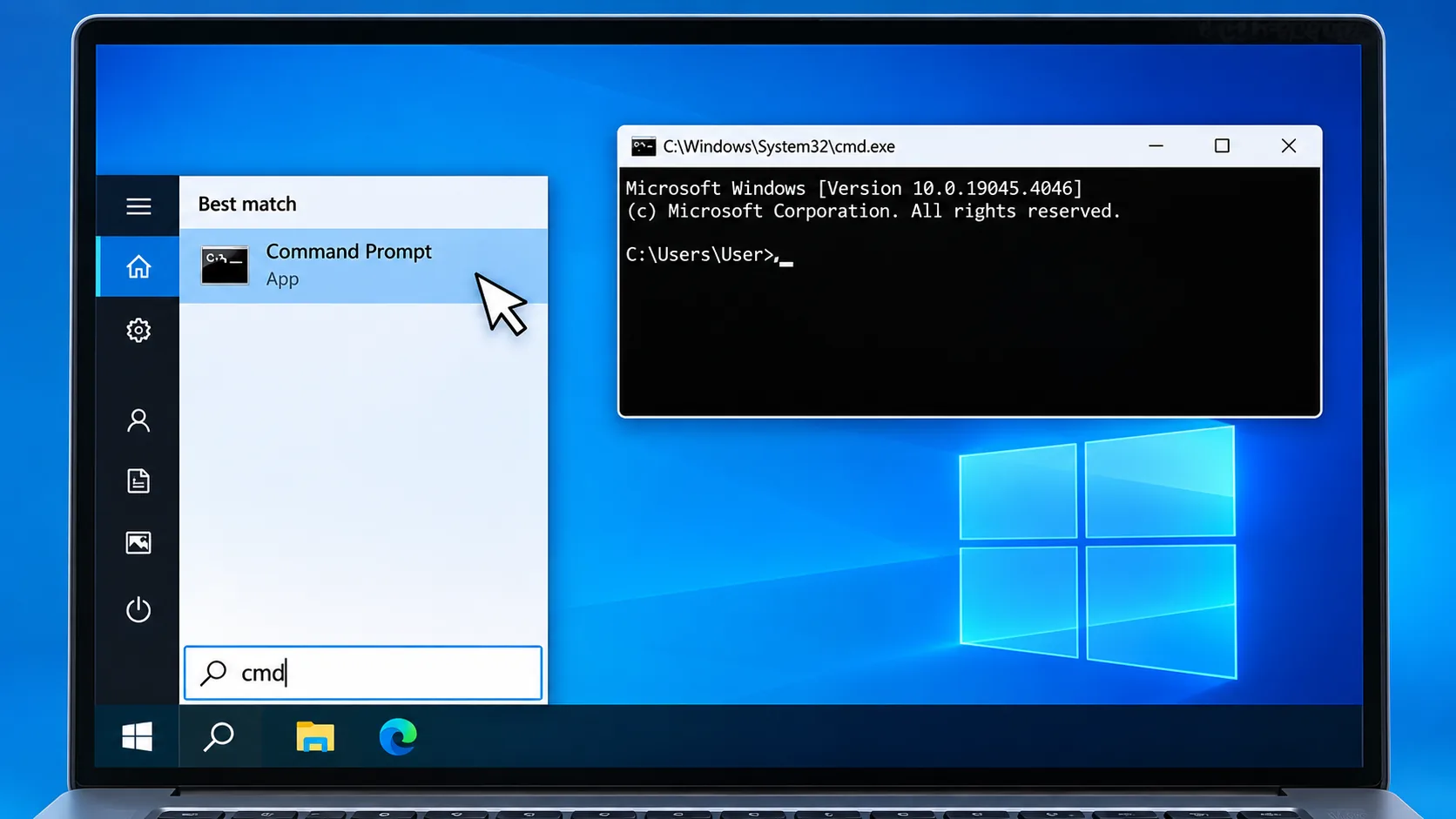
Cara Buka CMD di Windows 10 Lewat Search
Salah satu metode paling mudah adalah menggunakan fitur pencarian Windows. Cara ini cocok untuk pemula karena kamu tidak perlu menghafal kombinasi tombol atau mencari lokasi aplikasi secara manual. Fitur Search sudah tersedia di taskbar Windows 10 sehingga dapat diakses dengan cepat.
Metode pencarian juga memungkinkan pengguna memilih apakah ingin membuka Command Prompt biasa atau menjalankannya menggunakan hak administrator. Jadi, kamu bisa menyesuaikan akses berdasarkan kebutuhan pekerjaan yang sedang dilakukan.
Langkah Membuka CMD Melalui Kolom Pencarian
Ikuti langkah berikut untuk membuka Command Prompt menggunakan Search:
- Klik ikon Search pada taskbar Windows 10.
- Ketik Command Prompt atau CMD.
- Tunggu sampai hasil pencarian muncul.
- Klik aplikasi Command Prompt.
- Jendela CMD akan terbuka dan siap digunakan.
Jika ingin menjalankan CMD dengan hak administrator, klik kanan hasil pencarian Command Prompt, kemudian pilih Run as administrator. Jika muncul jendela User Account Control (UAC), pilih Yes apabila kamu memang ingin memberikan izin tersebut.
Metode ini menjadi pilihan praktis ketika kamu tidak ingin menghafal shortcut atau sedang menggunakan komputer dengan pengaturan keyboard yang berbeda.
Cara Membuka CMD Lewat Menu Run
Selain Search, Windows 10 juga menyediakan jendela Run untuk membuka aplikasi dan menjalankan perintah secara cepat. Fitur ini sudah tersedia sejak versi Windows terdahulu dan masih menjadi salah satu cara favorit pengguna yang terbiasa menggunakan keyboard.
Keunggulan metode Run adalah prosesnya singkat. Kamu hanya perlu membuka jendela kecil, memasukkan nama aplikasi, lalu menekan Enter. Tidak perlu mencari aplikasi melalui daftar program atau menu Start.
Langkah Membuka Command Prompt dengan Run
Berikut langkah-langkahnya:
- Tekan kombinasi tombol Windows + R pada keyboard.
- Jendela Run akan muncul.
- Ketik
cmdpada kolom Open. - Tekan Enter atau klik OK.
- Command Prompt akan terbuka.
Jika ingin menjalankan CMD sebagai administrator melalui Run, tekan Ctrl + Shift + Enter setelah mengetik cmd. Windows akan menampilkan konfirmasi UAC jika diperlukan.
Cara ini sangat cocok bagi pengguna yang ingin mengakses CMD dengan cepat tanpa harus berpindah dari keyboard ke mouse.
Cara Buka CMD di Windows 10 Menggunakan Menu Start
Menu Start merupakan pusat akses berbagai aplikasi dan pengaturan pada Windows 10. Dari menu ini, pengguna dapat menemukan Command Prompt melalui daftar aplikasi yang tersedia. Meskipun Microsoft juga memperkenalkan Windows PowerShell sebagai alternatif command line, CMD tetap dapat diakses melalui pencarian maupun daftar aplikasi sesuai konfigurasi sistem.
Metode Start Menu berguna jika kamu lebih nyaman menjelajahi aplikasi melalui menu Windows. Selain itu, cara ini dapat membantu pengguna yang belum terbiasa menggunakan kombinasi tombol.
Langkah Membuka CMD dari Start Menu
Ikuti tahapan berikut:
- Klik tombol Start di bagian kiri bawah layar.
- Buka daftar aplikasi Windows.
- Cari folder Windows System.
- Buka folder tersebut.
- Pilih Command Prompt.
Setelah diklik, aplikasi CMD akan berjalan dalam mode biasa. Jika membutuhkan akses administrator, klik kanan Command Prompt dan pilih opsi Run as administrator apabila tersedia.
Cara Buka CMD di Windows 10 dengan Keyboard
Menggunakan keyboard merupakan cara yang cukup efisien karena kamu tidak perlu menggerakkan kursor untuk mencari aplikasi. Metode ini cocok bagi pengguna yang sering bekerja dengan perintah komputer, melakukan troubleshooting, atau mengelola konfigurasi Windows.
Ada beberapa kombinasi tombol yang bisa digunakan untuk membuka CMD. Namun, perlu dibedakan antara shortcut untuk membuka jendela Run dan shortcut untuk menjalankan CMD secara langsung.
Shortcut CMD yang Perlu Diketahui
Berikut kombinasi tombol yang dapat digunakan:
- Windows + R: Membuka jendela Run.
- Windows + S: Membuka fitur Search.
- Ctrl + Shift + Enter: Menjalankan hasil aplikasi sebagai administrator ketika digunakan dari pencarian atau Run.
- Enter: Menjalankan perintah yang sudah diketik.
Perlu diingat bahwa Windows + R bukan shortcut yang langsung membuka CMD. Kombinasi tersebut hanya membuka Run, kemudian kamu harus mengetikkan cmd untuk menjalankan Command Prompt.
Cara Membuka CMD sebagai Administrator di Windows 10
Tidak semua perintah dapat dijalankan menggunakan CMD biasa. Beberapa fungsi membutuhkan hak administrator karena berhubungan dengan konfigurasi sistem, layanan Windows, atau pengaturan perangkat.
Menjalankan CMD sebagai administrator memberikan izin lebih tinggi kepada aplikasi. Namun, akses tersebut juga berarti perintah yang salah dapat menimbulkan dampak lebih besar terhadap sistem. Karena itu, gunakan hak administrator hanya ketika memang diperlukan dan pastikan kamu memahami perintah yang dijalankan.
Langkah Menjalankan CMD dengan Hak Administrator
Ada beberapa cara yang bisa digunakan:
- Klik Search pada taskbar.
- Ketik
cmdatau Command Prompt. - Klik kanan hasil pencarian.
- Pilih Run as administrator.
- Klik Yes pada konfirmasi UAC jika muncul.
Jika berhasil, jendela Command Prompt biasanya menampilkan tulisan Administrator pada bagian judul.
Perbedaan CMD Administrator dan CMD Biasa
CMD biasa berjalan menggunakan hak akses pengguna yang sedang login. Akses ini cukup untuk menjalankan banyak perintah sederhana, seperti memeriksa jaringan atau melihat informasi komputer.
Sementara itu, CMD administrator mempunyai hak akses lebih tinggi untuk menjalankan tugas administratif. Contohnya beberapa operasi perbaikan file sistem, pengelolaan jaringan, atau perubahan konfigurasi Windows.
Jangan menggunakan CMD administrator untuk menjalankan perintah dari sumber yang tidak jelas. Kesalahan perintah dapat mengubah pengaturan penting atau menghapus data.
Perintah Dasar CMD Windows 10 yang Berguna
Setelah memahami cara buka CMD di Windows, langkah selanjutnya adalah mengenal beberapa perintah dasar. CMD tidak harus digunakan untuk pekerjaan teknis yang rumit. Ada sejumlah perintah sederhana yang bermanfaat untuk memeriksa kondisi komputer maupun jaringan internet.
Perintah yang dimasukkan harus ditulis sesuai sintaks. Jika terdapat kesalahan penulisan, CMD biasanya menampilkan pesan bahwa perintah tidak dikenali atau parameter yang diberikan tidak sesuai.
Daftar Perintah CMD untuk Pemula
Berikut beberapa perintah yang bisa dipelajari:
| Perintah | Fungsi |
|---|---|
ipconfig | Melihat informasi konfigurasi jaringan |
ping google.com | Menguji koneksi ke alamat tujuan |
hostname | Menampilkan nama komputer |
whoami | Menampilkan identitas pengguna aktif |
systeminfo | Menampilkan informasi sistem |
cls | Membersihkan tampilan layar CMD |
dir | Melihat daftar file dan folder |
cd | Berpindah direktori |
mkdir | Membuat folder baru |
exit | Menutup Command Prompt |
Sebagai contoh, jika ingin memeriksa konfigurasi jaringan, ketik ipconfig, kemudian tekan Enter. CMD akan menampilkan informasi seperti alamat IPv4, subnet mask, dan default gateway sesuai konfigurasi perangkat.
Jika ingin menguji koneksi internet, gunakan ping google.com. Hasilnya dapat membantu melihat apakah komputer berhasil mengirim dan menerima respons dari alamat tujuan. Namun, kegagalan ping tidak selalu berarti internet mati karena beberapa server memang membatasi respons ICMP.
CMD Tidak Bisa Dibuka di Windows 10 Ini Penyebabnya
Meskipun merupakan aplikasi bawaan Windows, terkadang Command Prompt tidak bisa dibuka. Ada beberapa kemungkinan penyebab, mulai dari pengaturan sistem yang membatasi akses, file Windows yang mengalami kerusakan, kebijakan administrator, hingga gangguan pada profil pengguna.
Jika CMD tidak muncul setelah diklik, jangan langsung menganggap Windows mengalami kerusakan berat. Cobalah beberapa pemeriksaan sederhana terlebih dahulu untuk mengetahui sumber masalahnya.
Periksa Pengaturan Sistem dan Kebijakan Windows
Pada komputer pribadi, Command Prompt bisa saja dibatasi melalui pengaturan kebijakan tertentu. Kondisi ini juga sering ditemukan pada komputer kantor atau sekolah yang dikelola administrator.
Jika muncul pesan bahwa CMD dinonaktifkan oleh administrator, jangan mencoba melewati kebijakan perangkat yang dikelola organisasi. Hubungi administrator yang bertanggung jawab untuk mendapatkan akses sesuai kebutuhan.
Pada komputer pribadi, periksa apakah ada aplikasi keamanan atau konfigurasi sistem yang membatasi penggunaan Command Prompt.
Jalankan Pemeriksaan File Sistem
Jika CMD sebelumnya bisa dibuka tetapi sekarang mengalami masalah, kerusakan file sistem dapat menjadi salah satu kemungkinan. Windows menyediakan utilitas System File Checker atau SFC untuk memeriksa dan memperbaiki file sistem yang rusak.
Jika kamu masih bisa membuka CMD dengan hak administrator, jalankan perintah berikut:
sfc /scannow
Tunggu proses pemeriksaan sampai selesai. Jangan menutup jendela selama proses berlangsung.
Jika CMD sama sekali tidak dapat dibuka, kamu dapat menggunakan Windows PowerShell atau Windows Terminal dengan hak administrator jika tersedia, lalu menjalankan perintah pemeriksaan yang sama.
Perbedaan Command Prompt PowerShell dan Windows Terminal
Pengguna Windows 10 terkadang bingung karena menemukan beberapa aplikasi command line sekaligus. Selain CMD, terdapat Windows PowerShell dan pada versi Windows tertentu juga tersedia Windows Terminal. Ketiganya memang dapat digunakan untuk menjalankan perintah, tetapi mempunyai fungsi dan kemampuan berbeda.
Command Prompt merupakan lingkungan command line klasik yang menggunakan perintah berbasis CMD. PowerShell mempunyai kemampuan administrasi dan otomatisasi yang lebih luas, termasuk penggunaan cmdlet serta objek. Sementara itu, Windows Terminal merupakan aplikasi terminal modern yang dapat menjadi tempat menjalankan beberapa lingkungan command line dalam satu jendela.
Kapan Sebaiknya Menggunakan CMD
CMD cocok untuk menjalankan perintah Windows klasik, memeriksa jaringan, mengelola direktori, dan melakukan beberapa tugas troubleshooting sederhana.
PowerShell lebih cocok untuk administrasi sistem dan otomatisasi yang lebih kompleks. Windows Terminal dapat digunakan sebagai antarmuka terpadu untuk membuka CMD, PowerShell, dan lingkungan terminal lainnya.
Untuk pengguna pemula, tidak perlu langsung mempelajari semuanya. Mulailah dengan CMD dan pahami fungsi perintah dasar sebelum mencoba perintah yang lebih kompleks.
Tips Aman Menggunakan CMD di Windows 10
CMD merupakan alat yang cukup kuat karena beberapa perintah dapat mengubah file, konfigurasi, dan pengaturan sistem. Karena itu, pengguna perlu memahami fungsi perintah sebelum menekan Enter, terutama jika CMD dijalankan menggunakan hak administrator.
Jangan menyalin perintah dari internet tanpa mengetahui kegunaannya. Perintah yang terlihat sederhana dapat mempunyai parameter tambahan yang menghapus file, mengubah konfigurasi jaringan, atau menghentikan layanan tertentu.
Hal yang Perlu Diperhatikan Saat Menjalankan Perintah
Beberapa kebiasaan berikut dapat membantu menjaga keamanan komputer:
- Baca dokumentasi perintah sebelum menjalankannya.
- Hindari menjalankan script dari sumber yang tidak dikenal.
- Gunakan CMD administrator hanya ketika diperlukan.
- Buat cadangan data sebelum melakukan perubahan sistem penting.
- Periksa kembali sintaks dan parameter sebelum menekan Enter.
Dengan kebiasaan tersebut, CMD dapat digunakan sebagai alat bantu troubleshooting tanpa meningkatkan risiko kesalahan yang tidak perlu.
Kesimpulan
Memahami cara buka CMD di Windows sebenarnya cukup mudah karena Windows 10 menyediakan beberapa metode praktis. Kamu bisa menggunakan Search, menu Start, jendela Run, maupun kombinasi keyboard untuk membuka Command Prompt. Jika membutuhkan izin lebih tinggi, tersedia pilihan Run as administrator yang dapat digunakan sesuai kebutuhan.
Selain mengetahui cara membuka aplikasi, penting juga memahami fungsi perintah dasar seperti ipconfig, ping, systeminfo, dir, dan cls. Perintah tersebut dapat membantu memeriksa jaringan, melihat informasi komputer, serta melakukan pekerjaan sederhana melalui command line. Namun, selalu berhati-hati ketika menjalankan perintah administratif karena kesalahan penggunaan dapat memengaruhi sistem Windows.
Bagi pemula, cara terbaik adalah memulai dari perintah sederhana dan mempelajari fungsi setiap instruksi secara bertahap. Dengan begitu, CMD tidak lagi terlihat sebagai aplikasi yang membingungkan, melainkan menjadi salah satu alat praktis untuk mengelola dan memeriksa komputer Windows 10.
FAQ Cara Buka CMD di Windows 10
Berikut beberapa pertanyaan yang sering diajukan pengguna ketika ingin mengakses Command Prompt dan mempelajari penggunaannya di Windows 10.
Bagaimana cara paling cepat membuka CMD di Windows 10?
Tekan Windows + R, ketik cmd, kemudian tekan Enter. Command Prompt akan terbuka dalam mode pengguna biasa.
Bagaimana cara membuka CMD sebagai administrator?
Cari CMD melalui Search, klik kanan Command Prompt, kemudian pilih Run as administrator. Setelah itu, konfirmasi permintaan akses administrator jika muncul.
Apakah CMD bisa dibuka tanpa mouse?
Bisa. Tekan Windows + R, ketik cmd, lalu tekan Enter. Kamu juga dapat menggunakan Ctrl + Shift + Enter untuk menjalankan CMD dengan hak administrator dari jendela Run.
Apa perbedaan CMD dan PowerShell?
CMD merupakan command-line interpreter klasik Windows, sedangkan PowerShell mempunyai kemampuan administrasi dan otomatisasi lebih luas dengan sistem perintah berbasis cmdlet dan objek.
Mengapa CMD tidak bisa dibuka di Windows 10?
Penyebabnya bisa berupa pembatasan administrator, kebijakan sistem, kerusakan file Windows, atau gangguan konfigurasi pengguna. Periksa pesan kesalahan yang muncul untuk menentukan langkah perbaikan.
Apakah CMD harus dijalankan sebagai administrator?
Tidak selalu. Banyak perintah dasar dapat dijalankan menggunakan akses biasa. Hak administrator hanya diperlukan untuk perintah tertentu yang membutuhkan izin sistem lebih tinggi.
Apa fungsi perintah ipconfig di CMD?
Perintah ipconfig digunakan untuk menampilkan informasi konfigurasi jaringan komputer, seperti alamat IP, subnet mask, dan default gateway.
Apakah menggunakan CMD bisa merusak komputer?
CMD sendiri tidak merusak komputer. Namun, perintah tertentu dapat mengubah konfigurasi, menghapus file, atau memengaruhi sistem jika digunakan secara keliru. Pastikan memahami fungsi perintah sebelum menjalankannya.