
Mengetahui identitas perangkat merupakan hal penting bagi pengguna komputer, terutama ketika ingin melakukan instalasi driver, mencari pembaruan sistem, memperbaiki kerusakan, atau membeli komponen pengganti. Salah satu informasi yang sering dibutuhkan adalah model dan seri laptop. Sayangnya, masih banyak pengguna yang belum mengetahui cara melihat tipe laptop HP Windows 10, padahal informasi tersebut sebenarnya bisa ditemukan melalui beberapa fitur bawaan sistem operasi. Kamu tidak harus langsung membongkar laptop atau memasang aplikasi tambahan hanya untuk mengetahui model perangkat yang sedang digunakan. Windows 10 sudah menyediakan beberapa menu yang dapat menampilkan informasi dasar mengenai identitas laptop, termasuk produsen, model, prosesor, dan kapasitas memori.
Menariknya, ada beberapa metode yang bisa digunakan untuk mengetahui tipe laptop HP, mulai dari menu System Information, Command Prompt (CMD), Windows Settings, hingga pemeriksaan melalui BIOS. Setiap metode mempunyai kelebihan masing-masing dan bisa dipilih sesuai kebutuhan. Jika hanya ingin mengetahui nama model laptop, menu informasi sistem biasanya sudah cukup. Namun, apabila membutuhkan informasi yang lebih lengkap seperti product number, serial number, atau spesifikasi perangkat, ada cara lain yang bisa memberikan hasil lebih detail. Dengan memahami langkah-langkah berikut, kamu bisa menemukan identitas laptop HP secara lebih cepat dan menghindari kesalahan ketika mencari driver atau melakukan perbaikan perangkat.
Cara Melihat Tipe Laptop HP Windows 10 Melalui System Information
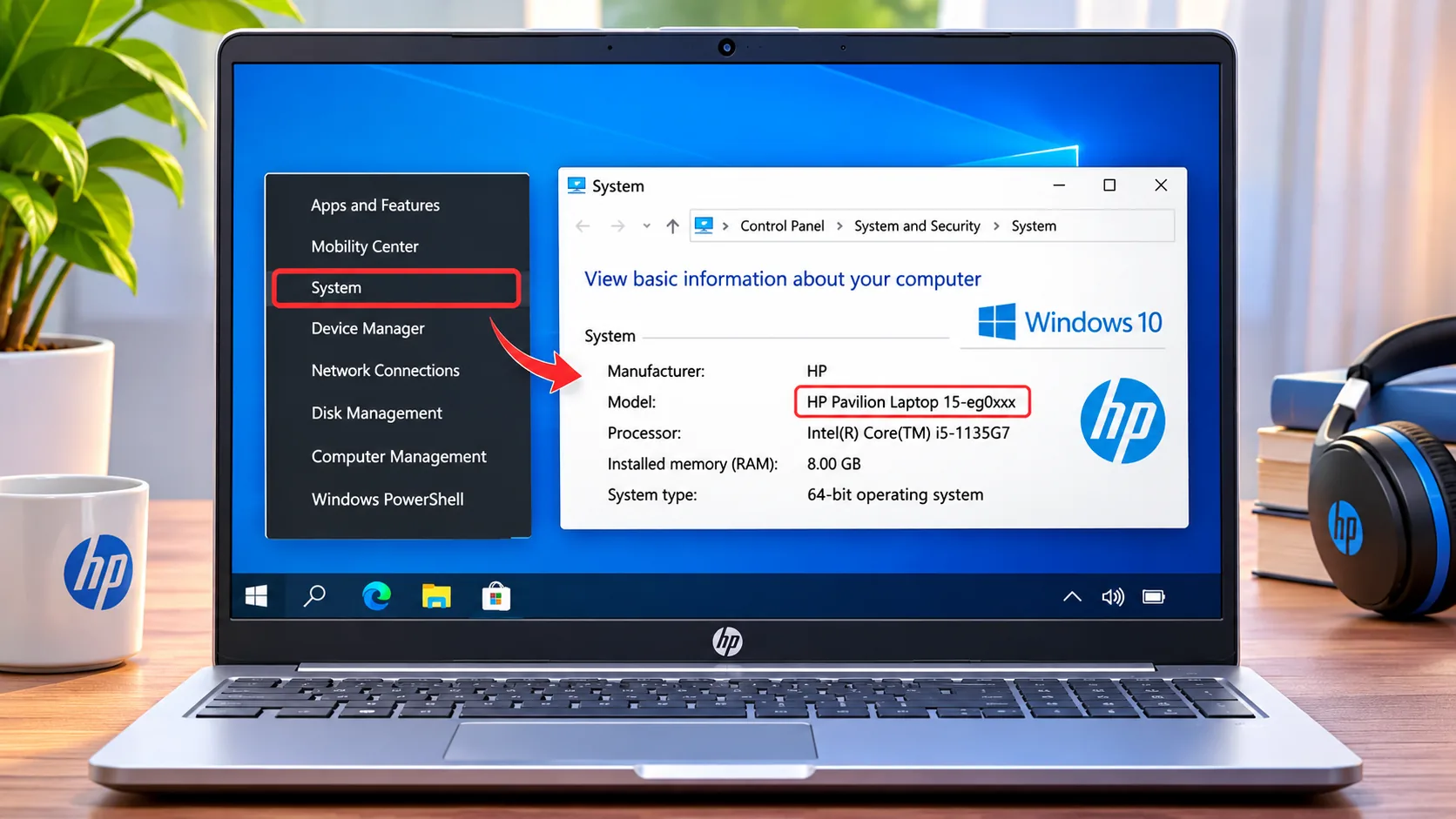
Salah satu metode paling mudah untuk mengetahui model laptop HP adalah menggunakan fitur System Information. Fitur bawaan Windows ini berfungsi menampilkan berbagai informasi mengenai perangkat keras dan sistem operasi yang digunakan. Pengguna tidak perlu mengunduh software pihak ketiga karena seluruh proses dilakukan melalui menu yang sudah tersedia di Windows 10.
System Information juga cukup membantu ketika kamu ingin mengetahui identitas laptop secara lebih lengkap. Selain nama model, fitur ini dapat menampilkan informasi produsen sistem, jenis prosesor, versi BIOS, kapasitas memori, hingga konfigurasi sistem. Data tersebut sering dibutuhkan ketika melakukan troubleshooting atau mencari informasi kompatibilitas perangkat.
Langkah Mengecek Model Laptop Melalui System Information
Ikuti langkah berikut untuk mengetahui tipe laptop HP:
- Tekan tombol Windows + R pada keyboard.
- Setelah jendela Run muncul, ketik
msinfo32. - Tekan Enter untuk membuka System Information.
- Tunggu sampai informasi perangkat ditampilkan.
- Cari bagian System Manufacturer dan System Model.
- Perhatikan informasi yang muncul pada kedua bagian tersebut.
<escape>System Manufacturer</escape> biasanya menunjukkan produsen perangkat, sedangkan <escape>System Model</escape> menampilkan model laptop yang digunakan.
Sebagai contoh, informasi yang muncul dapat menunjukkan HP sebagai produsen dan nama model tertentu seperti HP Pavilion atau HP ProBook beserta kode serinya. Perlu diketahui bahwa tampilan nama model bisa berbeda tergantung generasi dan jenis perangkat.
Cara Cek Tipe Laptop HP Menggunakan CMD
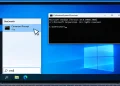
Selain System Information, pengguna juga dapat memanfaatkan Command Prompt untuk melihat informasi model laptop. Metode ini cukup populer karena prosesnya cepat dan tidak membutuhkan banyak langkah. CMD merupakan fitur bawaan Windows yang memungkinkan pengguna menjalankan perintah tertentu untuk memperoleh informasi sistem.
Cara ini cocok bagi pengguna yang ingin mengetahui model perangkat tanpa harus membuka banyak menu pengaturan. Bahkan, beberapa informasi dasar dapat ditampilkan hanya melalui satu perintah sederhana.
Perintah CMD untuk Mengetahui Model Laptop
Berikut cara menggunakannya:
- Klik tombol Start Windows.
- Ketik CMD pada kolom pencarian.
- Pilih Command Prompt.
- Ketik perintah berikut:
wmic csproduct get name- Tekan Enter.
- Tunggu sampai nama model laptop muncul pada layar.
Selain itu, kamu juga dapat menggunakan perintah berikut untuk menampilkan informasi produsen dan model:
wmic computersystem get manufacturer,modelJika ingin mengetahui nomor seri perangkat, gunakan:
wmic bios get serialnumberPerlu diperhatikan bahwa perintah WMIC sudah berstatus deprecated pada Windows modern dan ketersediaannya dapat berbeda tergantung versi sistem. Jika perintah tidak dikenali, gunakan System Information atau PowerShell sebagai alternatif.
Cara Melihat Tipe Laptop HP Melalui Windows Settings
Windows 10 juga menyediakan menu pengaturan yang cukup praktis untuk mengetahui sebagian informasi perangkat. Metode ini lebih cocok bagi pengguna yang tidak terbiasa menggunakan CMD atau menjalankan perintah melalui jendela Run.
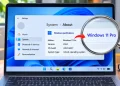
Menu Settings dapat menampilkan informasi mengenai spesifikasi dasar laptop, seperti prosesor, RAM, jenis sistem, dan versi Windows. Walaupun tidak selalu menampilkan nomor model lengkap, informasi tersebut tetap berguna untuk mengenali perangkat yang sedang digunakan.
Langkah Mengecek Informasi Laptop di Settings
Berikut langkah-langkahnya:
- Klik tombol Start.
- Pilih menu Settings.
- Masuk ke bagian System.
- Gulir menu di sebelah kiri, kemudian pilih About.
- Perhatikan bagian Device specifications.
- Periksa informasi prosesor, RAM, dan System type.
Pada bagian Windows specifications, kamu juga dapat melihat edisi Windows 10, versi, serta informasi build sistem operasi.
Perlu diingat, menu About tidak selalu menampilkan nama model laptop secara lengkap. Jika tujuanmu adalah mengetahui tipe HP secara spesifik, System Information tetap menjadi pilihan yang lebih tepat.
Cara Mengetahui Tipe Laptop HP Melalui BIOS
BIOS atau Basic Input/Output System merupakan firmware yang berfungsi membantu proses awal perangkat ketika dinyalakan. Pada sejumlah laptop HP, BIOS juga menyediakan informasi identitas perangkat seperti product name, product number, dan serial number.
Metode ini cukup berguna ketika Windows mengalami masalah dan tidak bisa dibuka secara normal. Informasi model tetap dapat diperiksa selama perangkat masih dapat masuk ke menu BIOS.
Langkah Membuka BIOS Laptop HP
Untuk mengecek informasi perangkat melalui BIOS, lakukan langkah berikut:
- Matikan laptop HP terlebih dahulu.
- Tekan tombol Power untuk menyalakan perangkat.
- Segera tekan tombol Esc beberapa kali ketika logo HP muncul.
- Tunggu sampai Startup Menu terbuka.
- Pilih opsi BIOS Setup menggunakan tombol yang sesuai.
- Cari bagian System Information.
- Periksa nama model, product number, dan serial number jika tersedia.
Pada banyak model HP, tombol F10 digunakan untuk masuk ke BIOS Setup setelah Startup Menu muncul. Namun, kombinasi tombol dapat berbeda tergantung seri laptop.
Jangan mengubah pengaturan BIOS jika hanya ingin melihat informasi perangkat. Cukup periksa data yang tersedia, kemudian keluar menggunakan pilihan Exit tanpa menyimpan perubahan.
Cara Melihat Product Number Laptop HP
Selain nama model, product number merupakan informasi yang tidak kalah penting. Nomor produk biasanya digunakan untuk mengidentifikasi konfigurasi perangkat secara lebih spesifik. Informasi ini sangat berguna ketika ingin mencari driver yang sesuai, memeriksa kompatibilitas komponen, atau menghubungi layanan dukungan HP.
Satu keluarga model laptop terkadang memiliki beberapa konfigurasi berbeda. Karena itu, hanya mengandalkan nama seri seperti Pavilion, Victus, atau ProBook belum tentu cukup untuk menemukan driver yang benar.
Periksa Product Number Melalui Informasi Sistem
Pada beberapa perangkat, product number dapat ditemukan melalui BIOS atau aplikasi informasi perangkat yang disediakan HP.
Kamu juga bisa memeriksa label identitas yang biasanya ditempatkan di bagian bawah laptop. Pada model tertentu, informasi tersebut berada di area baterai atau bagian dalam kompartemen khusus.
Jika menggunakan laptop HP modern, aplikasi HP Support Assistant juga dapat membantu menampilkan informasi identitas perangkat. Pastikan aplikasi diperoleh dari sumber resmi HP.
Cara Cek Tipe Laptop HP Melalui HP Support Assistant
HP Support Assistant merupakan aplikasi pendukung resmi yang dikembangkan HP untuk membantu pengguna mengelola perangkat. Aplikasi ini dapat memberikan informasi mengenai model laptop, nomor seri, pembaruan driver, serta dukungan perangkat tertentu.
Metode ini cocok bagi pengguna yang ingin mendapatkan informasi lebih lengkap sekaligus memeriksa pembaruan perangkat. Namun, aplikasi tersebut tidak wajib dipasang jika kebutuhanmu hanya mengetahui model laptop.
Langkah Menggunakan HP Support Assistant
Berikut cara mengeceknya:
- Buka aplikasi HP Support Assistant jika sudah tersedia.
- Tunggu sampai halaman utama terbuka.
- Cari bagian informasi perangkat atau My Devices.
- Pilih laptop HP yang sedang digunakan.
- Periksa model, serial number, dan informasi produk yang ditampilkan.
Jika aplikasi belum tersedia, unduh melalui situs resmi HP. Hindari mengambil installer dari situs tidak dikenal untuk mengurangi risiko mendapatkan aplikasi yang telah dimodifikasi.
Cara Melihat Tipe Laptop HP Tanpa Menyalakan Windows
Ada kalanya laptop tidak bisa masuk ke Windows karena mengalami kerusakan sistem, gagal booting, atau masalah penyimpanan. Dalam kondisi seperti ini, kamu tetap bisa mencoba mengetahui tipe perangkat tanpa harus membuka desktop Windows.
HP biasanya menyediakan label identitas pada bagian fisik perangkat. Letak label dapat berbeda tergantung model dan generasi laptop.
Periksa Stiker atau Label di Bagian Bawah Laptop
Balikkan laptop secara perlahan dan periksa bagian bawah casing. Cari tulisan Product, Model, Product Number, atau Serial Number.
Pada beberapa model, informasi tersebut dicetak menggunakan tulisan kecil sehingga membutuhkan pencahayaan yang cukup agar mudah dibaca.
Jika label sudah pudar, kamu dapat memeriksa informasi melalui BIOS selama perangkat masih dapat dinyalakan. Jangan membongkar casing hanya untuk mencari identitas perangkat apabila tidak mempunyai pengalaman teknis.
Perbedaan Model Number Product Number dan Serial Number
Banyak pengguna masih menganggap model number, product number, dan serial number sebagai informasi yang sama. Padahal, ketiganya mempunyai fungsi berbeda. Memahami perbedaan ini akan membantu ketika mencari driver, membeli komponen pengganti, atau melakukan klaim garansi.
Model number menunjukkan identitas model atau keluarga perangkat. Product number membantu mengidentifikasi konfigurasi produk secara lebih spesifik, sedangkan serial number merupakan identitas unik untuk unit perangkat tertentu.
Kapan Harus Menggunakan Masing Masing Nomor
Gunakan model number ketika ingin mengetahui seri laptop atau mencari informasi umum mengenai spesifikasinya.
Product number lebih tepat digunakan ketika membutuhkan informasi konfigurasi yang lebih spesifik melalui dukungan resmi HP. Sementara itu, serial number biasanya diperlukan ketika menghubungi layanan dukungan, melakukan pemeriksaan garansi, atau mengidentifikasi unit perangkat.
Jangan membagikan serial number secara sembarangan di forum publik karena informasi tersebut berkaitan dengan identitas perangkat milikmu.
Mengapa Tipe Laptop HP Penting Diketahui
Mengetahui model laptop bukan hanya berguna untuk memenuhi rasa penasaran. Informasi tersebut dapat membantu berbagai kebutuhan teknis yang sering muncul selama menggunakan komputer.
Misalnya, ketika laptop mengalami masalah pada audio, jaringan WiFi, touchpad, atau kartu grafis, pengguna biasanya perlu mengunduh driver yang sesuai. Tanpa mengetahui model dan product number, pencarian driver bisa menjadi lebih sulit dan berpotensi menghasilkan file yang tidak kompatibel.
Membantu Mencari Driver yang Tepat
Setiap seri laptop dapat menggunakan komponen yang berbeda. Bahkan dua laptop dengan nama keluarga produk yang sama bisa memiliki konfigurasi perangkat keras berbeda.
Dengan mengetahui product number, kamu dapat mencari driver melalui halaman dukungan resmi HP secara lebih akurat.
Memudahkan Upgrade RAM dan SSD
Informasi model juga berguna ketika ingin melakukan upgrade perangkat keras. Tidak semua laptop mendukung kapasitas RAM, tipe SSD, atau jumlah slot yang sama.
Sebelum membeli komponen, periksa spesifikasi resmi perangkat dan pastikan kompatibilitasnya. Jangan hanya mengandalkan informasi dari seri laptop yang terlihat mirip.
Kesimpulan
Mengetahui cara melihat tipe laptop HP Windows 10 sebenarnya cukup mudah karena tersedia beberapa metode yang bisa digunakan tanpa aplikasi tambahan. System Information menjadi salah satu pilihan paling praktis karena dapat menampilkan nama produsen dan model perangkat melalui perintah sederhana msinfo32.
Selain itu, kamu bisa menggunakan CMD, Windows Settings, BIOS, maupun label identitas pada bagian fisik laptop. Jika membutuhkan informasi lebih lengkap seperti product number dan serial number, HP Support Assistant juga dapat menjadi pilihan.
Dari berbagai metode tersebut, System Information paling direkomendasikan untuk pengguna yang hanya ingin mengetahui model laptop dengan cepat. Sementara itu, pemeriksaan product number lebih tepat dilakukan melalui BIOS atau layanan dukungan resmi HP ketika ingin mencari driver dan memastikan kompatibilitas perangkat.
Dengan mengetahui identitas laptop sejak awal, proses perawatan, pembaruan sistem, pencarian driver, hingga upgrade komponen bisa dilakukan dengan lebih mudah dan tepat.
FAQ Cara Melihat Tipe Laptop HP Windows 10
1. Bagaimana cara melihat tipe laptop HP Windows 10 paling mudah?
Tekan Windows + R, ketik msinfo32, lalu tekan Enter. Cari bagian System Manufacturer dan System Model untuk melihat informasi produsen serta model laptop.
2. Apakah melihat tipe laptop HP harus menggunakan aplikasi tambahan?
Tidak. Windows 10 sudah menyediakan fitur System Information, CMD, dan Windows Settings untuk memeriksa berbagai informasi perangkat.
3. Bagaimana cara mengetahui seri laptop HP melalui CMD?
Buka Command Prompt, kemudian jalankan perintah wmic csproduct get name. Jika WMIC tidak tersedia, gunakan System Information atau PowerShell sebagai alternatif.
4. Apa perbedaan model number dan product number laptop HP?
Model number menunjukkan identitas model perangkat, sedangkan product number mengidentifikasi konfigurasi produk secara lebih spesifik.
5. Bagaimana cara mengetahui tipe laptop HP jika Windows tidak bisa dibuka?
Kamu dapat memeriksa informasi melalui BIOS dengan menekan Esc atau F10 saat laptop dinyalakan. Alternatif lainnya adalah melihat label identitas di bagian bawah perangkat.
6. Apakah serial number sama dengan tipe laptop?
Tidak. Serial number merupakan identitas unik setiap unit laptop, sedangkan tipe atau model menunjukkan seri perangkat.
7. Apakah HP Support Assistant bisa menampilkan tipe laptop?
Ya. HP Support Assistant dapat menampilkan informasi model, nomor seri, serta sejumlah informasi perangkat lainnya pada laptop yang didukung.
8. Mengapa tipe laptop perlu diketahui sebelum mengunduh driver?
Karena setiap model dapat menggunakan komponen berbeda. Mengetahui model dan product number membantu memastikan driver yang diunduh sesuai dengan perangkat.
9. Apakah Windows 10 bisa menampilkan spesifikasi laptop secara lengkap?
Windows 10 dapat menampilkan banyak informasi dasar melalui System Information dan Settings. Namun, untuk detail konfigurasi tertentu, pengguna mungkin perlu memeriksa BIOS atau dokumentasi resmi HP.
10. Bagaimana cara mengetahui tipe laptop HP tanpa stiker?
Gunakan fitur System Information dengan perintah msinfo32, periksa BIOS, atau gunakan HP Support Assistant jika tersedia.