
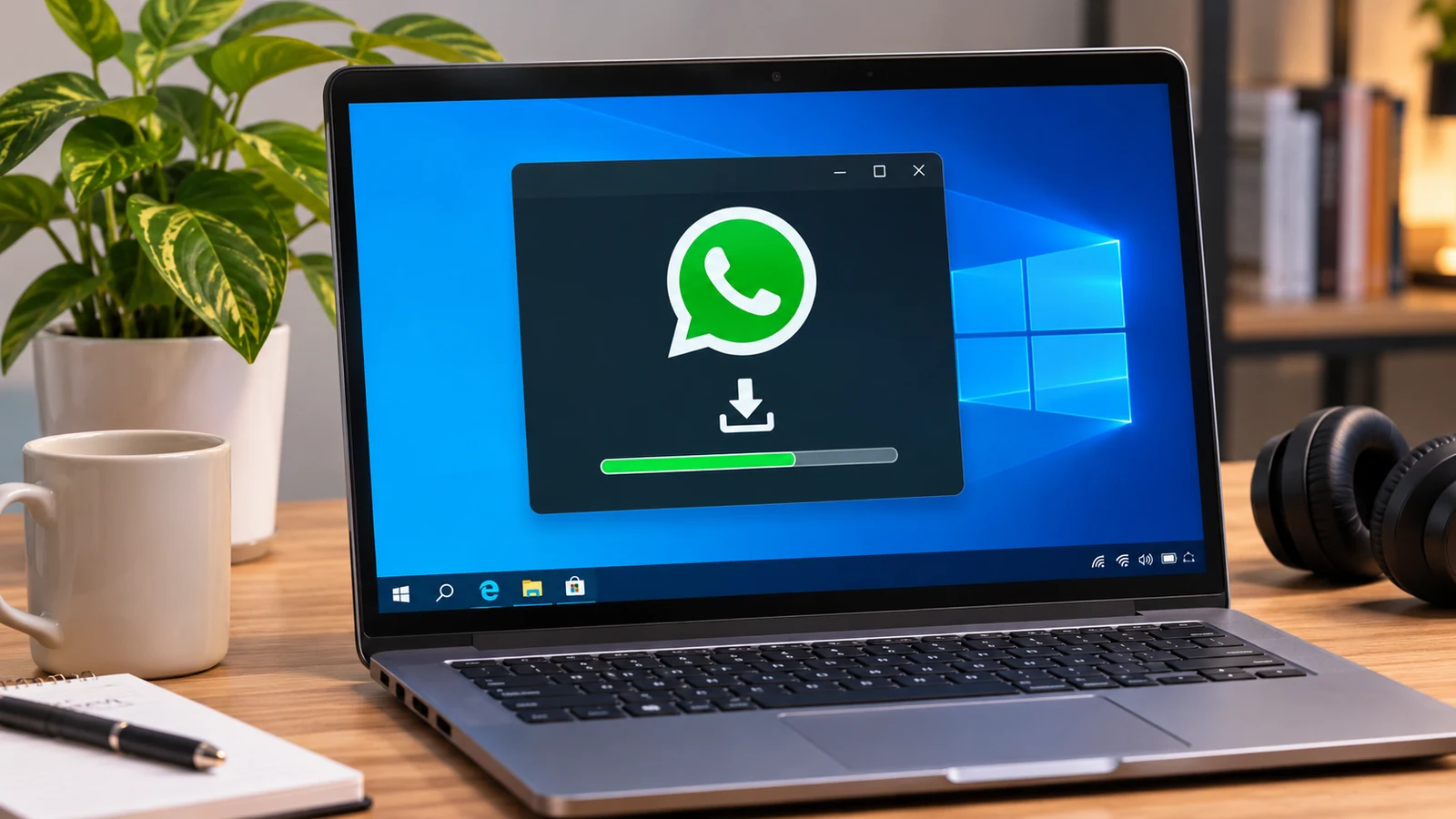
Menggunakan WhatsApp melalui komputer sekarang menjadi kebutuhan bagi banyak orang, terutama mereka yang sering bekerja di depan laptop atau PC. Aktivitas membalas pesan, mengirim dokumen, menerima foto, hingga melakukan panggilan bisa terasa lebih praktis ketika dilakukan melalui layar yang lebih besar. Karena itu, pencarian download WhatsApp untuk Windows masih banyak diminati pengguna yang ingin menghubungkan akun WhatsApp dari HP ke komputer. Kabar baiknya, pengguna Windows 10 dapat menggunakan aplikasi WhatsApp Desktop selama perangkat memenuhi persyaratan sistem yang ditentukan. Proses pemasangannya juga relatif mudah karena tersedia jalur unduhan resmi melalui situs WhatsApp yang akan mengarahkan pengguna ke Microsoft Store.
Meskipun demikian, sebelum melakukan download WhatsApp Windows 10, ada beberapa hal yang sebaiknya diperhatikan. Tidak semua komputer memiliki versi sistem operasi dan spesifikasi yang sama. WhatsApp juga terus mengembangkan aplikasi desktop sehingga metode instalasi yang digunakan beberapa tahun lalu belum tentu masih berlaku sekarang. Pengguna perlu memastikan bahwa aplikasi diperoleh dari sumber resmi, bukan dari situs pihak ketiga yang menyediakan file instalasi tidak jelas. Selain itu, penting memahami perbedaan WhatsApp Desktop dengan WhatsApp Web, termasuk cara menghubungkan akun, menggunakan fitur panggilan, mengirim file, dan memperbarui aplikasi agar tetap mendapatkan pengalaman penggunaan yang optimal.
Download WhatsApp untuk Windows 10 Melalui Situs Resmi
Bagi pengguna yang ingin memasang WhatsApp di komputer, langkah paling aman adalah menggunakan halaman unduhan resmi. Melalui halaman tersebut, pengguna dapat memilih versi perangkat yang sesuai dan mengikuti petunjuk pemasangan yang tersedia. Untuk Windows, jalur unduhan resmi saat ini mengarahkan pengguna ke Microsoft Store sehingga proses instalasi dapat dilakukan melalui layanan distribusi aplikasi milik Microsoft.
Menggunakan sumber resmi sangat penting karena banyak situs di internet menawarkan file WhatsApp Desktop dengan nama yang terlihat meyakinkan. Padahal, sebagian file tersebut mungkin merupakan installer lama, aplikasi yang sudah dimodifikasi, atau bahkan program yang disisipi perangkat lunak tidak diinginkan. Dengan mengakses halaman WhatsApp secara langsung, pengguna dapat mengurangi risiko salah mengunduh aplikasi dan memperoleh jalur pembaruan yang lebih jelas.
Link Download WhatsApp Windows 10
Untuk mendapatkan aplikasi WhatsApp Desktop, kunjungi halaman resmi berikut:
- Website resmi: https://www.whatsapp.com/download/
- Halaman WhatsApp Desktop: https://www.whatsapp.com/download/desktop
- Microsoft Store: https://apps.microsoft.com/
Setelah membuka halaman tersebut, pilih opsi Windows dan ikuti arahan menuju Microsoft Store. Selanjutnya, tekan tombol Get atau Install apabila tersedia. Tunggu sampai proses pengunduhan dan pemasangan selesai sebelum membuka aplikasi.
Perlu diketahui, metode resmi ini berbeda dari cara download menggunakan installer EXE yang banyak dibahas dalam artikel lama. Jangan langsung mempercayai situs yang menawarkan WhatsApp offline installer tanpa bukti bahwa file tersebut berasal dari distribusi resmi.
Syarat Download WhatsApp untuk Windows 10 di Laptop dan PC
Sebelum melakukan instalasi, pastikan perangkat yang digunakan memenuhi persyaratan kompatibilitas. Hal ini penting karena aplikasi desktop terbaru tidak selalu dapat berjalan pada semua komputer yang masih menggunakan Windows 10. Perbedaan arsitektur sistem, versi Windows, pembaruan keamanan, dan ketersediaan Microsoft Store dapat memengaruhi proses pemasangan.
Berdasarkan informasi pada halaman unduhan resmi WhatsApp, aplikasi Windows terbaru mencantumkan dukungan untuk Windows 10 64-bit versi 1903 atau lebih baru. Jadi, pengguna sebaiknya tidak hanya melihat tulisan Windows 10 pada informasi komputer, tetapi juga memeriksa versi dan tipe sistem yang digunakan.
Cara Mengecek Versi Windows 10
Berikut langkah sederhana untuk mengetahui versi Windows pada laptop atau PC:
- Tekan tombol Windows + R pada keyboard.
- Ketik
winverpada kolom yang tersedia. - Tekan Enter.
- Tunggu sampai jendela informasi Windows muncul.
- Periksa versi dan build sistem operasi.
Untuk mengetahui apakah komputer menggunakan sistem 64-bit, buka Settings, kemudian pilih System dan masuk ke menu About. Cari bagian System type untuk melihat informasi arsitektur perangkat.
Jika komputer masih menggunakan Windows versi lama, lakukan pembaruan terlebih dahulu apabila pembaruan masih tersedia untuk perangkat tersebut. Perlu diperhatikan bahwa dukungan keamanan umum Windows 10 telah berakhir pada 14 Oktober 2025, sehingga pengguna juga sebaiknya mempertimbangkan peningkatan ke sistem operasi Windows yang masih didukung apabila perangkat memungkinkan.
Cara Instal WhatsApp Desktop Windows 10 dengan Mudah
Setelah memastikan perangkat kompatibel, proses berikutnya adalah memasang aplikasi. Pengguna tidak perlu memiliki kemampuan teknis khusus karena instalasi melalui Microsoft Store sudah dirancang agar mudah digunakan. Pastikan koneksi internet stabil dan ruang penyimpanan komputer mencukupi supaya proses pengunduhan tidak terganggu.
Berbeda dari metode instalasi aplikasi tradisional yang menggunakan file EXE, jalur resmi WhatsApp Windows saat ini menggunakan Microsoft Store. Keuntungan metode ini adalah pengguna dapat mengelola aplikasi melalui layanan Microsoft, termasuk memeriksa pembaruan yang tersedia.
Langkah Instalasi WhatsApp di Laptop
Ikuti panduan berikut untuk memasang WhatsApp di komputer:
- Buka browser pada laptop atau PC.
- Kunjungi https://www.whatsapp.com/download/.
- Pilih opsi WhatsApp untuk Windows.
- Ikuti tautan menuju Microsoft Store.
- Pastikan aplikasi yang dipilih merupakan WhatsApp resmi.
- Tekan tombol Get atau Install.
- Tunggu hingga proses download selesai.
- Buka aplikasi melalui Start Menu Windows.
Setelah aplikasi terbuka, pengguna akan melihat halaman untuk menghubungkan akun WhatsApp. Pada tahap ini, siapkan HP yang sudah memiliki akun WhatsApp aktif karena proses pengaitan perangkat memerlukan autentikasi melalui perangkat utama.
Cara Menghubungkan WhatsApp HP ke Laptop Windows 10
Setelah aplikasi berhasil dipasang, langkah berikutnya adalah menghubungkan akun WhatsApp dari HP ke komputer. Proses ini dikenal sebagai linked devices atau perangkat tertaut. Dengan fitur tersebut, pengguna dapat mengakses percakapan melalui komputer tanpa harus membuat akun WhatsApp baru.
WhatsApp menggunakan proses autentikasi agar perangkat yang terhubung benar-benar mendapatkan izin dari pemilik akun. Salah satu metode yang paling umum adalah memindai kode QR yang muncul pada layar komputer menggunakan aplikasi WhatsApp di HP.
Cara Scan QR Code WhatsApp Desktop
Berikut tahapan menghubungkan WhatsApp dari Android atau iPhone:
- Buka aplikasi WhatsApp Desktop di komputer.
- Tunggu sampai kode QR muncul pada layar.
- Buka WhatsApp pada HP.
- Masuk ke menu Pengaturan atau Settings.
- Pilih Perangkat Tertaut atau Linked Devices.
- Tekan opsi Tautkan Perangkat atau Link a Device.
- Lakukan autentikasi apabila diminta.
- Arahkan kamera HP ke kode QR pada komputer.
- Tunggu sampai proses pengaitan selesai.
Setelah berhasil, daftar percakapan akan muncul di aplikasi desktop. Pengguna dapat mulai mengirim pesan, menerima dokumen, dan menggunakan berbagai fitur lain yang tersedia.
Perlu diingat bahwa HP utama tetap diperlukan untuk mendaftarkan akun dan menautkan perangkat baru. Namun, setelah proses penautan selesai, sistem multi-perangkat WhatsApp memungkinkan komputer tetap digunakan tanpa harus selalu menjaga HP dalam keadaan aktif, sesuai ketentuan perangkat tertaut yang berlaku.
Fitur WhatsApp Desktop Windows 10 yang Bisa Digunakan
Salah satu alasan banyak orang memilih WhatsApp Desktop adalah kemudahan mengakses percakapan melalui komputer. Aplikasi ini menawarkan pengalaman komunikasi yang lebih nyaman, terutama ketika pengguna sedang bekerja, belajar, atau mengelola aktivitas bisnis.
Layar komputer yang lebih besar juga memudahkan pengguna membaca percakapan panjang, mengelola file, serta mengetik pesan dalam jumlah banyak. Walaupun tampilan dan beberapa fungsi dapat berbeda dari aplikasi mobile, WhatsApp Desktop menyediakan berbagai fitur utama yang dibutuhkan untuk komunikasi sehari-hari.
1. Mengirim dan Menerima Pesan
Fungsi utama WhatsApp Desktop tentu saja untuk berkirim pesan. Pengguna dapat membuka percakapan pribadi maupun grup, membalas pesan, menggunakan emoji, dan mengirim berbagai bentuk pesan yang didukung aplikasi.
Keuntungan mengetik melalui keyboard komputer adalah proses membalas pesan panjang terasa lebih cepat. Fitur ini cukup membantu bagi pekerja yang harus berkomunikasi dengan banyak pelanggan atau rekan kerja.
2. Mengirim Foto dan Dokumen
WhatsApp Desktop juga memudahkan pengguna mengirim file dari komputer. Misalnya, dokumen PDF, foto, gambar, maupun file lain yang didukung oleh WhatsApp.
Pengguna tidak harus memindahkan setiap dokumen ke HP terlebih dahulu. Cukup pilih file dari penyimpanan komputer melalui jendela percakapan, kemudian kirim seperti biasa.
3. Melakukan Panggilan Suara dan Video
Fitur panggilan menjadi salah satu kelebihan WhatsApp untuk PC. Pengguna dapat melakukan panggilan suara maupun video melalui komputer apabila perangkat dan versi aplikasi mendukungnya.
Untuk menggunakan fitur ini, komputer perlu mempunyai perangkat audio yang berfungsi dengan baik. Mikrofon dibutuhkan untuk panggilan suara, sedangkan kamera diperlukan apabila ingin melakukan panggilan video. Pastikan juga Windows memberikan izin akses perangkat kepada WhatsApp.
4. Mengakses Status WhatsApp
Pengguna juga dapat mengakses fitur Status melalui aplikasi desktop yang mendukungnya. Fitur ini memungkinkan pengguna melihat pembaruan status kontak tanpa harus selalu membuka HP.
Ketersediaan dan tampilan fitur dapat berubah mengikuti pembaruan aplikasi. Oleh sebab itu, gunakan versi terbaru agar memperoleh fungsi yang tersedia pada rilis saat ini.
5. Berbagi Layar Saat Panggilan
Pada versi yang mendukungnya, WhatsApp menyediakan fitur berbagi layar ketika melakukan panggilan video. Fitur ini berguna ketika pengguna ingin memperlihatkan dokumen, presentasi, atau tampilan aplikasi kepada orang lain.
Meskipun praktis, pengguna tetap perlu memperhatikan privasi. Tutup dokumen atau jendela yang berisi informasi sensitif sebelum membagikan layar komputer.
Perbedaan WhatsApp Desktop dan WhatsApp Web
Sebagian pengguna mungkin masih bingung menentukan apakah lebih baik menggunakan aplikasi WhatsApp Desktop atau WhatsApp Web. Keduanya sama-sama memungkinkan akun WhatsApp diakses melalui komputer, tetapi mempunyai cara penggunaan yang berbeda.
WhatsApp Desktop merupakan aplikasi yang dipasang pada sistem operasi Windows. Sementara itu, WhatsApp Web berjalan melalui browser seperti Google Chrome, Microsoft Edge, atau browser lain yang kompatibel. Pilihan terbaik bergantung pada kebutuhan dan kondisi perangkat masing-masing.
WhatsApp Desktop
- Perlu dipasang melalui jalur instalasi aplikasi Windows.
- Dapat dibuka melalui Start Menu.
- Menyediakan pengalaman aplikasi khusus desktop.
- Mendukung fitur komunikasi yang tersedia pada versi Windows.
- Pembaruan aplikasi dikelola melalui Microsoft Store.
WhatsApp Web
- Tidak harus memasang aplikasi desktop.
- Bisa digunakan melalui browser.
- Cocok untuk komputer yang tidak memungkinkan instalasi aplikasi.
- Dapat diakses melalui https://web.whatsapp.com/.
- Tetap membutuhkan proses pengaitan akun.
Jika tujuanmu hanya membalas pesan sesekali, WhatsApp Web sudah cukup praktis. Namun, bagi pengguna yang sering berkomunikasi melalui komputer, aplikasi desktop bisa menjadi pilihan yang lebih nyaman.
Cara Menggunakan WhatsApp Web di Windows 10 Tanpa Instalasi
Tidak semua pengguna ingin memasang aplikasi tambahan pada komputer. Ada yang memiliki kapasitas penyimpanan terbatas, tidak bisa mengakses Microsoft Store, atau hanya membutuhkan WhatsApp untuk sementara waktu. Dalam kondisi seperti ini, WhatsApp Web dapat menjadi alternatif.
Metode ini cukup sederhana karena pengguna hanya perlu membuka browser dan mengakses halaman resmi WhatsApp Web. Tidak perlu mencari file instalasi atau menjalankan program tambahan.
Langkah Membuka WhatsApp Web
- Buka Google Chrome atau Microsoft Edge.
- Masukkan alamat https://web.whatsapp.com/.
- Tunggu sampai kode QR muncul.
- Buka WhatsApp di HP.
- Masuk ke menu Perangkat Tertaut.
- Pilih Tautkan Perangkat.
- Scan kode QR pada layar komputer.
- Tunggu sampai percakapan berhasil dimuat.
Setelah selesai, WhatsApp dapat digunakan langsung melalui browser. Jika menggunakan komputer umum, jangan lupa keluar dari akun setelah selesai agar percakapan pribadi tidak dapat diakses orang lain.
Penyebab WhatsApp Windows 10 Tidak Bisa Diinstal
Dalam beberapa kondisi, proses download WhatsApp Windows 10 bisa mengalami kendala. Misalnya, tombol instalasi tidak muncul, Microsoft Store gagal membuka halaman aplikasi, atau proses unduhan berhenti sebelum selesai.
Masalah seperti ini tidak selalu disebabkan oleh WhatsApp. Bisa saja sumber masalah berasal dari koneksi internet, sistem operasi yang belum diperbarui, konfigurasi Microsoft Store, atau keterbatasan kompatibilitas perangkat.
Microsoft Store Tidak Bisa Dibuka
Jika Microsoft Store tidak dapat dibuka, coba mulai dengan memeriksa koneksi internet dan melakukan restart komputer. Pastikan juga tanggal serta waktu Windows sudah benar karena pengaturan yang tidak sesuai dapat mengganggu beberapa layanan sistem.
Pengguna dapat mencoba menjalankan perintah wsreset.exe melalui Windows Run untuk membersihkan cache Microsoft Store. Setelah proses selesai, buka kembali Store dan coba akses halaman WhatsApp.
Versi Windows Tidak Kompatibel
Apabila muncul informasi bahwa aplikasi tidak kompatibel, periksa kembali versi Windows dan arsitektur sistem. WhatsApp mencantumkan persyaratan Windows 10 64-bit versi 1903 atau lebih baru pada halaman unduhan desktopnya.
Jika komputer menggunakan sistem yang lebih lama atau tidak memenuhi persyaratan, pertimbangkan memperbarui Windows apabila tersedia. Alternatif lainnya adalah menggunakan WhatsApp Web melalui browser yang masih didukung.
Download WhatsApp Berhenti di Tengah Jalan
Unduhan yang tidak berjalan biasanya berkaitan dengan koneksi internet atau masalah sementara pada Microsoft Store. Coba hentikan proses download, periksa jaringan, kemudian ulangi pengunduhan.
Pastikan ruang penyimpanan komputer mencukupi. Jika menggunakan jaringan kantor atau sekolah, kebijakan administrator juga mungkin membatasi akses Microsoft Store.
Cara Update WhatsApp Desktop di Windows 10
Memperbarui aplikasi merupakan langkah penting untuk menjaga kompatibilitas dan memperoleh fitur terbaru. WhatsApp terus melakukan pengembangan sehingga versi lama berpotensi mengalami kendala ketika sistem layanan berubah.
Untuk aplikasi Windows yang didistribusikan melalui Microsoft Store, pengguna dapat memeriksa pembaruan melalui menu Library. Cara ini lebih disarankan daripada mencari installer dari situs pihak ketiga.
Langkah Memperbarui WhatsApp
- Buka Microsoft Store.
- Pilih menu Library.
- Cari opsi Get Updates.
- Tunggu sampai Store memeriksa pembaruan aplikasi.
- Jika WhatsApp memiliki update, ikuti proses pemasangan.
- Buka kembali WhatsApp setelah pembaruan selesai.
Jika tombol pembaruan tidak muncul, bisa jadi aplikasi memang belum mendapatkan pembaruan baru untuk perangkat tersebut. Kamu juga dapat memeriksa halaman resmi WhatsApp untuk melihat informasi dukungan terbaru.
Tips Aman Download WhatsApp untuk Windows
Keamanan perlu menjadi perhatian ketika memasang aplikasi komunikasi yang menyimpan banyak percakapan pribadi. WhatsApp dapat digunakan untuk mengirim dokumen pekerjaan, informasi keluarga, foto, hingga data penting lainnya. Karena itu, jangan sembarangan mengunduh aplikasi dari sumber yang tidak jelas.
Gunakan halaman resmi WhatsApp atau Microsoft Store dan hindari installer yang telah dimodifikasi. Jangan pernah memasukkan kode verifikasi akun ke situs yang mengaku menyediakan aktivasi WhatsApp Desktop.
Selain itu, lakukan beberapa kebiasaan berikut:
- Periksa nama penerbit aplikasi sebelum memasang.
- Hindari file installer dari situs download tidak dikenal.
- Jangan memberikan kode OTP kepada siapa pun.
- Perbarui aplikasi secara berkala.
- Gunakan antivirus dan perlindungan keamanan Windows.
- Keluar dari akun jika memakai komputer bersama.
- Periksa daftar perangkat tertaut secara berkala.
Dengan memperhatikan langkah tersebut, penggunaan WhatsApp di laptop dapat menjadi lebih nyaman tanpa mengabaikan keamanan akun.
Kesimpulan
Download WhatsApp untuk Windows 10 dapat dilakukan melalui jalur resmi yang disediakan WhatsApp dan Microsoft Store. Pengguna perlu memastikan perangkat menggunakan Windows 10 64-bit versi 1903 atau lebih baru sesuai persyaratan aplikasi desktop yang dicantumkan WhatsApp. Setelah proses pemasangan selesai, akun dapat dihubungkan melalui fitur Perangkat Tertaut dengan memindai kode QR menggunakan HP.
WhatsApp Desktop menawarkan kemudahan untuk mengirim pesan, berbagi dokumen, melakukan panggilan, dan mengakses komunikasi melalui layar komputer. Jika tidak ingin memasang aplikasi, WhatsApp Web juga dapat digunakan sebagai alternatif melalui browser.
Hal terpenting adalah selalu mengunduh aplikasi dari sumber resmi, memperbarui software secara berkala, dan menjaga keamanan informasi akun. Dengan begitu, WhatsApp di laptop Windows 10 bisa dimanfaatkan untuk kebutuhan pribadi maupun pekerjaan dengan lebih praktis.
FAQ Download WhatsApp untuk Windows 10
Berikut beberapa pertanyaan yang sering diajukan pengguna ketika ingin memasang WhatsApp di laptop atau komputer Windows 10.
Apakah WhatsApp bisa digunakan di Windows 10?
Ya, WhatsApp menyediakan aplikasi desktop untuk Windows. Namun, pengguna harus memastikan perangkat memenuhi persyaratan kompatibilitas, termasuk Windows 10 64-bit versi 1903 atau lebih baru.
Di mana download WhatsApp Windows 10 yang resmi?
Pengguna dapat mengunjungi https://www.whatsapp.com/download/ dan memilih opsi Windows. Halaman tersebut mengarahkan pengguna ke Microsoft Store untuk proses instalasi.
Apakah WhatsApp Windows 10 gratis?
Ya, aplikasi WhatsApp dapat diunduh dan digunakan secara gratis. Pengguna hanya membutuhkan koneksi internet dan akun WhatsApp yang aktif.
Apakah WhatsApp Desktop harus terhubung dengan HP?
Pengguna membutuhkan HP untuk mendaftarkan akun dan menautkan perangkat baru. Setelah proses penautan selesai, fitur multi-perangkat memungkinkan WhatsApp Desktop tetap digunakan tanpa HP harus selalu aktif.
Apakah WhatsApp bisa digunakan tanpa Microsoft Store?
Bisa menggunakan WhatsApp Web melalui browser. Buka https://web.whatsapp.com/ kemudian tautkan akun dengan memindai kode QR dari HP. Metode ini tidak membutuhkan instalasi aplikasi desktop.
Apakah WhatsApp Windows 10 bisa melakukan video call?
Ya, aplikasi desktop mendukung panggilan suara dan video pada perangkat serta versi yang kompatibel. Pastikan komputer memiliki mikrofon, speaker atau headset, dan kamera untuk melakukan panggilan video.
Mengapa WhatsApp tidak bisa diinstal di Windows 10?
Penyebabnya bisa berupa versi Windows yang tidak memenuhi persyaratan, sistem 32-bit, Microsoft Store bermasalah, koneksi internet tidak stabil, atau kebijakan perangkat yang membatasi instalasi aplikasi.
Apakah WhatsApp Desktop aman untuk laptop?
Aman digunakan selama diunduh melalui sumber resmi dan perangkat dijaga dengan pembaruan keamanan. Hindari aplikasi modifikasi dan installer dari situs yang tidak dapat dipercaya.