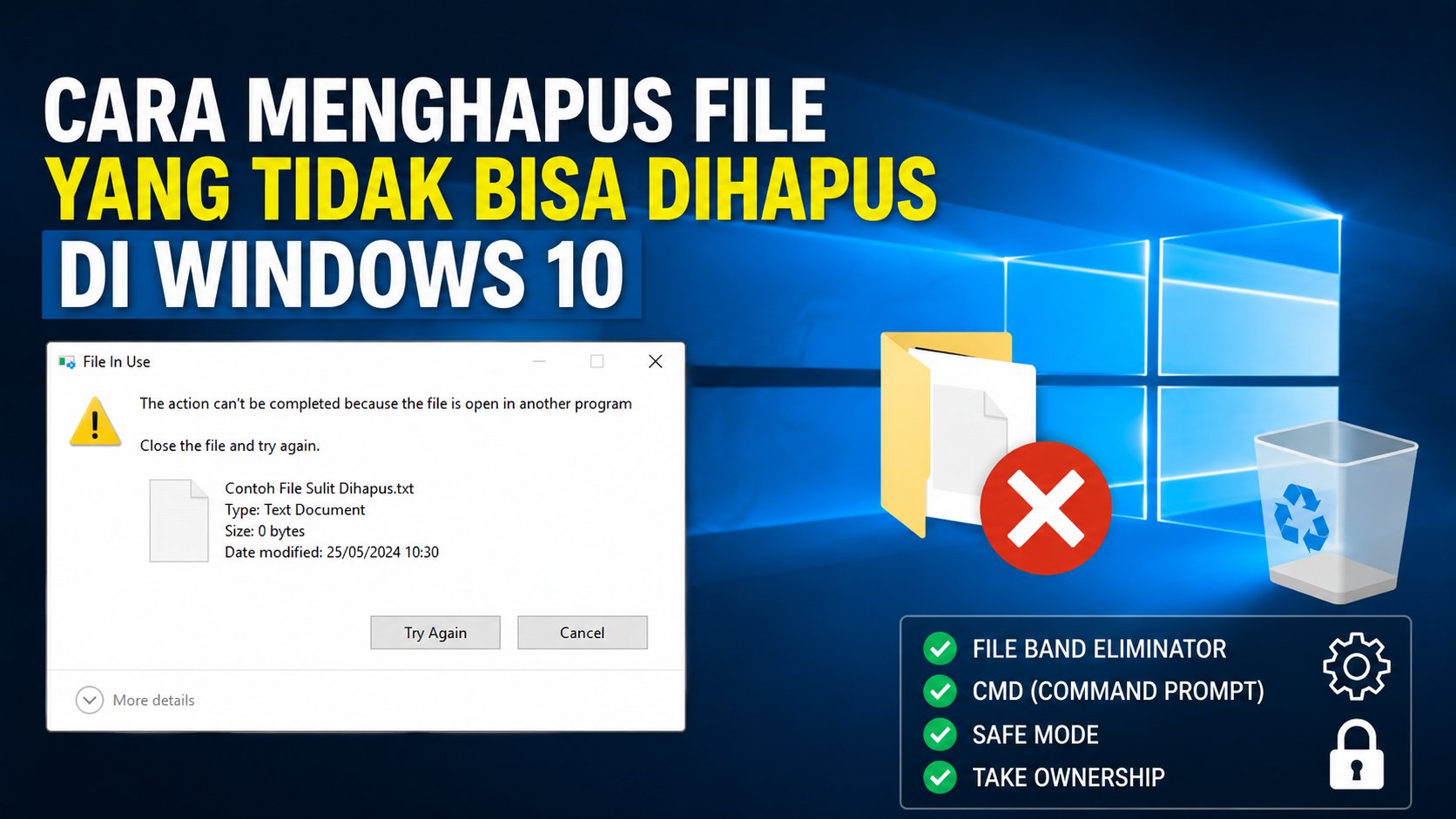
Masalah file yang tidak bisa dihapus di Windows 10 sering dialami banyak pengguna komputer, baik pemula maupun yang sudah berpengalaman. Kondisi ini biasanya terjadi ketika sistem menolak perintah penghapusan karena file sedang digunakan, rusak, atau memiliki izin akses tertentu yang membatasi pengguna. Karena itu, topik cara menghapus file yang bandel menjadi salah satu pencarian paling umum di kalangan pengguna PC yang ingin menjaga perangkat tetap rapi dan bebas dari file tidak penting.
Dalam beberapa kasus, file yang sulit dihapus juga bisa disebabkan oleh program yang masih berjalan di latar belakang atau bahkan error pada sistem operasi. Hal ini tentu cukup mengganggu, terutama ketika file tersebut sudah tidak diperlukan lagi tetapi tetap tidak bisa dihapus dengan cara biasa. Oleh karena itu, memahami berbagai metode untuk mengatasi masalah ini menjadi penting agar pengguna dapat mengelola file di komputer dengan lebih efektif dan aman.
Cara Menghapus File Yang Tidak Bisa Dihapus Di Windows 10
Sebelum mencoba metode yang lebih teknis, penting untuk memahami bahwa Windows memiliki sistem proteksi file yang cukup ketat. Sistem ini dirancang untuk mencegah pengguna menghapus file penting secara tidak sengaja. Namun dalam beberapa kondisi, proteksi ini justru membuat file tertentu menjadi sulit dihapus meskipun sudah tidak digunakan.
Dalam situasi seperti ini, ada beberapa pendekatan yang bisa dilakukan. Mulai dari menutup aplikasi yang sedang menggunakan file tersebut, hingga menggunakan fitur bawaan Windows seperti Safe Mode atau Command Prompt. Setiap metode memiliki tingkat efektivitas yang berbeda tergantung pada penyebab utama file tidak bisa dihapus.
Penyebab File Tidak Bisa Dihapus
Beberapa penyebab umum yang sering terjadi antara lain:
- File sedang digunakan oleh aplikasi lain.
- Tidak memiliki izin akses administrator.
- File rusak atau corrupt.
- Terkunci oleh sistem operasi.
- Tersangkut proses background Windows.
Memahami penyebab ini akan membantu menentukan metode yang paling tepat untuk menghapus file tersebut.
Cara Menghapus File Yang Tidak Bisa Dihapus Menggunakan Task Manager
Salah satu cara paling sederhana untuk mengatasi file yang tidak bisa dihapus adalah dengan menutup program yang sedang menggunakannya melalui Task Manager. Banyak pengguna tidak menyadari bahwa file tertentu masih aktif di latar belakang sehingga sistem menolak perintah penghapusan.
Dengan menutup aplikasi terkait, file biasanya dapat dihapus secara normal tanpa perlu langkah tambahan. Metode ini sangat efektif untuk kasus ringan yang disebabkan oleh aplikasi yang masih berjalan.
Selain itu, Task Manager juga membantu pengguna mengidentifikasi proses mana yang menggunakan sumber daya sistem secara berlebihan.
Langkah Menggunakan Task Manager
Berikut cara yang bisa dilakukan:
- Tekan Ctrl + Shift + Esc.
- Cari aplikasi yang menggunakan file tersebut.
- Klik End Task.
- Coba hapus file kembali.
Langkah sederhana ini sering kali sudah cukup untuk menyelesaikan masalah.
Cara Menghapus File Menggunakan Safe Mode Windows 10
Jika metode biasa tidak berhasil, Safe Mode bisa menjadi solusi yang lebih efektif. Safe Mode adalah mode khusus Windows yang hanya menjalankan proses inti sistem sehingga file yang terkunci biasanya bisa dihapus.
Mode ini sangat berguna untuk menangani file yang sulit dihapus karena digunakan oleh sistem atau aplikasi pihak ketiga.
Banyak teknisi komputer menggunakan Safe Mode sebagai langkah awal untuk mengatasi berbagai masalah sistem, termasuk file yang membandel.
Cara Masuk Safe Mode
Untuk masuk ke Safe Mode, pengguna dapat melakukan beberapa langkah berikut:
- Tekan Windows + R.
- Ketik msconfig.
- Pilih tab Boot.
- Centang Safe Boot.
- Restart komputer.
Setelah masuk Safe Mode, file yang bermasalah biasanya bisa dihapus tanpa kendala.
Cara Menghapus File Menggunakan Command Prompt
Selain metode grafis, Windows juga menyediakan Command Prompt sebagai alat untuk menghapus file secara paksa. Cara ini sering digunakan untuk file yang benar-benar tidak bisa dihapus melalui cara biasa.
Command Prompt memberikan kontrol lebih dalam terhadap sistem sehingga pengguna dapat mengeksekusi perintah penghapusan secara langsung.
Metode ini sangat efektif untuk file yang terkunci oleh sistem atau memiliki izin terbatas.
Perintah Dasar Penghapusan File
Beberapa langkah yang dapat dilakukan:
- Buka Command Prompt sebagai Administrator.
- Ketik perintah del /f /q nama_file.
- Tekan Enter.
- File akan dihapus secara paksa.
Perintah tersebut memaksa sistem untuk menghapus file tanpa mempertimbangkan status penggunaan.
Cara Menghapus File Dengan Permission Administrator
Kadang file tidak bisa dihapus karena pengguna tidak memiliki izin akses yang cukup. Dalam kasus seperti ini, mengubah permission file menjadi langkah yang penting.
Windows memiliki sistem keamanan yang membatasi akses terhadap file tertentu untuk mencegah perubahan yang tidak diinginkan. Namun jika file tersebut sudah tidak diperlukan, pengguna dapat mengambil alih kepemilikan file.
Metode ini sering digunakan untuk folder sistem atau file yang dibuat oleh aplikasi tertentu.
Cara Mengubah Permission File
Langkah yang bisa dilakukan antara lain:
- Klik kanan file.
- Pilih Properties.
- Masuk ke tab Security.
- Klik Advanced.
- Ubah ownership ke akun pengguna.
Setelah itu, file biasanya dapat dihapus tanpa masalah.
Cara Menghapus File Menggunakan Software Pihak Ketiga
Selain fitur bawaan Windows, terdapat juga software pihak ketiga yang dirancang khusus untuk menghapus file yang tidak bisa dihapus. Aplikasi ini biasanya menawarkan fitur force delete yang lebih kuat dibandingkan metode manual.
Software seperti ini sangat membantu terutama jika file benar-benar terkunci oleh sistem atau aplikasi lain.
Namun pengguna tetap harus berhati-hati dalam memilih software agar tidak menginstal program berbahaya.
Kelebihan Menggunakan Software
Beberapa keunggulan metode ini antara lain:
- Proses lebih cepat.
- Bisa menghapus file terkunci.
- Tampilan mudah digunakan.
- Tidak perlu perintah manual.
- Efektif untuk file rusak.
Metode ini sering menjadi pilihan terakhir ketika cara lain tidak berhasil.
Cara Menghapus File yang Rusak atau Corrupt
File yang rusak juga sering menjadi penyebab mengapa file tidak bisa dihapus. Kondisi ini biasanya terjadi karena gangguan sistem, virus, atau proses transfer data yang tidak sempurna.
Untuk mengatasi masalah ini, pengguna dapat menggunakan fitur disk check atau restart komputer terlebih dahulu sebelum mencoba menghapus file kembali.
Jika masih gagal, metode Safe Mode atau Command Prompt biasanya menjadi solusi paling efektif.
Tanda File Rusak
Beberapa ciri file rusak antara lain:
- Tidak bisa dibuka.
- Ukuran file tidak normal.
- Nama file aneh atau berubah.
- Sistem menampilkan error saat diakses.
Tips Agar File Tidak Sulit Dihapus di Windows 10
Mencegah selalu lebih baik daripada memperbaiki. Oleh karena itu, ada beberapa langkah yang dapat dilakukan agar masalah file yang tidak bisa dihapus tidak sering terjadi.
Pengelolaan file yang baik akan membantu menjaga performa komputer tetap stabil dan terhindar dari error sistem.
Selain itu, pengguna juga dapat menghindari penumpukan file tidak penting yang dapat memperlambat kinerja perangkat.
Tips Perawatan File
Beberapa tips yang bisa diterapkan:
- Tutup aplikasi sebelum menghapus file.
- Hindari mematikan komputer secara paksa.
- Gunakan antivirus secara rutin.
- Lakukan pembersihan file berkala.
- Gunakan folder terstruktur.
Dengan kebiasaan ini, masalah file sulit dihapus dapat diminimalkan.
Kesimpulan
Masalah file yang tidak bisa dihapus di Windows 10 memang cukup sering terjadi, tetapi dapat diatasi dengan berbagai metode seperti Task Manager, Safe Mode, Command Prompt, hingga penggunaan software pihak ketiga. Memahami cara menghapus file yang tepat akan membantu pengguna mengelola sistem dengan lebih efisien dan aman.
Dengan mengetahui berbagai penyebab dan solusi, pengguna dapat memilih metode yang paling sesuai dengan kondisi file yang bermasalah. Pada akhirnya, pengelolaan file yang baik akan membuat pengalaman menggunakan komputer menjadi lebih nyaman dan bebas gangguan.
FAQ
Kenapa file di Windows 10 tidak bisa dihapus?
Biasanya karena file sedang digunakan, terkunci sistem, atau tidak memiliki izin akses.
Bagaimana cara menghapus file yang tidak bisa dihapus?
Bisa menggunakan Task Manager, Safe Mode, Command Prompt, atau software pihak ketiga.
Apakah Safe Mode efektif untuk menghapus file?
Ya, Safe Mode sering berhasil karena hanya menjalankan sistem inti Windows.
Apakah Command Prompt aman digunakan?
Aman jika digunakan dengan benar, terutama dengan perintah penghapusan yang tepat.
Apakah software pihak ketiga diperlukan?
Tidak selalu, tetapi bisa menjadi solusi jika metode bawaan Windows tidak berhasil.