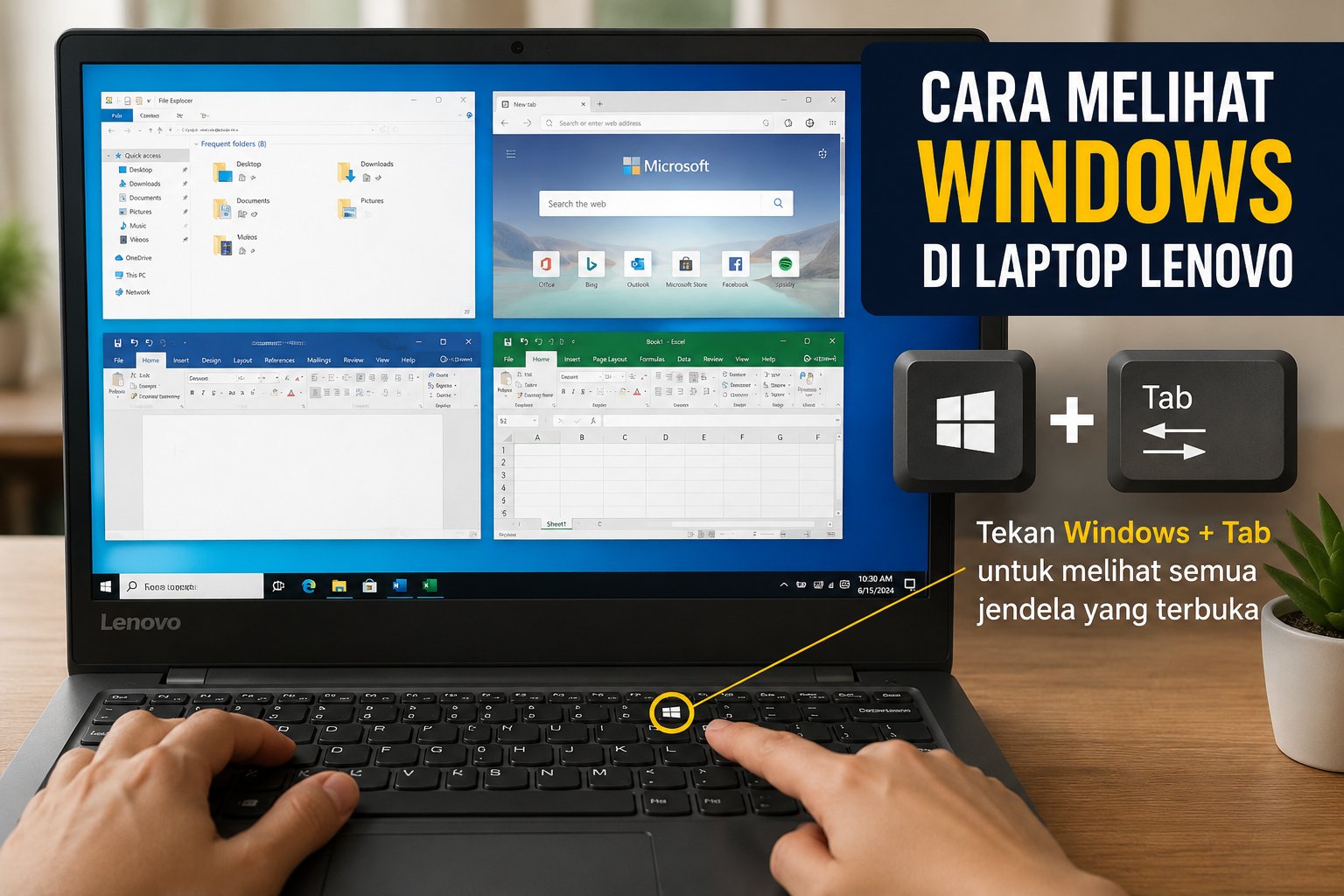
Banyak pengguna laptop, terutama pemula, sering kali belum mengetahui versi sistem operasi yang digunakan pada perangkat mereka. Padahal, informasi ini sangat penting untuk berbagai kebutuhan, seperti instalasi software, pembaruan sistem, hingga troubleshooting ketika terjadi masalah pada perangkat. Salah satu topik yang paling sering dicari adalah cara melihat windows di laptop Lenovo karena perangkat ini banyak digunakan oleh pelajar, pekerja, hingga pengguna rumahan.
Mengetahui versi Windows tidak hanya sekadar informasi teknis, tetapi juga membantu pengguna memahami fitur apa saja yang tersedia di perangkat mereka. Setiap versi Windows memiliki keunggulan dan tampilan yang berbeda, mulai dari Windows 10 hingga Windows 11 yang lebih modern. Oleh karena itu, memahami cara mengeceknya menjadi langkah dasar yang sangat penting bagi setiap pengguna laptop Lenovo.
Cara Melihat Windows Di Laptop Lenovo Lewat Settings
Salah satu metode paling mudah untuk mengetahui versi Windows adalah melalui menu Settings. Cara ini sangat cocok untuk pengguna pemula karena tampilannya sederhana dan mudah dipahami.
Melalui menu Settings, pengguna dapat melihat informasi lengkap mengenai sistem operasi yang digunakan, termasuk edisi Windows, versi build, serta spesifikasi dasar perangkat. Metode ini juga menjadi cara yang paling umum digunakan karena tidak membutuhkan aplikasi tambahan.
Dengan beberapa langkah sederhana, informasi sistem dapat langsung ditampilkan di layar tanpa proses yang rumit.
Langkah Mengecek Melalui Settings
Untuk mengetahui versi Windows melalui Settings, berikut langkah-langkah yang bisa diikuti:
- Klik menu Start di pojok kiri bawah.
- Pilih Settings.
- Masuk ke menu System.
- Gulir ke bawah dan pilih About.
- Lihat informasi Windows specifications.
Dari halaman tersebut, pengguna dapat melihat apakah laptop menggunakan Windows 10 atau Windows 11 beserta detail versinya.
Cara Melihat Windows Di Laptop Lenovo Menggunakan Run Command
Selain melalui Settings, metode lain yang cukup cepat adalah menggunakan fitur Run Command. Cara ini sering digunakan oleh pengguna yang sudah terbiasa dengan sistem Windows karena lebih praktis dan tidak memerlukan navigasi menu yang panjang.
Dengan hanya mengetik satu perintah sederhana, informasi mengenai sistem operasi akan langsung muncul di layar. Metode ini sangat berguna ketika pengguna ingin mendapatkan informasi secara cepat tanpa membuka banyak menu.
Cara Menggunakan Perintah Run
Berikut langkah-langkahnya:
- Tekan tombol Windows + R pada keyboard.
- Ketik “winver”.
- Tekan Enter.
- Jendela informasi Windows akan muncul.
Pada jendela tersebut, pengguna dapat melihat versi Windows yang sedang digunakan secara detail.
Cara Melihat Windows Di Laptop Lenovo Melalui System Information
Metode lain yang juga cukup lengkap adalah melalui System Information. Cara ini memberikan informasi lebih detail dibandingkan metode sebelumnya karena mencakup spesifikasi perangkat secara keseluruhan.
Bagi pengguna yang ingin mengetahui lebih dalam tentang sistem laptopnya, metode ini sangat direkomendasikan. Informasi yang ditampilkan tidak hanya versi Windows, tetapi juga detail hardware seperti prosesor, RAM, dan BIOS.
Informasi yang Bisa Dilihat
Beberapa informasi yang tersedia dalam System Information antara lain:
- Nama sistem operasi.
- Versi Windows.
- Tipe sistem (32-bit atau 64-bit).
- Prosesor yang digunakan.
- Kapasitas RAM.
Informasi tersebut sangat berguna untuk keperluan teknis maupun instalasi software tertentu.
Cara Melihat Windows Di Laptop Lenovo Windows 11
Bagi pengguna terbaru, banyak yang ingin mengetahui cara melihat windows di laptop Lenovo khususnya pada Windows 11. Sistem operasi ini memiliki tampilan yang sedikit berbeda dibandingkan versi sebelumnya, namun tetap mudah digunakan.
Windows 11 dirancang dengan tampilan yang lebih modern dan minimalis sehingga beberapa menu mengalami perubahan posisi. Meski demikian, cara untuk mengecek versi Windows tetap dapat dilakukan dengan langkah yang hampir sama.
Pengguna hanya perlu menyesuaikan tampilan menu Settings yang kini lebih terstruktur dan rapi.
Perbedaan Tampilan Windows 10 dan Windows 11
Beberapa perbedaan utama yang bisa diperhatikan antara lain:
- Tampilan Start Menu lebih di tengah.
- Desain ikon lebih modern.
- Menu Settings lebih sederhana.
- Navigasi lebih cepat.
- Integrasi fitur lebih baik.
Perubahan tersebut membuat pengalaman pengguna menjadi lebih nyaman dan efisien.
Mengapa Penting Mengetahui Versi Windows
Mengetahui versi Windows pada laptop Lenovo bukan hanya sekadar informasi tambahan, tetapi memiliki banyak manfaat penting dalam penggunaan sehari-hari.
Banyak software modern yang memiliki persyaratan sistem tertentu. Jika pengguna tidak mengetahui versi Windows yang digunakan, ada kemungkinan software tidak dapat berjalan dengan baik atau bahkan tidak kompatibel sama sekali.
Selain itu, mengetahui versi Windows juga membantu dalam proses pembaruan sistem agar perangkat tetap aman dan mendapatkan fitur terbaru.
Manfaat Mengetahui Versi Windows
Beberapa manfaat utama antara lain:
- Memastikan kompatibilitas software.
- Membantu proses troubleshooting.
- Mengetahui fitur yang tersedia.
- Mempermudah update sistem.
- Mengoptimalkan kinerja laptop.
Dengan memahami hal ini, pengguna dapat lebih bijak dalam menggunakan perangkat mereka.
Kesalahan Umum Saat Mengecek Windows
Meskipun terlihat sederhana, masih banyak pengguna yang melakukan kesalahan saat mencoba mengecek versi Windows. Salah satu kesalahan yang sering terjadi adalah tidak mengikuti langkah dengan benar sehingga informasi yang muncul tidak sesuai.
Kesalahan lainnya adalah mengabaikan perbedaan antara versi Windows dan edisi Windows. Keduanya memiliki fungsi berbeda dan perlu dipahami secara tepat agar tidak terjadi kebingungan.
Oleh karena itu, penting untuk mengikuti langkah-langkah dengan teliti agar informasi yang diperoleh akurat.
Hal yang Perlu Dihindari
Beberapa kesalahan umum antara lain:
- Salah membuka menu Settings.
- Tidak menjalankan perintah dengan benar.
- Mengabaikan informasi detail sistem.
- Menggunakan aplikasi pihak ketiga tidak resmi.
- Tidak memahami hasil informasi yang muncul.
Menghindari kesalahan tersebut akan membantu pengguna mendapatkan informasi yang benar.
Tips Merawat Laptop Lenovo Agar Tetap Optimal
Selain mengetahui cara melihat Windows, penting juga untuk menjaga performa laptop agar tetap optimal. Laptop yang terawat dengan baik akan memiliki umur pakai lebih lama dan performa yang stabil.
Perawatan sederhana seperti membersihkan file sampah, memperbarui sistem, dan menjaga suhu perangkat dapat memberikan dampak besar terhadap kinerja laptop.
Pengguna juga disarankan untuk tidak menginstal software sembarangan yang dapat membebani sistem.
Tips Perawatan Dasar
Berikut beberapa langkah sederhana yang bisa dilakukan:
- Rutin melakukan update Windows.
- Membersihkan file tidak penting.
- Menghindari overheat.
- Menggunakan antivirus.
- Menutup aplikasi yang tidak digunakan.
Dengan perawatan yang tepat, laptop Lenovo dapat bekerja lebih optimal dalam jangka panjang.
Kesimpulan
Mengetahui cara melihat windows di laptop Lenovo merupakan langkah dasar yang penting bagi setiap pengguna. Informasi ini dapat diperoleh dengan berbagai cara seperti melalui Settings, Run Command, atau System Information.
Setiap metode memiliki kelebihan masing-masing, mulai dari yang paling sederhana hingga yang lebih detail. Dengan memahami versi Windows, pengguna dapat memastikan kompatibilitas software, melakukan pembaruan sistem, dan mengoptimalkan penggunaan laptop.
Pemahaman ini menjadi bagian penting dalam penggunaan perangkat sehari-hari agar pengalaman menggunakan laptop tetap nyaman dan efisien.
FAQ
Bagaimana cara melihat Windows di laptop Lenovo?
Bisa melalui Settings, Run Command (winver), atau System Information.
Apakah cara cek Windows di semua laptop sama?
Ya, langkahnya hampir sama untuk semua merek laptop termasuk Lenovo.
Apa fungsi mengetahui versi Windows?
Untuk memastikan kompatibilitas software, update sistem, dan mengetahui fitur yang tersedia.
Apakah Windows 10 dan Windows 11 cara ceknya berbeda?
Tidak terlalu berbeda, hanya tampilan menu yang sedikit berubah.
Apakah perlu aplikasi tambahan untuk melihat Windows?
Tidak perlu, karena semua informasi sudah tersedia di sistem bawaan Windows.