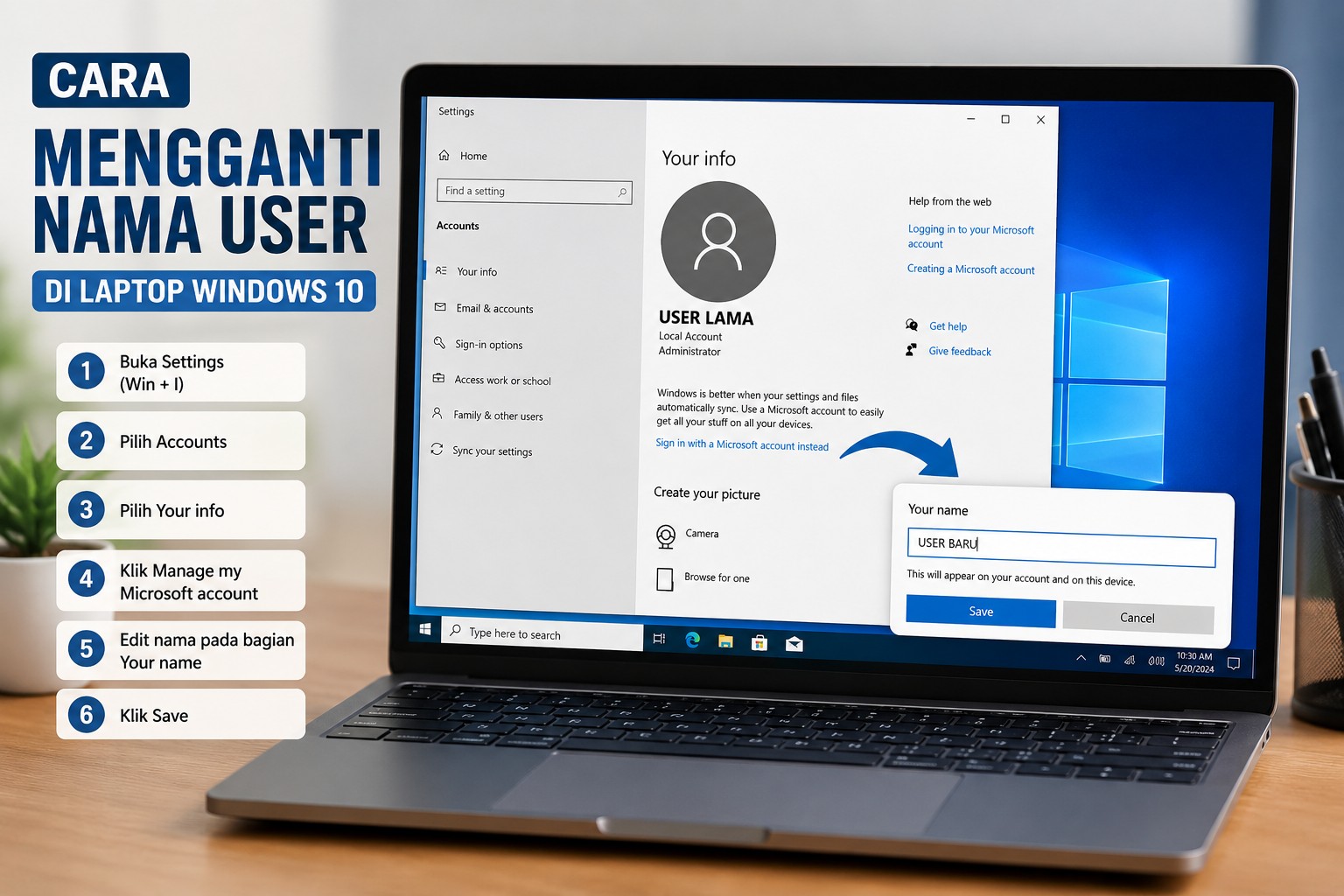
Menggunakan laptop pribadi dengan sistem operasi Windows 10 tentu sudah menjadi hal yang sangat umum saat ini. Setiap pengguna biasanya memiliki akun user masing-masing yang digunakan untuk mengakses sistem, menyimpan data, hingga mengatur preferensi perangkat. Namun, ada kalanya pengguna ingin mengubah tampilan nama akun agar terlihat lebih rapi, profesional, atau sesuai identitas terbaru. Oleh karena itu, banyak orang mencari informasi tentang cara mengganti nama user di laptop Windows 10 agar bisa menyesuaikan akun mereka dengan kebutuhan pribadi maupun pekerjaan.
Perubahan nama user di Windows 10 sebenarnya bukan hal yang rumit, tetapi memang terdapat beberapa metode berbeda yang bisa digunakan tergantung jenis akun yang dipakai. Ada yang menggunakan akun lokal (local account), ada juga yang terhubung dengan akun Microsoft. Masing-masing metode memiliki langkah yang sedikit berbeda, sehingga penting untuk memahami cara yang tepat agar perubahan dapat dilakukan tanpa mengganggu data atau sistem di laptop. Selain itu, memahami cara mengganti nama user di laptop Windows 10 juga membantu pengguna menghindari kesalahan saat melakukan pengaturan sistem.
Cara Mengganti Nama User Di Laptop Windows 10 Dengan Aman
Sebelum melakukan perubahan nama akun, penting untuk memahami bahwa proses ini tidak menghapus data atau file yang ada di dalam laptop. Nama user hanya berubah pada tampilan sistem, sementara isi file tetap aman. Hal ini menjadi salah satu alasan mengapa banyak pengguna merasa nyaman melakukan penggantian nama akun tanpa takut kehilangan data penting.
Windows 10 menyediakan beberapa cara resmi untuk mengganti nama user, baik melalui Control Panel maupun Settings. Metode yang dipilih biasanya tergantung pada jenis akun yang digunakan. Jika menggunakan akun lokal, prosesnya lebih sederhana. Namun jika menggunakan akun Microsoft, perubahan mungkin akan terhubung dengan profil online sehingga perlu sinkronisasi tambahan.
Mengapa Perlu Mengganti Nama User
Ada beberapa alasan umum mengapa pengguna ingin mengubah nama akun mereka, antara lain:
- Ingin mengganti nama karena perubahan identitas.
- Menggunakan laptop untuk keperluan kerja profesional.
- Nama akun sebelumnya kurang sesuai atau salah ketik.
- Ingin merapikan tampilan sistem operasi.
- Mengatur ulang laptop untuk pengguna baru.
Dengan memahami alasan tersebut, pengguna bisa menentukan apakah perubahan nama benar-benar diperlukan atau tidak.
Cara Mengganti Nama User Melalui Control Panel
Salah satu metode paling umum dalam cara mengganti nama user di Windows 10 adalah melalui Control Panel. Cara ini biasanya digunakan untuk akun lokal dan tergolong cukup mudah dilakukan bahkan oleh pengguna pemula.
Control Panel merupakan fitur klasik Windows yang masih disediakan untuk mengatur berbagai konfigurasi sistem, termasuk akun pengguna.
Langkah Mengubah Nama User di Control Panel
Berikut langkah-langkah yang bisa diikuti:
- Buka menu Start.
- Ketik “Control Panel” dan buka aplikasinya.
- Pilih menu “User Accounts”.
- Klik kembali “User Accounts”.
- Pilih akun yang ingin diubah.
- Klik “Change your account name”.
- Masukkan nama baru.
- Simpan perubahan.
Setelah langkah tersebut dilakukan, nama user akan langsung berubah pada sistem Windows.
Kelebihan Menggunakan Control Panel
Beberapa kelebihan metode ini antara lain:
- Proses cepat dan mudah.
- Tidak memerlukan internet.
- Cocok untuk akun lokal.
- Tidak mengubah data file.
Metode ini sangat direkomendasikan bagi pengguna yang ingin cara sederhana tanpa konfigurasi rumit.
Cara Mengganti Nama User Melalui Settings Windows 10
Selain Control Panel, pengguna juga dapat melakukan perubahan melalui menu Settings. Cara ini lebih modern dan sering digunakan pada Windows versi terbaru.
Namun perlu diketahui bahwa pada beberapa kasus, perubahan melalui Settings bisa saja mengarah ke akun Microsoft jika login menggunakan email.
Langkah Mengubah Nama User di Settings
Berikut panduan yang dapat dilakukan:
- Buka Settings.
- Pilih “Accounts”.
- Masuk ke “Your Info”.
- Klik “Manage my Microsoft account” (jika menggunakan akun online).
- Edit profil nama sesuai keinginan.
- Simpan perubahan dan restart laptop.
Perubahan biasanya akan sinkron secara otomatis setelah akun diperbarui.
Kelebihan Metode Settings
Beberapa keunggulan metode ini antara lain:
- Terintegrasi dengan akun Microsoft.
- Lebih modern dan praktis.
- Bisa digunakan untuk akun online.
- Sinkronisasi otomatis di perangkat lain.
Metode ini cocok bagi pengguna yang sering menggunakan layanan Microsoft seperti OneDrive atau Outlook.
Perbedaan Akun Lokal dan Akun Microsoft
Dalam memahami cara mengganti nama user di laptop Windows 10, penting juga untuk mengetahui jenis akun yang digunakan. Windows memiliki dua jenis akun utama yaitu akun lokal dan akun Microsoft.
Akun lokal hanya tersimpan di perangkat tanpa koneksi internet, sedangkan akun Microsoft terhubung dengan layanan cloud dan email.
Perbedaan ini sangat berpengaruh pada cara perubahan nama user dilakukan.
Karakteristik Masing-Masing Akun
Akun lokal:
- Tidak memerlukan email.
- Data tersimpan di perangkat.
- Lebih sederhana.
Akun Microsoft:
- Terhubung dengan email.
- Sinkronisasi lintas perangkat.
- Lebih fleksibel.
Mengetahui perbedaan ini membantu pengguna memilih metode perubahan nama yang tepat.
Hal yang Perlu Diperhatikan Sebelum Mengganti Nama User
Meskipun prosesnya cukup mudah, ada beberapa hal yang perlu diperhatikan sebelum melakukan perubahan nama akun di Windows 10.
Langkah ini bertujuan untuk menghindari kesalahan atau kebingungan setelah perubahan dilakukan.
Tips Penting Sebelum Mengubah Nama
Beberapa hal yang perlu diperhatikan antara lain:
- Pastikan login sebagai administrator.
- Backup data penting sebelum perubahan.
- Catat nama lama untuk referensi.
- Pastikan tidak ada aplikasi penting yang sedang berjalan.
- Restart laptop setelah perubahan selesai.
Dengan memperhatikan hal tersebut, proses perubahan nama user akan berjalan lebih aman.
Kesalahan Umum Saat Mengganti Nama User
Banyak pengguna yang melakukan perubahan tanpa memahami langkah yang benar sehingga terjadi beberapa kesalahan kecil.
Kesalahan ini biasanya tidak fatal, tetapi dapat menyebabkan kebingungan dalam penggunaan sistem.
Contoh Kesalahan yang Sering Terjadi
Beberapa kesalahan umum antara lain:
- Mengubah nama tanpa hak administrator.
- Salah memilih akun yang akan diganti.
- Tidak melakukan restart setelah perubahan.
- Mengira data akan hilang setelah mengganti nama.
- Tidak membedakan akun lokal dan Microsoft.
Dengan memahami kesalahan ini, pengguna dapat lebih berhati-hati saat melakukan perubahan.
Manfaat Mengganti Nama User di Windows 10
Mengganti nama user bukan hanya soal tampilan, tetapi juga bisa memberikan manfaat dalam penggunaan jangka panjang.
Nama akun yang rapi dan sesuai dapat membantu pengguna mengelola perangkat dengan lebih baik, terutama jika laptop digunakan oleh banyak orang.
Selain itu, nama yang sesuai juga lebih profesional jika perangkat digunakan untuk pekerjaan atau presentasi.
Keuntungan Utama
Beberapa manfaat yang bisa diperoleh antara lain:
- Tampilan akun lebih rapi.
- Identitas lebih jelas.
- Lebih profesional untuk pekerjaan.
- Memudahkan pengelolaan akun.
- Menghindari kebingungan pengguna.
Manfaat ini membuat perubahan nama user menjadi langkah kecil yang cukup berdampak.
Kesimpulan
Cara mengganti nama user di laptop Windows 10 dapat dilakukan dengan mudah melalui Control Panel maupun Settings. Kedua metode tersebut memiliki kelebihan masing-masing tergantung jenis akun yang digunakan.
Memahami cara mengganti nama user di laptop Windows 10 sangat penting agar pengguna dapat menyesuaikan identitas akun sesuai kebutuhan tanpa mengganggu data yang ada. Dengan langkah yang tepat, proses perubahan dapat dilakukan dengan aman, cepat, dan tanpa risiko kehilangan file penting.
FAQ
Apakah mengganti nama user di Windows 10 menghapus data?
Tidak. Mengganti nama user hanya mengubah tampilan nama akun, bukan data di dalamnya.
Apakah bisa mengganti nama user tanpa internet?
Bisa, jika menggunakan akun lokal melalui Control Panel.
Apakah akun Microsoft bisa diganti namanya?
Bisa, tetapi perubahan akan tersinkron dengan akun online Microsoft.
Apakah perlu restart setelah mengganti nama user?
Ya, restart disarankan agar perubahan diterapkan dengan sempurna.
Apa perbedaan akun lokal dan Microsoft di Windows 10?
Akun lokal hanya tersimpan di perangkat, sedangkan akun Microsoft terhubung dengan layanan online dan sinkronisasi cloud.