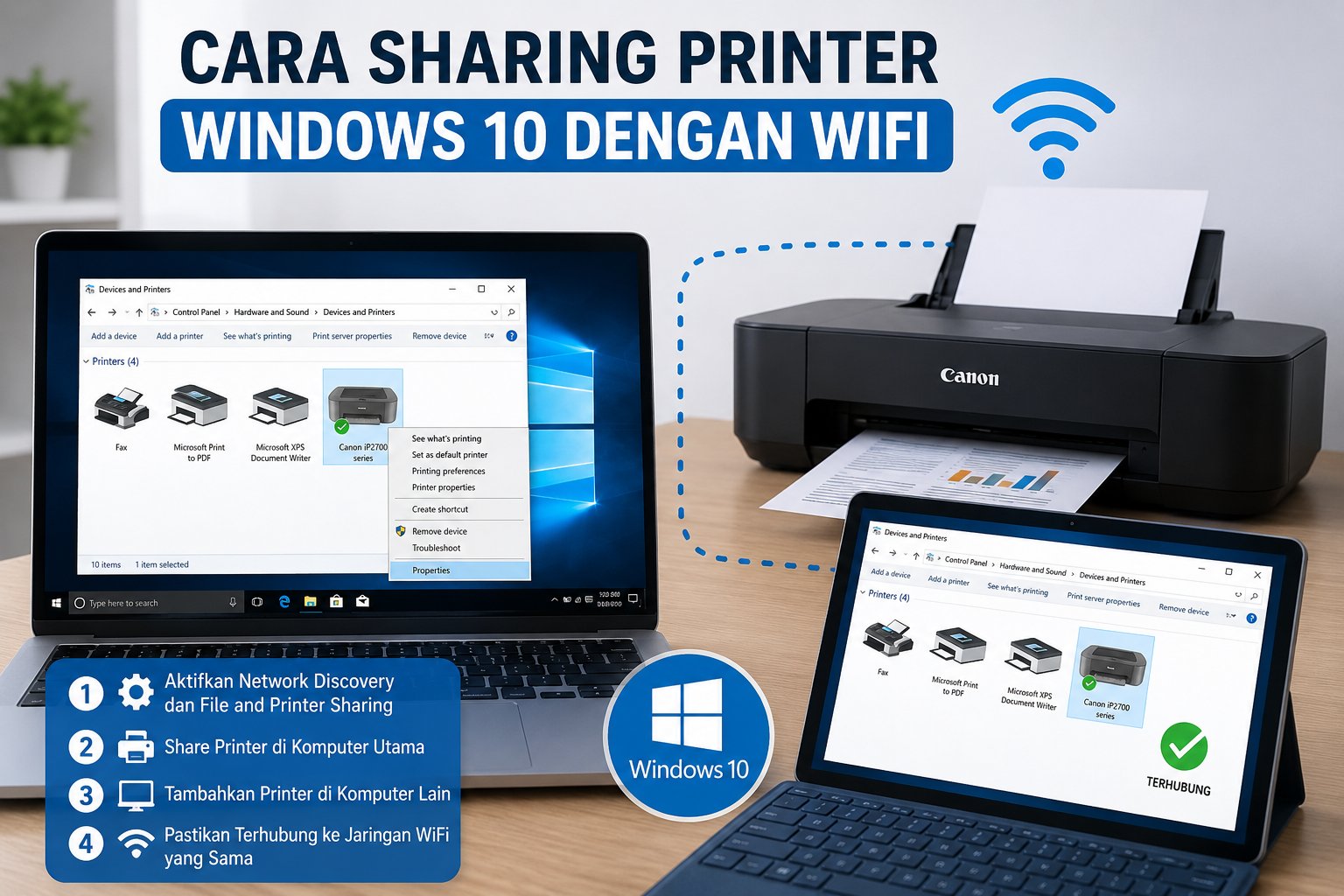
Di era kerja digital seperti sekarang, kebutuhan untuk berbagi perangkat antar komputer semakin meningkat. Salah satu yang paling sering digunakan adalah printer jaringan. Banyak pengguna ingin mengetahui cara sharing printer windows agar bisa digunakan oleh beberapa perangkat sekaligus tanpa harus memindahkan kabel atau melakukan instalasi ulang di setiap komputer. Dengan memanfaatkan koneksi WiFi, proses berbagi printer menjadi jauh lebih praktis dan efisien, terutama di lingkungan kantor maupun rumah.
Penggunaan printer yang terhubung melalui jaringan juga membantu meningkatkan produktivitas karena setiap perangkat dalam satu jaringan dapat mengakses printer yang sama. Hal ini tentu sangat membantu ketika terdapat banyak pekerjaan yang membutuhkan pencetakan dokumen secara cepat. Tidak heran jika pencarian mengenai cara sharing printer windows 11, cara sharing printer via WiFi, hingga cara koneksi printer dengan WiFi Windows 10 terus meningkat seiring kebutuhan pengguna yang semakin beragam.
Cara Sharing Printer Windows 10 Dengan WiFi Secara Lengkap
Sebelum melakukan pengaturan, penting untuk memahami bahwa sharing printer melalui WiFi membutuhkan koneksi jaringan yang stabil. Semua perangkat yang ingin terhubung harus berada dalam jaringan yang sama agar proses berbagi berjalan lancar.
Windows 10 telah menyediakan fitur bawaan yang memungkinkan pengguna untuk membagikan printer dengan mudah tanpa perlu aplikasi tambahan. Fitur ini sangat membantu terutama bagi pengguna rumahan atau kantor kecil yang ingin menghemat biaya perangkat tambahan.
Dengan konfigurasi yang tepat, satu printer dapat digunakan oleh banyak komputer secara bersamaan tanpa mengganggu performa cetak.
Mengapa Sharing Printer Dibutuhkan
Beberapa alasan utama pengguna melakukan sharing printer antara lain:
- Menghemat biaya pembelian printer tambahan.
- Memudahkan akses dari banyak perangkat.
- Meningkatkan efisiensi kerja.
- Mengurangi penggunaan kabel.
- Mendukung sistem kerja berbasis jaringan.
Faktor tersebut menjadikan sharing printer sebagai solusi praktis di berbagai lingkungan kerja modern.
Cara Koneksi Printer Dengan WiFi Windows 10
Langkah pertama dalam cara koneksi printer dengan WiFi Windows 10 adalah memastikan bahwa printer sudah terhubung ke jaringan WiFi yang sama dengan komputer utama. Setelah itu, pengguna dapat melakukan pengaturan melalui menu perangkat di Windows.
Proses ini biasanya dimulai dari pengaturan “Devices and Printers” di Control Panel. Dari sini, pengguna dapat memilih printer yang ingin dibagikan dan mengaktifkan fitur sharing.
Setelah fitur sharing diaktifkan, printer tersebut akan dapat diakses oleh perangkat lain yang berada dalam jaringan yang sama.
Langkah Dasar Koneksi Printer
Berikut langkah umum yang dapat dilakukan:
- Buka Control Panel di Windows 10.
- Pilih menu Devices and Printers.
- Klik kanan pada printer yang digunakan.
- Pilih Printer Properties.
- Masuk ke tab Sharing.
- Aktifkan opsi “Share this printer”.
- Simpan pengaturan.
Setelah langkah ini selesai, printer sudah siap digunakan oleh perangkat lain dalam jaringan.
Cara Sharing Printer Windows 11 dan Perbedaannya
Selain Windows 10, banyak pengguna juga mencari informasi tentang cara sharing printer Windows 11. Meskipun tampilannya sedikit berbeda, konsep dasar pengaturannya tetap sama.
Windows 11 menggunakan tampilan Settings yang lebih modern dibandingkan Control Panel, namun fitur sharing printer tetap tersedia dan mudah diakses.
Perbedaan utama terletak pada navigasi menu, bukan pada fungsi inti dari sharing printer itu sendiri.
Perbedaan Pengaturan Windows 10 dan Windows 11
Beberapa perbedaan yang dapat ditemukan antara lain:
- Windows 10 menggunakan Control Panel.
- Windows 11 lebih banyak menggunakan Settings.
- Tampilan antarmuka lebih modern di Windows 11.
- Navigasi menu lebih sederhana di Windows 11.
- Fungsi sharing tetap sama di kedua sistem.
Meskipun berbeda tampilan, hasil akhirnya tetap sama yaitu printer dapat digunakan oleh banyak perangkat.
Cara Sharing Printer Via WiFi Dengan Mudah
Menggunakan WiFi untuk berbagi printer memberikan fleksibilitas lebih dibandingkan koneksi kabel. Dengan metode ini, printer tidak perlu terhubung langsung ke setiap komputer, cukup ke jaringan utama saja.
Setiap perangkat yang terhubung ke jaringan WiFi dapat mengakses printer selama sudah diberikan izin sharing. Hal ini sangat membantu terutama di lingkungan kerja yang memiliki banyak komputer.
Selain itu, penggunaan WiFi juga mengurangi kekacauan kabel sehingga area kerja menjadi lebih rapi dan nyaman.
Keuntungan Menggunakan WiFi
Beberapa keuntungan menggunakan metode ini antara lain:
- Tidak membutuhkan kabel tambahan.
- Bisa digunakan banyak perangkat.
- Lebih fleksibel dalam penempatan printer.
- Mudah dikonfigurasi ulang.
- Cocok untuk kantor kecil hingga menengah.
Dengan berbagai keuntungan tersebut, metode ini menjadi pilihan utama banyak pengguna.
Pengaturan Printer Agar Bisa Dibagikan
Agar printer dapat digunakan oleh perangkat lain, ada beberapa pengaturan penting yang harus diperhatikan. Selain mengaktifkan fitur sharing, pengguna juga perlu memastikan bahwa driver printer sudah terinstal dengan benar di semua perangkat.
Tanpa driver yang sesuai, komputer lain tidak akan dapat mengenali printer meskipun sudah terhubung ke jaringan yang sama.
Selain itu, pengaturan firewall juga perlu diperiksa agar tidak memblokir koneksi antar perangkat.
Hal yang Perlu Dicek
Beberapa hal penting yang harus diperhatikan:
- Printer sudah terhubung ke jaringan WiFi.
- Fitur sharing sudah aktif.
- Driver printer sudah terinstal.
- Firewall tidak memblokir koneksi.
- Semua perangkat berada dalam jaringan yang sama.
Pengecekan ini penting untuk memastikan proses sharing berjalan lancar.
Masalah Umum Saat Sharing Printer
Meskipun terlihat mudah, beberapa pengguna sering mengalami kendala saat melakukan sharing printer. Masalah yang paling umum biasanya berkaitan dengan koneksi jaringan atau pengaturan driver.
Selain itu, perbedaan versi Windows juga dapat memengaruhi kompatibilitas printer jika driver tidak diperbarui secara berkala.
Namun sebagian besar masalah ini dapat diatasi dengan pengecekan sederhana pada pengaturan jaringan dan perangkat.
Solusi Masalah Umum
Beberapa solusi yang dapat dilakukan antara lain:
- Restart printer dan komputer.
- Periksa koneksi WiFi.
- Instal ulang driver printer.
- Nonaktifkan sementara firewall.
- Pastikan printer sudah di-share dengan benar.
Dengan langkah tersebut, sebagian besar masalah dapat teratasi dengan cepat.
Tips Agar Sharing Printer Lebih Stabil
Agar proses cara sharing printer windows berjalan lebih stabil, ada beberapa tips yang bisa diterapkan. Stabilitas jaringan menjadi faktor utama dalam keberhasilan sharing printer, terutama jika digunakan oleh banyak perangkat.
Selain itu, penggunaan router yang berkualitas juga sangat membantu dalam menjaga koneksi tetap stabil selama proses pencetakan berlangsung.
Melakukan perawatan rutin pada perangkat juga dapat membantu menghindari gangguan teknis.
Tips Tambahan
Beberapa tips yang bisa diterapkan:
- Gunakan jaringan WiFi stabil.
- Hindari terlalu banyak perangkat aktif.
- Update driver secara berkala.
- Restart router secara rutin.
- Gunakan printer berkualitas baik.
Tips tersebut membantu menjaga performa printer tetap optimal.
Manfaat Sharing Printer di Lingkungan Kerja
Dalam dunia kerja modern, efisiensi menjadi hal yang sangat penting. Sharing printer membantu mengurangi biaya operasional sekaligus meningkatkan produktivitas tim.
Dengan satu printer yang dapat digunakan banyak komputer, pekerjaan menjadi lebih cepat dan terorganisir.
Selain itu, penggunaan jaringan juga memungkinkan pengelolaan perangkat menjadi lebih mudah oleh tim IT.
Keuntungan di Kantor
Beberapa manfaat utama di lingkungan kerja:
- Menghemat biaya perangkat.
- Mempercepat proses kerja.
- Memudahkan manajemen IT.
- Mengurangi penggunaan kabel.
- Meningkatkan efisiensi tim.
Hal ini menjadikan sharing printer sebagai solusi penting di banyak perusahaan.
Kesimpulan
Cara sharing printer windows 10 dengan WiFi merupakan solusi praktis untuk berbagi perangkat cetak di berbagai perangkat dalam satu jaringan. Dengan pengaturan yang tepat, printer dapat digunakan oleh banyak komputer tanpa perlu instalasi ulang yang rumit.
Baik melalui Windows 10 maupun Windows 11, proses sharing printer tetap mudah dilakukan selama perangkat terhubung dalam jaringan yang sama. Memahami cara sharing printer via WiFi dan cara koneksi printer dengan WiFi Windows 10 akan membantu pengguna meningkatkan efisiensi kerja secara signifikan.
FAQ
Bagaimana cara sharing printer di Windows 10?
Aktifkan fitur sharing melalui menu Printer Properties di Control Panel dan pastikan printer terhubung ke jaringan yang sama.
Apakah printer harus terhubung ke WiFi?
Ya, agar bisa digunakan bersama, printer atau komputer utama harus terhubung ke jaringan WiFi yang sama.
Apakah Windows 11 bisa sharing printer?
Bisa, dengan langkah yang mirip seperti Windows 10 namun melalui menu Settings.
Kenapa printer tidak terdeteksi di jaringan?
Biasanya disebabkan oleh driver belum terinstal, jaringan berbeda, atau firewall yang memblokir koneksi.
Apakah sharing printer membutuhkan software tambahan?
Tidak selalu. Windows sudah menyediakan fitur bawaan untuk sharing printer tanpa aplikasi tambahan.