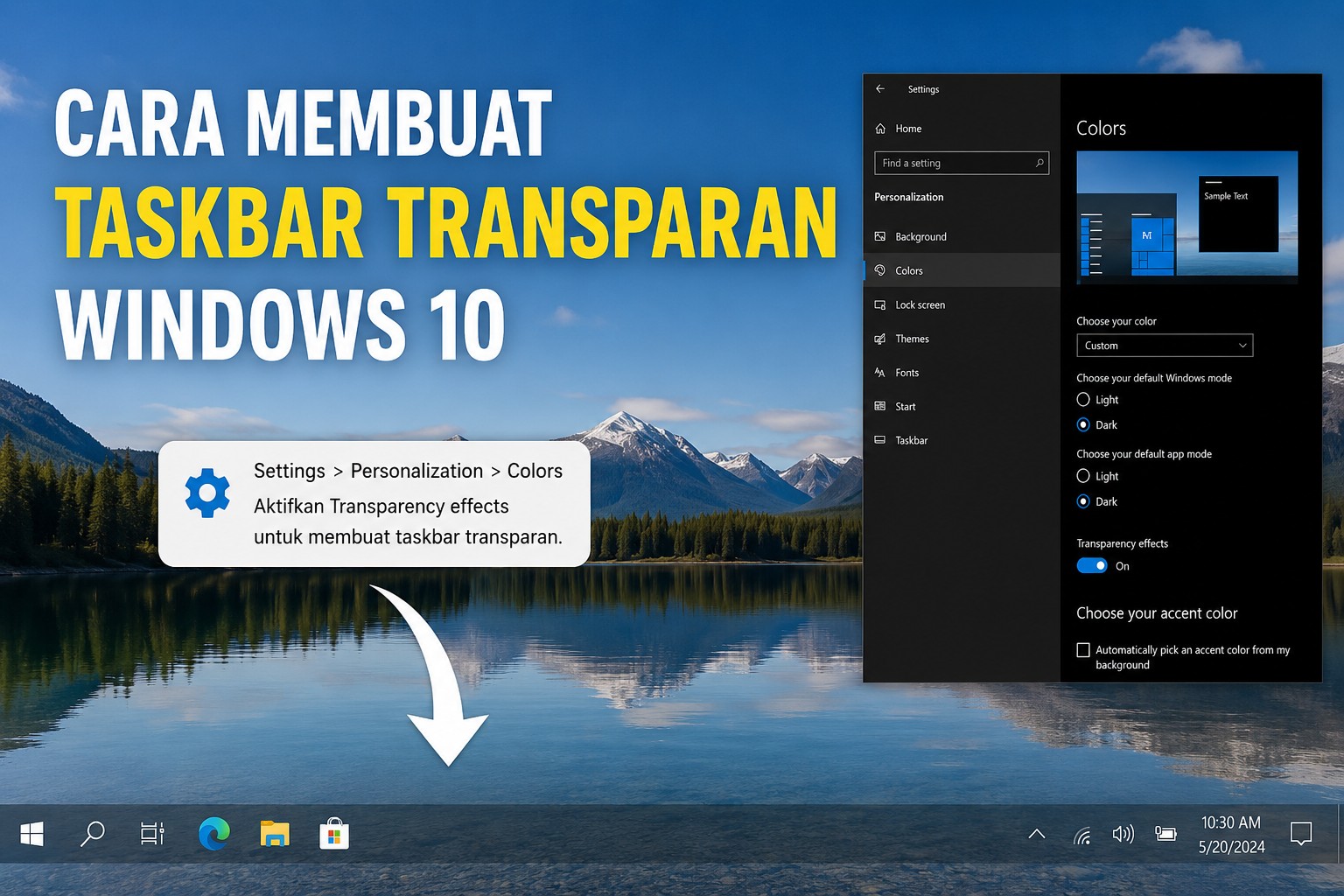
Tampilan komputer yang rapi dan modern menjadi salah satu hal yang banyak diperhatikan pengguna saat ini. Salah satu elemen yang sering ingin dimodifikasi adalah taskbar, yaitu bagian bawah layar yang berisi menu Start, aplikasi aktif, dan berbagai ikon sistem. Banyak pengguna Windows yang ingin mengetahui cara membuat taskbar transparan windows agar tampilan desktop terlihat lebih bersih, minimalis, dan modern. Perubahan kecil ini ternyata mampu memberikan pengalaman visual yang jauh lebih nyaman saat menggunakan komputer dalam waktu lama.
Selain Windows 10, pengguna Windows 11 juga memiliki ketertarikan yang sama terhadap tampilan taskbar. Tidak sedikit yang mencari informasi mengenai cara membuat taskbar transparan Windows 11, bahkan cara membuat taskbar Windows 11 tanpa aplikasi, hingga bagaimana cara agar taskbar di tengah Windows 10 agar terlihat lebih estetik. Hal ini menunjukkan bahwa personalisasi tampilan komputer sudah menjadi bagian penting dalam penggunaan perangkat sehari-hari, baik untuk bekerja, belajar, maupun hiburan.
Cara Membuat Taskbar Transparan Windows 10 Secara Bawaan
Sebelum menggunakan aplikasi tambahan, Windows sebenarnya sudah menyediakan fitur bawaan yang memungkinkan pengguna mengatur tingkat transparansi taskbar. Meskipun tidak sepenuhnya transparan, fitur ini cukup untuk memberikan efek visual yang lebih ringan dan modern pada tampilan desktop.
Pengaturan ini biasanya dapat diakses melalui menu Personalization di sistem Windows. Dari sana, pengguna bisa mengaktifkan opsi yang berkaitan dengan efek transparansi. Setelah diaktifkan, taskbar akan terlihat lebih menyatu dengan wallpaper sehingga memberikan kesan lebih elegan.
Namun, perlu dipahami bahwa tingkat transparansi bawaan Windows memiliki keterbatasan. Bagi sebagian pengguna yang menginginkan tampilan lebih ekstrem, biasanya mereka akan menggunakan aplikasi tambahan untuk hasil yang lebih maksimal.
Langkah Dasar Pengaturan Transparansi
Beberapa langkah umum yang dapat dilakukan antara lain:
- Buka menu Settings.
- Masuk ke bagian Personalization.
- Pilih menu Colors.
- Aktifkan Transparency Effects.
- Lihat perubahan pada taskbar.
Pengaturan sederhana ini sudah cukup untuk memberikan perubahan visual yang signifikan pada tampilan desktop.
Cara Membuat Taskbar Transparan Windows 10 Dengan Aplikasi
Jika fitur bawaan dirasa kurang maksimal, pengguna dapat memanfaatkan aplikasi pihak ketiga. Aplikasi ini biasanya memberikan kontrol lebih luas terhadap tampilan taskbar, termasuk tingkat transparansi, blur, hingga efek visual lainnya.
Salah satu aplikasi yang cukup populer digunakan adalah TranslucentTB yang tersedia di Microsoft Store. Aplikasi ini ringan, mudah digunakan, dan tidak memerlukan konfigurasi rumit.
Dengan bantuan aplikasi tersebut, pengguna dapat mengatur taskbar menjadi sepenuhnya transparan atau hanya sebagian sesuai preferensi masing-masing.
Kelebihan Menggunakan Aplikasi
Beberapa keuntungan menggunakan aplikasi tambahan antara lain:
- Transparansi lebih maksimal.
- Pengaturan lebih fleksibel.
- Mendukung berbagai mode tampilan.
- Ringan dan tidak membebani sistem.
- Mudah diaktifkan dan dimatikan.
Bagi pengguna yang menginginkan tampilan lebih estetis, metode ini menjadi pilihan yang paling banyak digunakan.
Cara Membuat Taskbar Transparan Windows 11
Selain Windows 10, banyak pengguna juga mencari cara membuat taskbar transparan Windows 11. Sistem operasi terbaru dari Microsoft ini memang sudah hadir dengan tampilan yang lebih modern dan minimalis dibandingkan versi sebelumnya.
Windows 11 secara default sudah memiliki efek transparansi yang lebih halus pada taskbar dan elemen antarmuka lainnya. Namun, pengguna tetap dapat mengatur tingkat transparansi tersebut melalui menu pengaturan sistem.
Dengan kombinasi wallpaper yang tepat, taskbar Windows 11 dapat terlihat sangat menyatu dengan tampilan desktop sehingga memberikan kesan profesional dan bersih.
Perbedaan Transparansi Windows 10 dan 11
Beberapa perbedaan yang bisa dilihat antara lain:
- Windows 11 memiliki efek blur lebih halus.
- Tampilan lebih modern dan rounded.
- Integrasi warna lebih dinamis.
- Taskbar lebih terpusat secara default.
Perubahan ini membuat Windows 11 lebih unggul dalam hal estetika tampilan.
Cara Membuat Taskbar Windows 11 Tanpa Aplikasi
Banyak pengguna yang ingin mengetahui cara membuat taskbar Windows 11 tanpa aplikasi karena alasan keamanan dan kemudahan. Kabar baiknya, Windows 11 memang sudah menyediakan fitur bawaan yang cukup untuk mengatur tampilan taskbar.
Pengguna dapat mengaktifkan efek transparansi langsung dari menu Settings tanpa perlu mengunduh software tambahan. Selain itu, beberapa pengaturan warna dan tema juga dapat membantu meningkatkan efek visual taskbar.
Dengan sedikit penyesuaian, tampilan desktop bisa menjadi lebih menarik tanpa harus menginstal aplikasi pihak ketiga.
Pengaturan Tanpa Aplikasi
Langkah yang dapat dilakukan antara lain:
- Masuk ke Settings.
- Pilih Personalization.
- Klik Colors.
- Aktifkan Transparency Effects.
- Pilih tema yang sesuai.
Metode ini cocok untuk pengguna yang ingin sistem tetap ringan dan aman.
Cara Agar Taskbar Di Tengah Windows 10
Selain transparansi, tren lain yang juga banyak dicari adalah cara agar taskbar di tengah Windows 10. Tampilan taskbar di tengah sering dianggap lebih modern karena menyerupai desain sistem operasi terbaru.
Meskipun Windows 10 secara default menempatkan taskbar di bagian kiri, pengguna tetap bisa mengubah posisinya melalui pengaturan sederhana. Perubahan ini tidak memerlukan aplikasi tambahan dan bisa dilakukan dalam beberapa langkah saja.
Penempatan taskbar di tengah biasanya dikombinasikan dengan wallpaper minimalis agar tampilan desktop terlihat lebih rapi dan seimbang.
Langkah Memindahkan Taskbar
Berikut cara yang bisa dilakukan:
- Klik kanan pada taskbar.
- Pilih Taskbar Settings.
- Cari opsi Taskbar Alignment.
- Ubah posisi menjadi Center.
- Lihat perubahan di layar.
Perubahan ini langsung memberikan efek visual yang berbeda pada tampilan desktop.
Tips Membuat Tampilan Windows Lebih Estetik
Selain mengatur transparansi dan posisi taskbar, ada beberapa cara lain yang dapat dilakukan untuk mempercantik tampilan Windows secara keseluruhan. Kombinasi berbagai pengaturan ini dapat membuat pengalaman menggunakan komputer menjadi lebih menyenangkan.
Penggunaan wallpaper yang sesuai, ikon minimalis, serta tema warna yang serasi akan memberikan efek visual yang lebih profesional. Hal ini sering dilakukan oleh pengguna yang bekerja di bidang kreatif atau yang menghabiskan banyak waktu di depan komputer.
Dengan sedikit penyesuaian, tampilan Windows dapat berubah menjadi lebih modern tanpa perlu spesifikasi tinggi.
Rekomendasi Pengaturan Tambahan
Beberapa hal yang bisa dilakukan:
- Gunakan wallpaper minimalis.
- Pilih tema warna gelap atau pastel.
- Rapikan ikon desktop.
- Gunakan font yang nyaman dibaca.
- Hindari terlalu banyak shortcut.
Kombinasi tersebut membantu menciptakan tampilan yang lebih bersih dan fokus.
Manfaat Taskbar Transparan Bagi Pengguna
Mengubah tampilan taskbar bukan hanya soal estetika, tetapi juga kenyamanan saat menggunakan komputer. Tampilan yang lebih bersih dapat membantu mengurangi distraksi visual sehingga pengguna bisa lebih fokus pada pekerjaan atau aktivitas yang sedang dilakukan.
Selain itu, taskbar transparan juga memberikan kesan ruang kerja digital yang lebih luas. Hal ini sangat membantu bagi pengguna yang bekerja dengan banyak jendela atau aplikasi secara bersamaan.
Dengan kata lain, perubahan kecil ini dapat memberikan dampak besar terhadap pengalaman penggunaan komputer sehari-hari.
Keuntungan Utama
Beberapa manfaat yang bisa dirasakan:
- Tampilan lebih modern.
- Mengurangi distraksi visual.
- Memberikan kesan luas pada layar.
- Meningkatkan kenyamanan penggunaan.
- Membuat desktop lebih estetis.
Kesimpulan
Cara membuat taskbar transparan windows dapat dilakukan dengan mudah baik melalui pengaturan bawaan maupun aplikasi tambahan. Windows 10 dan Windows 11 sama-sama menyediakan opsi untuk menyesuaikan tampilan taskbar sesuai kebutuhan pengguna.
Bagi yang ingin tampilan sederhana, fitur bawaan sudah cukup memadai. Namun bagi yang menginginkan hasil lebih maksimal, aplikasi pihak ketiga dapat menjadi solusi. Selain itu, pengguna juga bisa menggabungkan pengaturan lain seperti posisi taskbar di tengah untuk mendapatkan tampilan desktop yang lebih modern dan estetik.
FAQ
Apakah taskbar Windows 10 bisa dibuat transparan?
Ya, bisa melalui pengaturan bawaan atau menggunakan aplikasi tambahan seperti TranslucentTB.
Apakah Windows 11 sudah transparan secara default?
Ya, Windows 11 sudah memiliki efek transparansi bawaan yang lebih halus dibanding Windows 10.
Apakah perlu aplikasi untuk membuat taskbar transparan?
Tidak selalu. Pengaturan bawaan sudah cukup, tetapi aplikasi memberikan hasil lebih maksimal.
Bagaimana cara membuat taskbar di tengah Windows 10?
Melalui pengaturan Taskbar Alignment di menu Taskbar Settings.
Apakah taskbar transparan mempengaruhi performa PC?
Tidak signifikan, tetapi aplikasi tambahan bisa sedikit mempengaruhi kinerja pada PC spesifikasi rendah.