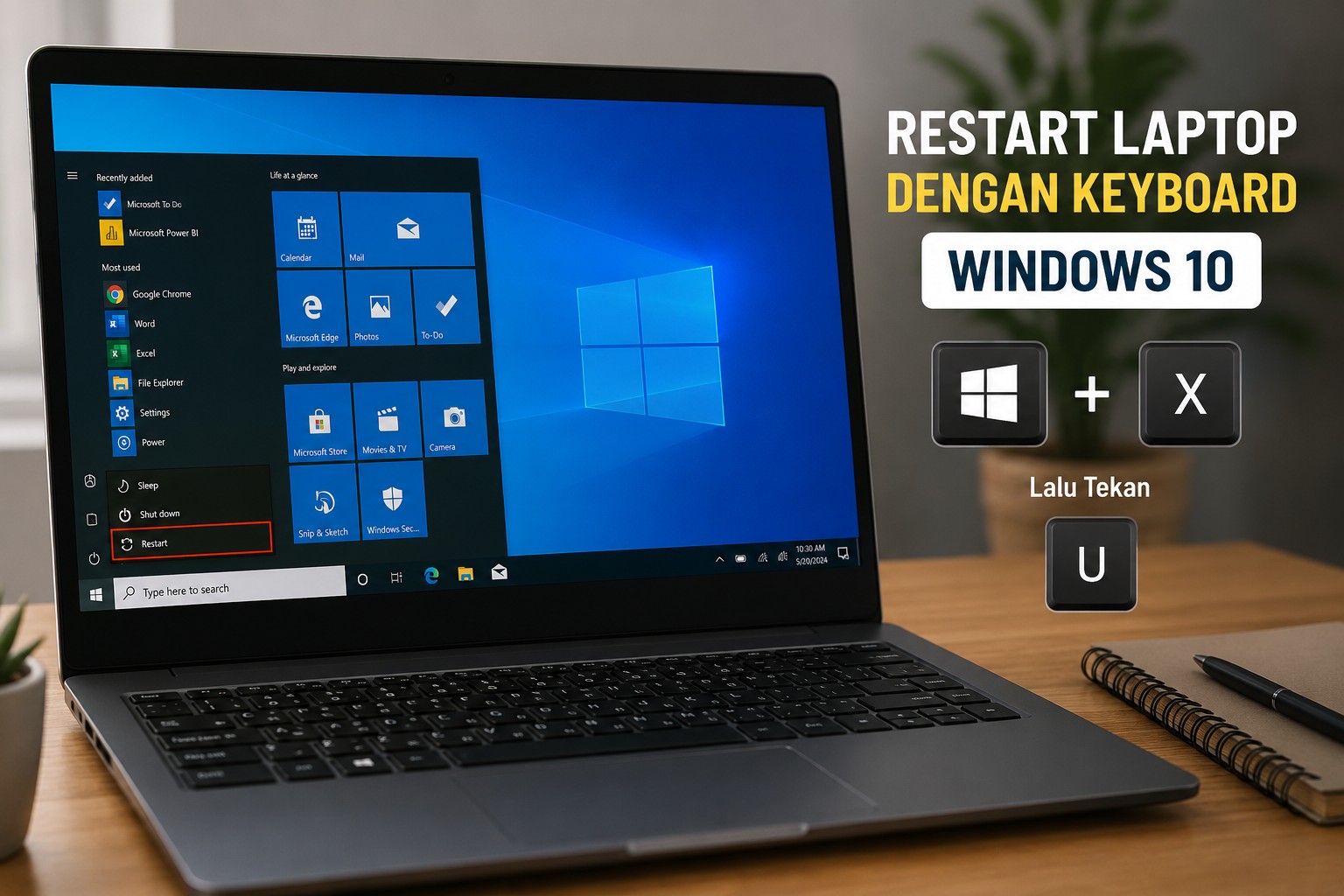
Menggunakan laptop sehari-hari tentu tidak selalu berjalan mulus. Kadang sistem menjadi lambat, aplikasi tidak merespons, atau bahkan layar tiba-tiba membeku. Dalam kondisi seperti ini, pengguna biasanya membutuhkan cara cepat untuk memulai ulang perangkat tanpa harus bergantung pada mouse. Salah satu solusi yang paling praktis adalah melakukan restart laptop dengan keyboard yang dapat dilakukan pada Windows 10 maupun versi lainnya.
Banyak pengguna komputer, terutama pemula, belum mengetahui bahwa sistem operasi Windows sebenarnya menyediakan berbagai shortcut keyboard untuk membantu proses restart menjadi lebih cepat. Hal ini sangat berguna ketika mouse tidak berfungsi atau laptop mengalami hang. Tidak hanya itu, teknik ini juga dapat digunakan dalam kondisi darurat seperti cara restart laptop dengan laptop, cara restart laptop dengan keyboard Windows 11, hingga saat menghadapi cara restart laptop yang mati sebagian atau tidak responsif.
Restart Laptop Dengan Keyboard Windows 10 Paling Cepat
Sebelum masuk ke langkah-langkah teknis, penting untuk memahami bahwa Windows 10 memiliki fitur shortcut bawaan yang memungkinkan pengguna mengakses menu restart tanpa mouse. Fitur ini sangat membantu terutama ketika perangkat sedang mengalami gangguan sistem ringan.
Menggunakan keyboard untuk restart juga lebih efisien karena tidak membutuhkan banyak langkah. Dengan kombinasi tombol tertentu, pengguna bisa langsung membuka menu shutdown dan memilih opsi restart hanya dalam beberapa detik.
Selain itu, metode ini sangat berguna bagi pengguna yang sering bekerja dengan aplikasi berat atau multitasking, di mana respons sistem terkadang melambat dan mouse menjadi kurang efektif digunakan.
Kenapa Shortcut Restart Itu Penting
Shortcut keyboard bukan hanya soal kecepatan, tetapi juga soal efisiensi kerja. Dalam situasi tertentu, akses cepat ke menu restart bisa membantu menyelamatkan pekerjaan atau menghindari kerusakan sistem lebih lanjut.
Beberapa alasan mengapa shortcut restart penting antara lain:
- Menghemat waktu saat sistem lambat.
- Membantu saat mouse tidak berfungsi.
- Efektif saat laptop hang.
- Lebih praktis untuk pengguna power user.
- Bisa digunakan dalam kondisi darurat.
Cara Restart Laptop Dengan Keyboard Windows 10
Salah satu metode paling umum untuk melakukan restart tanpa mouse adalah menggunakan kombinasi tombol Windows. Cara ini bisa dilakukan dengan mudah oleh siapa saja, bahkan pengguna pemula sekalipun.
Metode ini bekerja dengan membuka menu power di Windows, lalu memilih opsi restart menggunakan tombol arah pada keyboard. Proses ini tidak membutuhkan aplikasi tambahan karena sudah tersedia secara default di sistem operasi.
Selain Windows 10, metode ini juga dapat digunakan di versi Windows lainnya dengan sedikit perbedaan tampilan menu.
Langkah-Langkah Restart Menggunakan Keyboard
Berikut cara sederhana yang bisa dilakukan:
- Tekan tombol Windows pada keyboard.
- Gunakan tombol panah untuk menuju ikon power.
- Tekan Enter.
- Pilih opsi Restart.
- Tekan Enter kembali.
Dengan langkah ini, laptop akan melakukan restart secara otomatis tanpa perlu mouse sama sekali.
Cara Restart Laptop Dengan Keyboard Windows 11
Bagi pengguna Windows 11, cara restart menggunakan keyboard tidak jauh berbeda dengan Windows 10. Namun tampilan menu sedikit berubah karena adanya pembaruan desain antarmuka.
Meskipun demikian, fungsi dasar shortcut tetap sama. Pengguna masih bisa mengakses menu power melalui tombol Windows dan navigasi keyboard.
Metode ini sangat membantu terutama bagi pengguna laptop modern yang sudah menggunakan Windows 11 sebagai sistem operasi utama.
Perbedaan Windows 10 dan Windows 11
Beberapa perbedaan yang perlu diketahui antara lain:
- Tampilan menu Start lebih modern di Windows 11.
- Posisi ikon power sedikit berbeda.
- Navigasi keyboard tetap sama.
- Respons sistem lebih optimal di versi terbaru.
Meskipun ada perbedaan tampilan, cara penggunaan shortcut tetap mudah dipahami.
Cara Restart Laptop Yang Hang Dengan Keyboard
Salah satu kondisi yang paling sering membuat pengguna panik adalah ketika laptop tiba-tiba hang atau tidak merespons. Dalam situasi seperti ini, mouse biasanya tidak dapat digunakan sehingga keyboard menjadi satu-satunya alat kontrol yang masih berfungsi.
Untuk mengatasi hal tersebut, Windows menyediakan kombinasi tombol tertentu yang dapat membantu memunculkan menu restart atau bahkan memaksa sistem untuk melakukan reboot.
Metode ini sangat penting diketahui karena dapat mencegah pengguna melakukan shutdown paksa yang berisiko merusak sistem.
Langkah Saat Laptop Tidak Merespons
Beberapa cara yang bisa dicoba antara lain:
- Tekan Ctrl + Alt + Delete.
- Gunakan tombol Tab untuk navigasi.
- Arahkan ke ikon power.
- Pilih restart menggunakan Enter.
Jika masih tidak berhasil, pengguna bisa menekan tombol power beberapa detik sebagai langkah terakhir.
Cara Restart Laptop Dengan Laptop Tanpa Mouse
Selain menggunakan keyboard, beberapa pengguna juga mencari alternatif seperti cara restart laptop dengan laptop tanpa bantuan mouse sama sekali. Hal ini biasanya dilakukan ketika perangkat mengalami error ringan atau mouse eksternal tidak berfungsi.
Windows menyediakan berbagai navigasi keyboard yang memungkinkan semua fungsi dasar tetap dapat diakses tanpa perangkat tambahan.
Dengan memahami shortcut dasar, pengguna dapat mengoperasikan laptop dengan lebih fleksibel dalam berbagai kondisi.
Tips Navigasi Tanpa Mouse
Beberapa tombol yang penting untuk diketahui:
- Tab untuk berpindah menu.
- Enter untuk memilih.
- Esc untuk kembali.
- Arrow keys untuk navigasi.
- Windows key untuk membuka Start Menu.
Penguasaan tombol ini sangat membantu dalam situasi darurat.
Cara Restart Laptop Yang Mati Sebagian
Dalam beberapa kasus, laptop tidak benar-benar mati tetapi hanya sebagian sistemnya yang tidak berfungsi. Misalnya layar membeku sementara sistem masih berjalan di belakang.
Dalam kondisi seperti ini, restart menggunakan keyboard menjadi solusi terbaik sebelum melakukan shutdown paksa.
Metode ini membantu menjaga sistem tetap aman dan mengurangi risiko kehilangan data penting yang belum tersimpan.
Tanda Laptop Perlu Restart
Beberapa gejala yang sering muncul antara lain:
- Aplikasi tidak merespons.
- Kursor tidak bergerak.
- Keyboard tidak berfungsi sebagian.
- Sistem terasa sangat lambat.
- Layar membeku.
Jika tanda-tanda tersebut muncul, restart biasanya menjadi solusi paling cepat.
Manfaat Menggunakan Shortcut Restart
Menggunakan shortcut keyboard untuk restart laptop memiliki banyak keuntungan, terutama bagi pengguna yang sering bekerja dengan komputer setiap hari.
Selain lebih cepat, metode ini juga membantu meningkatkan efisiensi kerja dan mengurangi ketergantungan pada mouse.
Dengan memahami berbagai shortcut, pengguna dapat lebih siap menghadapi berbagai kondisi teknis pada laptop mereka.
Keunggulan Utama Shortcut
Beberapa manfaat yang bisa diperoleh:
- Proses lebih cepat.
- Tidak butuh mouse.
- Mudah dipelajari.
- Cocok untuk kondisi darurat.
- Efektif untuk semua versi Windows.
Kesimpulan
Melakukan restart laptop dengan keyboard pada Windows 10 maupun Windows 11 merupakan solusi praktis yang sangat berguna dalam berbagai situasi. Mulai dari sistem yang melambat, laptop hang, hingga mouse yang tidak berfungsi, semua dapat diatasi dengan shortcut sederhana.
Selain itu, memahami cara restart laptop dengan keyboard Windows 11, cara restart laptop dengan laptop, hingga cara restart laptop yang mati sebagian dapat membantu pengguna lebih siap menghadapi masalah teknis sehari-hari.
Dengan menguasai shortcut ini, pengguna tidak hanya lebih efisien tetapi juga lebih mandiri dalam mengoperasikan perangkat mereka.
FAQ
Bagaimana cara restart laptop dengan keyboard Windows 10?
Tekan tombol Windows, navigasi ke menu power menggunakan panah, lalu pilih restart dan tekan Enter.
Apakah bisa restart laptop tanpa mouse?
Bisa, menggunakan kombinasi tombol keyboard bawaan Windows.
Apa yang harus dilakukan jika laptop hang?
Gunakan Ctrl + Alt + Delete atau shortcut keyboard untuk membuka menu restart.
Apakah cara ini bisa digunakan di Windows 11?
Ya, metode shortcut keyboard tetap berfungsi di Windows 11.
Apakah restart dengan keyboard aman?
Ya, metode ini aman karena menggunakan fitur resmi dari sistem operasi Windows.