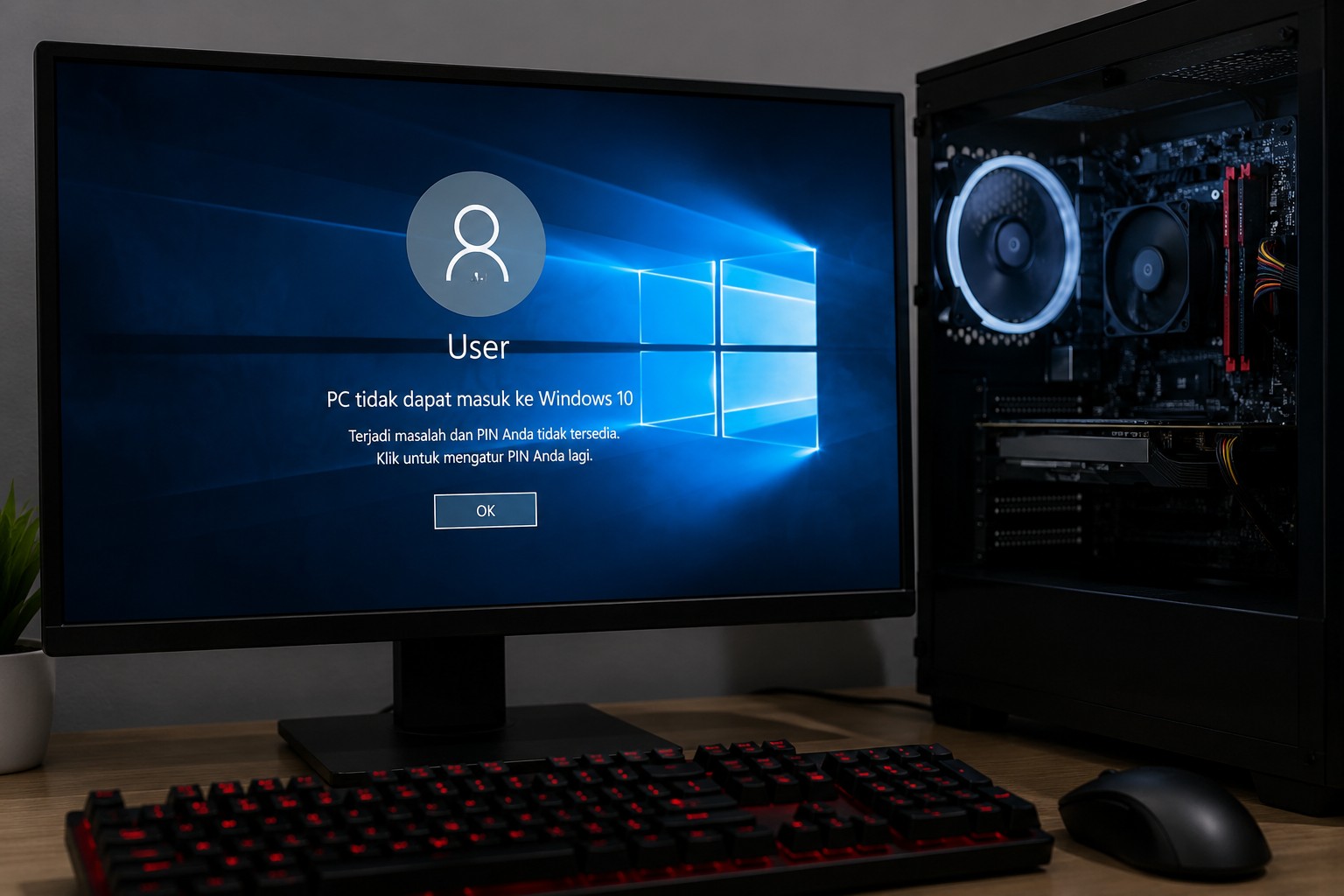
Masalah ketika komputer atau laptop tiba-tiba tidak bisa masuk ke sistem operasi sering kali membuat pengguna panik, terutama jika perangkat tersebut digunakan untuk pekerjaan atau aktivitas penting. Salah satu kasus yang paling sering terjadi adalah pc tidak bisa masuk windows, di mana sistem gagal melakukan booting atau hanya berhenti di layar awal tanpa masuk ke desktop. Kondisi ini bisa disebabkan oleh berbagai faktor, mulai dari kesalahan sistem, kerusakan file, hingga masalah perangkat keras yang tidak terdeteksi dengan baik oleh sistem.
Banyak pengguna juga mengalami variasi masalah seperti komputer tidak bisa masuk windows layar hitam atau cara mengatasi laptop gagal booting Windows 10. Setiap masalah tersebut memiliki penyebab yang berbeda, sehingga solusi yang dibutuhkan pun tidak selalu sama. Oleh karena itu, penting untuk memahami terlebih dahulu apa yang menyebabkan perangkat tidak dapat masuk ke Windows sebelum mencoba memperbaikinya agar tidak memperburuk kondisi sistem.
PC Tidak Bisa Masuk Windows 10 Penyebab Umum
Sebelum masuk ke langkah perbaikan, penting untuk mengetahui penyebab umum kenapa komputer atau laptop gagal masuk ke Windows 10. Masalah ini bisa terjadi secara tiba-tiba maupun setelah pengguna melakukan perubahan pada sistem seperti update, instalasi aplikasi, atau perubahan konfigurasi tertentu.
Salah satu penyebab paling umum adalah kerusakan pada file sistem Windows. File yang rusak atau hilang dapat membuat proses booting gagal sehingga komputer tidak dapat melanjutkan ke layar utama. Selain itu, gangguan pada hard drive atau SSD juga dapat menyebabkan sistem tidak dapat membaca data yang diperlukan saat proses startup.
Dalam beberapa kasus, masalah juga bisa muncul akibat update Windows yang tidak sempurna. Proses update yang terganggu dapat menyebabkan sistem menjadi tidak stabil sehingga gagal masuk ke desktop.
Faktor Penyebab PC Gagal Booting
Beberapa penyebab yang sering terjadi antara lain:
- File sistem Windows rusak.
- Hard disk atau SSD bermasalah.
- Update Windows gagal.
- Driver tidak kompatibel.
- Virus atau malware.
- Kerusakan hardware tertentu.
Dengan memahami penyebabnya, proses perbaikan akan menjadi lebih mudah dan terarah.
Komputer Tidak Bisa Masuk Windows Layar Hitam
Salah satu kondisi yang paling sering dikeluhkan pengguna adalah munculnya komputer tidak bisa masuk windows layar hitam. Pada kondisi ini, layar komputer menyala tetapi tidak menampilkan tampilan desktop Windows.
Masalah ini biasanya berkaitan dengan sistem grafis, driver display, atau bahkan gangguan pada proses explorer.exe yang gagal berjalan. Dalam beberapa kasus, layar hitam juga bisa disebabkan oleh perangkat eksternal yang terhubung dan mengganggu proses booting.
Kondisi ini sering membuat pengguna mengira bahwa komputer mereka rusak, padahal dalam banyak kasus masalah ini masih bisa diperbaiki tanpa perlu mengganti hardware.
Penyebab Layar Hitam Saat Booting
Beberapa penyebab umum meliputi:
- Driver grafis bermasalah.
- Windows Explorer tidak berjalan.
- Update Windows tidak sempurna.
- Konflik aplikasi startup.
- Kerusakan sistem ringan.
Dengan mengetahui penyebabnya, pengguna bisa menentukan langkah perbaikan yang tepat.
Cara Mengatasi Laptop Gagal Booting Windows 10
Jika mengalami cara mengatasi laptop gagal booting Windows 10, ada beberapa metode yang bisa dicoba sebelum membawa perangkat ke teknisi. Windows sebenarnya sudah menyediakan fitur recovery yang dapat membantu memperbaiki masalah sistem secara otomatis.
Salah satu cara paling sederhana adalah menggunakan Automatic Repair yang biasanya akan muncul ketika sistem gagal melakukan booting beberapa kali. Fitur ini akan mencoba memperbaiki file sistem yang bermasalah secara otomatis.
Selain itu, pengguna juga bisa masuk ke Safe Mode untuk melakukan perbaikan manual seperti menghapus aplikasi bermasalah atau memperbarui driver.
Langkah Perbaikan Dasar
Berikut beberapa langkah yang bisa dilakukan:
- Restart komputer beberapa kali untuk memicu Automatic Repair.
- Masuk ke Safe Mode melalui Advanced Options.
- Hapus aplikasi yang baru diinstal.
- Perbarui atau rollback driver.
- Jalankan perintah CHKDSK untuk cek disk.
- Gunakan System Restore jika tersedia.
Langkah-langkah tersebut sering kali cukup efektif untuk mengatasi masalah booting ringan.
Cara Masuk Safe Mode Saat Windows Bermasalah
Safe Mode merupakan salah satu fitur penting dalam Windows yang memungkinkan sistem berjalan dengan konfigurasi minimal. Fitur ini sangat berguna ketika sistem mengalami error seperti pc tidak bisa masuk windows.
Dengan Safe Mode, pengguna dapat mengakses sistem tanpa gangguan aplikasi atau driver pihak ketiga. Hal ini memudahkan proses identifikasi masalah dan perbaikan.
Biasanya Safe Mode dapat diakses melalui menu Advanced Startup atau dengan menekan tombol tertentu saat proses booting.
Fungsi Safe Mode
Safe Mode memiliki beberapa fungsi penting seperti:
- Memperbaiki error sistem.
- Menghapus virus atau malware.
- Menghapus driver bermasalah.
- Mengembalikan konfigurasi sistem.
- Melakukan restore sistem.
Fitur ini menjadi salah satu solusi utama dalam troubleshooting Windows.
Cara Mengatasi File Sistem Rusak
Kerusakan file sistem merupakan salah satu penyebab utama Windows gagal booting. Untuk mengatasi masalah ini, Windows menyediakan beberapa tool bawaan yang bisa digunakan tanpa perlu aplikasi tambahan.
Salah satu tool yang sering digunakan adalah Command Prompt dengan perintah SFC (System File Checker). Perintah ini akan memindai dan memperbaiki file sistem yang rusak secara otomatis.
Selain itu, perintah DISM juga bisa digunakan untuk memperbaiki image Windows yang bermasalah.
Perintah Perbaikan Sistem
Beberapa perintah yang bisa digunakan:
- sfc /scannow
- DISM /Online /Cleanup-Image /RestoreHealth
- chkdsk /f /r
Perintah tersebut sangat membantu dalam memperbaiki kerusakan sistem tanpa harus reinstall Windows.
Peran Hardware Dalam Masalah Booting
Tidak semua masalah Windows berasal dari software. Dalam beberapa kasus, hardware juga bisa menjadi penyebab utama komputer gagal masuk ke sistem.
Hard disk yang sudah rusak, RAM yang tidak stabil, atau power supply yang bermasalah dapat menyebabkan sistem gagal melakukan booting dengan normal. Oleh karena itu, pemeriksaan hardware juga sangat penting dilakukan.
Jika perangkat sering mengalami crash atau restart tiba-tiba, kemungkinan besar masalah berasal dari komponen fisik komputer.
Komponen yang Perlu Dicek
Beberapa hardware yang perlu diperiksa antara lain:
- Hard disk atau SSD.
- RAM.
- Power supply.
- Motherboard.
- Kabel koneksi internal.
Pengecekan ini biasanya membutuhkan bantuan teknisi jika pengguna tidak terbiasa membuka perangkat.
Tips Mencegah Windows Tidak Bisa Booting
Mencegah selalu lebih baik daripada memperbaiki. Oleh karena itu, penting untuk menjaga sistem agar tetap stabil dan terhindar dari masalah seperti pc tidak bisa masuk windows.
Salah satu langkah paling sederhana adalah selalu memperbarui Windows secara berkala. Update biasanya membawa perbaikan bug dan peningkatan keamanan yang penting untuk menjaga sistem tetap stabil.
Selain itu, pengguna juga perlu berhati-hati saat menginstal aplikasi baru agar tidak menyebabkan konflik sistem.
Tips Pencegahan
Beberapa langkah pencegahan yang bisa dilakukan:
- Update Windows secara rutin.
- Gunakan antivirus terpercaya.
- Hindari aplikasi tidak resmi.
- Backup data secara berkala.
- Jangan mematikan komputer secara paksa.
Dengan kebiasaan yang baik, risiko kerusakan sistem dapat diminimalkan.
Kesimpulan
Masalah pc tidak bisa masuk windows merupakan salah satu error yang cukup umum terjadi pada pengguna Windows 10. Penyebabnya bisa beragam mulai dari file sistem rusak, masalah hardware, hingga kegagalan update sistem.
Kondisi seperti komputer tidak bisa masuk windows layar hitam atau cara mengatasi laptop gagal booting Windows 10 dapat diatasi dengan langkah-langkah seperti Safe Mode, System Restore, hingga perbaikan file sistem menggunakan Command Prompt.
Dengan memahami penyebab dan cara mengatasinya, pengguna dapat memperbaiki masalah ini tanpa harus langsung membawa perangkat ke teknisi.
FAQ
Kenapa PC tidak bisa masuk Windows 10?
Biasanya disebabkan oleh file sistem rusak, driver bermasalah, atau gangguan pada hardware.
Apa penyebab layar hitam saat booting Windows?
Penyebabnya bisa dari driver grafis, Windows Explorer gagal berjalan, atau update sistem yang gagal.
Bagaimana cara mengatasi laptop gagal booting Windows 10?
Gunakan Safe Mode, Automatic Repair, atau System Restore untuk memperbaiki sistem.
Apakah hard disk bisa menyebabkan Windows tidak masuk?
Ya. Hard disk yang rusak dapat menyebabkan sistem gagal membaca file booting.
Apakah harus install ulang jika Windows tidak bisa masuk?
Tidak selalu. Banyak kasus bisa diperbaiki tanpa install ulang menggunakan fitur repair bawaan Windows.