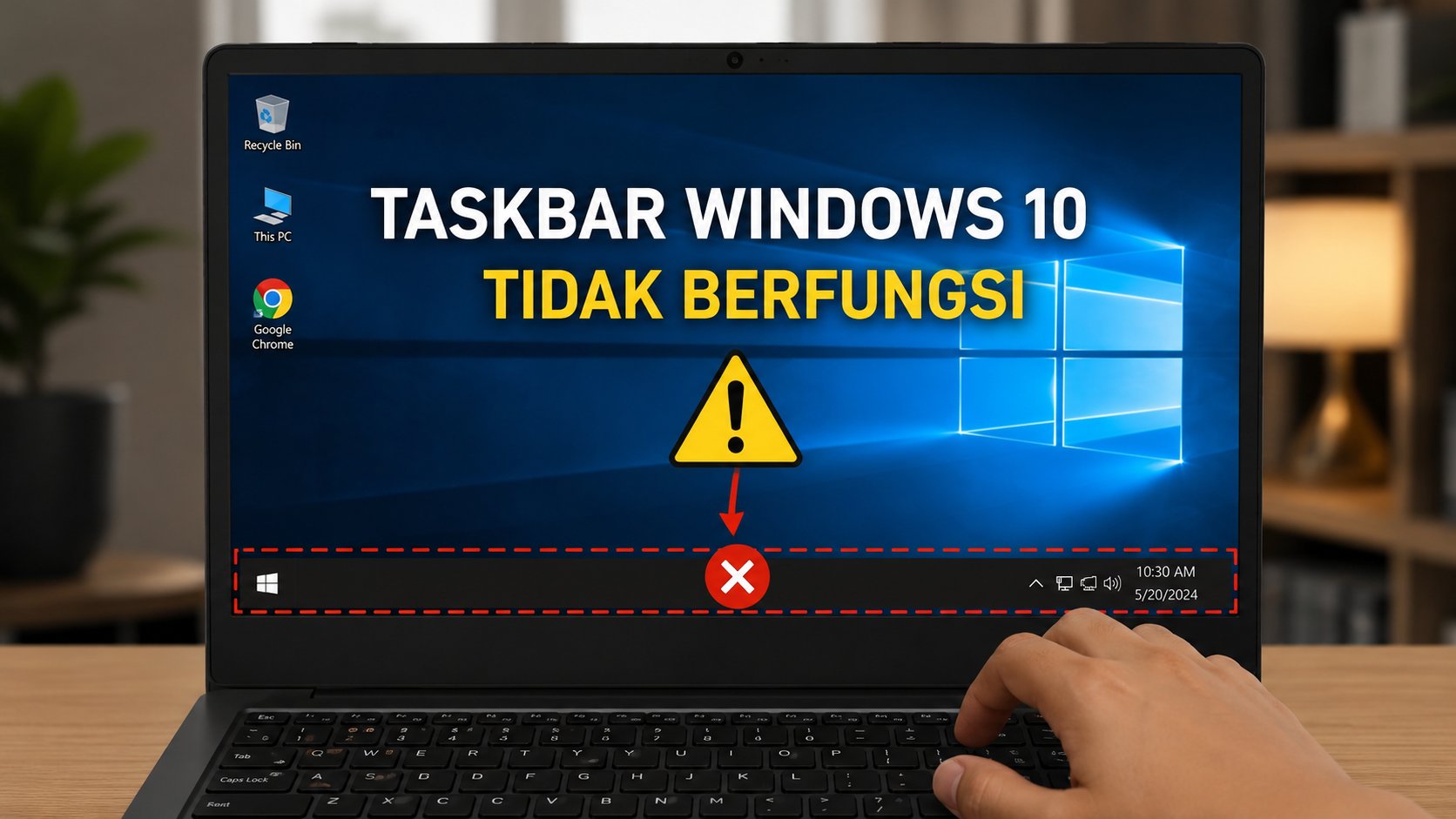
Masalah pada sistem operasi Windows sering kali muncul secara tiba-tiba dan mengganggu aktivitas pengguna. Salah satu yang paling umum terjadi adalah kondisi di mana taskbar Windows 10 tidak berfungsi sebagaimana mestinya. Taskbar yang biasanya digunakan untuk membuka aplikasi, berpindah jendela, hingga mengakses menu penting tiba-tiba tidak responsif atau bahkan tidak bisa diklik sama sekali. Kondisi ini tentu membuat pengguna merasa kesulitan, terutama saat sedang bekerja atau menjalankan tugas penting di komputer.
Fenomena ini tidak hanya dialami oleh pengguna awam, tetapi juga mereka yang sudah terbiasa menggunakan komputer dalam aktivitas sehari-hari. Banyak pengguna juga melaporkan masalah serupa seperti cara mengatasi menu bar tidak berfungsi atau icon di laptop tidak bisa di klik. Situasi ini menunjukkan bahwa gangguan pada taskbar merupakan masalah umum yang bisa terjadi karena berbagai faktor, mulai dari sistem yang error hingga konflik aplikasi. Oleh karena itu, memahami penyebab dan cara mengatasinya menjadi hal yang sangat penting.
Taskbar Windows 10 Tidak Berfungsi dan Penyebab Umumnya
Sebelum masuk ke solusi, penting untuk memahami apa saja yang bisa menyebabkan taskbar tidak merespons. Windows 10 merupakan sistem operasi yang kompleks dengan banyak proses yang berjalan secara bersamaan. Ketika salah satu proses mengalami gangguan, maka efeknya bisa langsung terlihat pada taskbar.
Salah satu penyebab paling umum adalah crash pada Windows Explorer, yaitu komponen yang bertanggung jawab mengelola tampilan desktop, taskbar, dan menu Start. Ketika proses ini berhenti bekerja, taskbar biasanya akan membeku atau tidak bisa digunakan sama sekali.
Selain itu, masalah juga bisa disebabkan oleh update Windows yang gagal, file sistem yang rusak, atau adanya aplikasi pihak ketiga yang mengganggu kinerja sistem. Bahkan, penggunaan memori yang terlalu tinggi juga dapat membuat taskbar menjadi tidak responsif.
Tanda Taskbar Mengalami Gangguan
Beberapa gejala yang sering muncul ketika taskbar bermasalah antara lain:
- Icon tidak bisa diklik.
- Menu Start tidak terbuka.
- Taskbar menghilang atau blank.
- Respons sistem menjadi lambat.
- Shortcut tidak berfungsi.
Jika tanda-tanda tersebut muncul, kemungkinan besar sistem sedang mengalami error pada bagian antarmuka pengguna.
Cara Mengatasi Menu Bar Tidak Berfungsi di Windows 10
Setelah mengetahui penyebabnya, langkah berikutnya adalah mencoba beberapa metode perbaikan. Ada beberapa cara sederhana yang bisa dilakukan sebelum memutuskan untuk melakukan perbaikan yang lebih kompleks.
Salah satu langkah paling dasar adalah me-restart Windows Explorer melalui Task Manager. Cara ini sering berhasil karena dapat memulai ulang proses yang mengatur tampilan taskbar.
Selain itu, melakukan restart komputer juga bisa menjadi solusi cepat untuk mengatasi gangguan sementara pada sistem.
Langkah Perbaikan Dasar
Beberapa langkah yang bisa dicoba antara lain:
- Tekan Ctrl + Shift + Esc untuk membuka Task Manager.
- Cari Windows Explorer.
- Klik kanan lalu pilih Restart.
- Tunggu beberapa saat hingga taskbar kembali normal.
Jika cara ini berhasil, maka masalah biasanya hanya bersifat sementara.
Icon di Laptop Tidak Bisa Di Klik Penyebab Terkait Taskbar
Banyak pengguna juga mengalami kondisi di mana icon di laptop tidak bisa di klik, yang sebenarnya masih berkaitan dengan masalah taskbar Windows 10. Hal ini terjadi karena sistem antarmuka tidak merespons input dari pengguna.
Masalah ini bisa disebabkan oleh sistem yang terlalu berat, konflik aplikasi, atau gangguan pada file sistem Windows. Dalam beberapa kasus, malware atau virus juga dapat memengaruhi kinerja taskbar dan icon di desktop.
Oleh karena itu, penting untuk memastikan sistem tetap dalam kondisi bersih dan tidak terbebani oleh aplikasi yang tidak diperlukan.
Faktor Penyebab Icon Tidak Responsif
Beberapa penyebab umum antara lain:
- Sistem terlalu banyak menjalankan aplikasi.
- File explorer error.
- Virus atau malware.
- Update Windows bermasalah.
- Driver tidak kompatibel.
Mengidentifikasi penyebab utama akan membantu menentukan solusi yang paling tepat.
Cara Mengatasi Taskbar Windows 10 Tidak Responsif
Jika restart Explorer tidak berhasil, ada beberapa metode lanjutan yang bisa dilakukan untuk memperbaiki masalah taskbar.
Salah satu cara yang cukup efektif adalah menggunakan System File Checker (SFC) untuk memindai dan memperbaiki file sistem yang rusak. Tools ini sudah tersedia secara bawaan di Windows dan dapat digunakan tanpa aplikasi tambahan.
Selain itu, menjalankan perintah DISM juga dapat membantu memperbaiki image sistem Windows yang bermasalah.
Metode Perbaikan Lanjutan
Berikut langkah yang bisa dilakukan:
- Buka Command Prompt sebagai administrator.
- Jalankan perintah
sfc /scannow. - Tunggu proses pemindaian selesai.
- Jika perlu, lanjutkan dengan perintah DISM.
Metode ini biasanya efektif untuk memperbaiki error yang lebih dalam pada sistem operasi.
Restart dan Update Sistem Sebagai Solusi
Dalam banyak kasus, update sistem Windows dapat memperbaiki bug yang menyebabkan taskbar tidak berfungsi. Microsoft secara rutin merilis pembaruan untuk meningkatkan stabilitas sistem operasi.
Namun, terkadang update juga bisa menjadi penyebab masalah baru jika tidak berjalan dengan sempurna. Karena itu, memastikan update berjalan dengan benar sangat penting.
Melakukan restart setelah update juga membantu sistem menyesuaikan perubahan yang baru diterapkan.
Tips Mengelola Update Windows
Beberapa hal yang perlu diperhatikan:
- Selalu perbarui Windows secara rutin.
- Pastikan koneksi internet stabil saat update.
- Jangan mematikan komputer saat update berlangsung.
- Restart setelah update selesai.
Langkah ini membantu menjaga sistem tetap stabil dan minim error.
Penyebab Taskbar Windows 10 Tidak Berfungsi Karena Aplikasi
Selain masalah sistem, aplikasi pihak ketiga juga dapat menyebabkan gangguan pada taskbar. Beberapa aplikasi yang berjalan di latar belakang bisa menyebabkan konflik dengan Windows Explorer.
Hal ini sering terjadi pada aplikasi yang mengubah tampilan sistem atau menggunakan akses tingkat tinggi pada sistem operasi.
Jika masalah muncul setelah menginstal aplikasi tertentu, kemungkinan besar aplikasi tersebut menjadi penyebabnya.
Cara Mengidentifikasi Aplikasi Bermasalah
Beberapa langkah yang bisa dilakukan:
- Masuk ke Safe Mode.
- Nonaktifkan aplikasi startup.
- Hapus aplikasi yang baru diinstal.
- Periksa kembali performa taskbar.
Dengan cara ini, pengguna dapat menemukan sumber masalah dengan lebih mudah.
Pencegahan Agar Taskbar Tidak Error Lagi
Setelah masalah berhasil diatasi, langkah penting berikutnya adalah melakukan pencegahan agar tidak terulang kembali. Menjaga sistem tetap bersih dan stabil adalah kunci utama dalam menghindari error pada taskbar.
Selain itu, menghindari penggunaan aplikasi tidak resmi atau tidak terpercaya juga dapat membantu menjaga stabilitas Windows.
Perawatan sistem secara rutin akan membuat komputer lebih tahan terhadap error.
Tips Pencegahan
Beberapa langkah yang dapat dilakukan antara lain:
- Rutin membersihkan file sampah.
- Tidak menjalankan terlalu banyak aplikasi.
- Update Windows secara berkala.
- Gunakan antivirus terpercaya.
- Hindari aplikasi tidak resmi.
Langkah sederhana ini dapat membantu menjaga performa sistem tetap optimal.
Kesimpulan
Masalah taskbar Windows 10 tidak berfungsi merupakan salah satu error yang cukup umum terjadi pada pengguna Windows. Penyebabnya bisa beragam, mulai dari crash Windows Explorer, file sistem rusak, hingga konflik aplikasi pihak ketiga.
Berbagai solusi seperti restart Explorer, menggunakan SFC, hingga melakukan update sistem dapat membantu mengatasi masalah ini. Selain itu, memahami cara mengatasi menu bar tidak berfungsi dan kondisi seperti icon di laptop tidak bisa di klik juga penting untuk menangani error secara menyeluruh.
Dengan perawatan sistem yang baik dan penggunaan yang tepat, masalah taskbar dapat diminimalkan sehingga aktivitas di komputer tetap berjalan lancar.
FAQ
Kenapa taskbar Windows 10 tidak bisa diklik?
Biasanya disebabkan oleh Windows Explorer yang crash atau sistem yang terlalu berat.
Bagaimana cara cepat memperbaiki taskbar error?
Restart Windows Explorer melalui Task Manager adalah cara paling cepat dan efektif.
Apakah update Windows bisa memperbaiki taskbar?
Ya, update sering memperbaiki bug sistem yang menyebabkan taskbar error.
Kenapa icon di laptop tidak bisa diklik?
Kemungkinan besar karena gangguan pada sistem antarmuka atau aplikasi yang konflik.
Apakah virus bisa menyebabkan taskbar error?
Ya, malware dapat mengganggu kinerja sistem termasuk taskbar dan menu Start.