Banyak pengguna komputer yang merasa perlu melakukan instal ulang sistem operasi ketika perangkat mulai melambat, sering error, atau terkena virus. Salah satu sistem operasi yang paling banyak digunakan adalah Windows 10 karena stabil, ringan, dan kompatibel dengan berbagai aplikasi modern. Oleh karena itu, memahami langkah langkah instal windows menjadi hal penting bagi siapa saja yang ingin melakukan instalasi ulang secara mandiri tanpa harus datang ke teknisi.
Proses instalasi Windows 10 sebenarnya tidak terlalu rumit jika mengikuti tahapan yang benar. Namun, bagi pemula, langkah-langkahnya mungkin terlihat membingungkan pada awalnya. Banyak orang juga mencari panduan seperti cara menginstal Windows 10 beserta gambarnya, cara install Windows 10 dengan flashdisk, hingga cara install Windows 10 Pro agar proses instalasi berjalan lebih aman dan tidak menyebabkan kehilangan data penting. Dengan pemahaman yang tepat, proses instal ulang bisa dilakukan dengan lebih percaya diri.
Langkah Langkah Instal Windows Yang Perlu Dipahami Pemula
Sebelum masuk ke tahap instalasi, penting untuk memahami bahwa proses ini melibatkan penghapusan sistem lama dan penggantian dengan sistem baru. Oleh karena itu, persiapan menjadi bagian yang sangat penting agar tidak terjadi kehilangan data.
Instalasi Windows 10 dapat dilakukan melalui beberapa metode, namun yang paling umum digunakan adalah menggunakan flashdisk bootable. Metode ini dianggap lebih praktis karena tidak membutuhkan kepingan DVD dan lebih cepat dalam proses instalasi.
Selain itu, pengguna juga harus memastikan bahwa perangkat yang digunakan memenuhi spesifikasi minimum agar Windows 10 dapat berjalan dengan lancar setelah instalasi selesai.
Persiapan Sebelum Instalasi
Beberapa hal yang perlu disiapkan sebelum memulai instalasi antara lain:
- Flashdisk minimal 8 GB.
- File ISO Windows 10.
- Laptop atau PC dalam kondisi stabil.
- Backup data penting.
- Akses BIOS atau UEFI.
Persiapan ini sangat penting untuk menghindari risiko kehilangan data atau kegagalan instalasi.
Cara Install Windows 10 Dengan Flashdisk
Salah satu metode paling populer dalam langkah langkah instal windows adalah menggunakan flashdisk bootable. Metode ini banyak dipilih karena lebih cepat dan mudah dibandingkan menggunakan DVD.
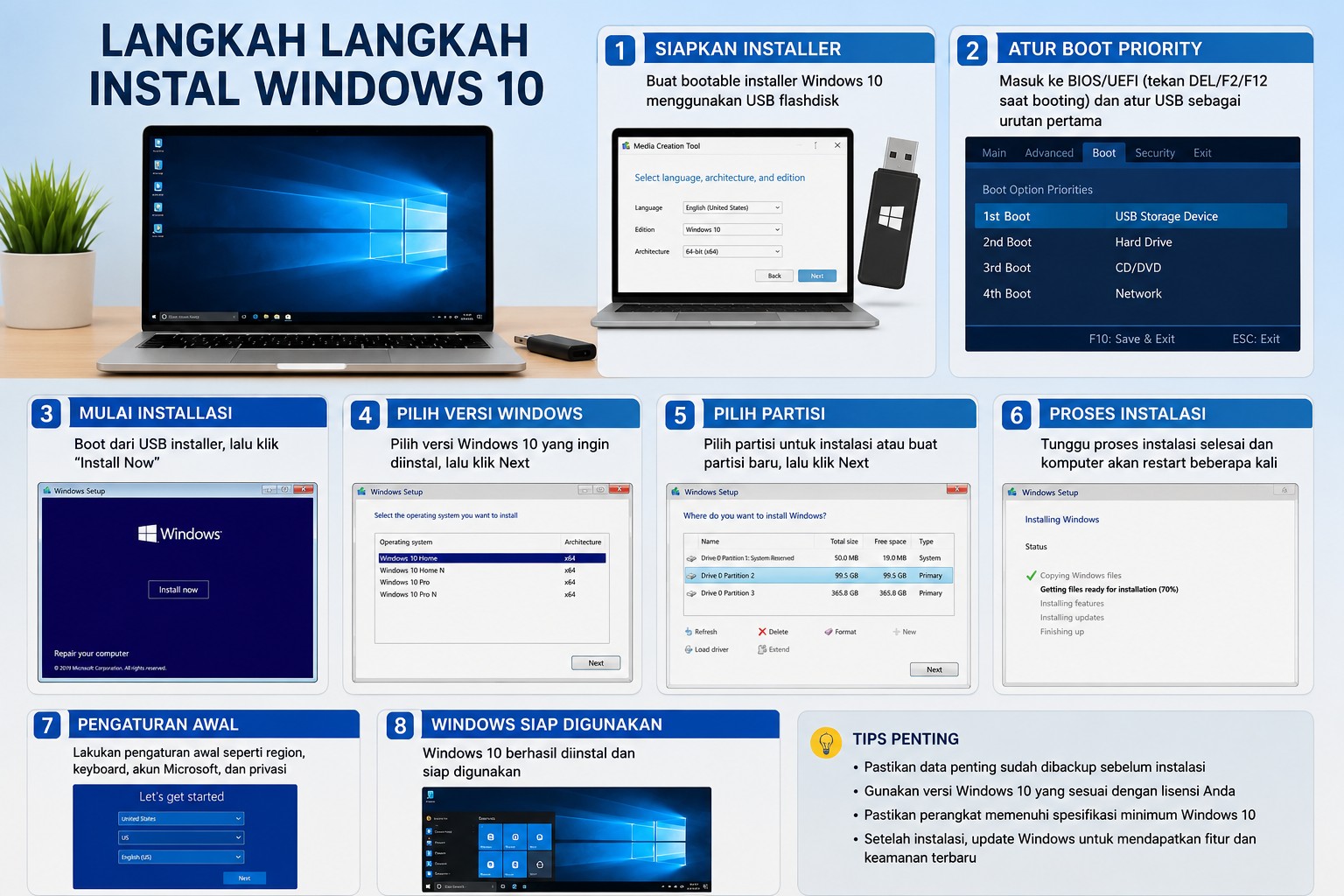
Proses pertama dimulai dengan membuat flashdisk bootable menggunakan tools seperti Rufus atau Media Creation Tool. Setelah itu, pengguna perlu mengatur boot priority pada BIOS agar komputer membaca flashdisk sebagai perangkat utama saat dinyalakan.
Setelah masuk ke menu instalasi, pengguna akan diarahkan untuk memilih bahasa, format waktu, dan jenis keyboard sebelum melanjutkan ke tahap berikutnya.
Langkah Instalasi Menggunakan Flashdisk
Berikut tahapan umum yang perlu dilakukan:
- Colokkan flashdisk ke komputer.
- Restart perangkat.
- Masuk ke BIOS/UEFI.
- Atur boot priority ke USB.
- Simpan pengaturan dan restart.
- Masuk ke menu instalasi Windows.
- Klik “Install Now”.
- Pilih partisi hard disk.
- Tunggu proses instalasi selesai.
- Lakukan pengaturan awal Windows.
Dengan mengikuti langkah tersebut, proses instalasi dapat berjalan dengan lancar tanpa kendala berarti.
Cara Menginstal Windows 10 Beserta Gambarnya Secara Umum
Banyak pengguna pemula mencari referensi cara menginstal Windows 10 beserta gambarnya untuk memudahkan pemahaman. Meskipun tidak menggunakan visual langsung di sini, penjelasan langkah demi langkah dapat membantu memberikan gambaran yang jelas.
Setelah masuk ke menu instalasi, pengguna akan melihat tampilan awal Windows Setup yang menampilkan pilihan bahasa dan format waktu. Setelah itu, pengguna akan diarahkan ke halaman instalasi utama untuk memasukkan product key atau memilih opsi “I don’t have a product key”.
Selanjutnya, pengguna dapat memilih versi Windows 10 yang ingin diinstal, seperti Home atau Pro, tergantung kebutuhan.
Tahapan Visual Instalasi Windows
Secara umum, prosesnya dapat dibayangkan seperti berikut:
- Tampilan awal installer Windows.
- Menu pemilihan bahasa.
- Menu partisi hard disk.
- Proses copy file sistem.
- Restart otomatis.
- Pengaturan awal Windows.
Tahapan ini berlangsung secara otomatis setelah pengguna memilih konfigurasi awal.
Cara Install Windows 10 Pro dengan Mudah
Bagi pengguna yang membutuhkan fitur lebih lengkap, Windows 10 Pro sering menjadi pilihan utama. Versi ini menawarkan fitur tambahan seperti BitLocker, Remote Desktop, dan kontrol jaringan yang lebih fleksibel.
Dalam langkah langkah instal windows, pemilihan edisi dilakukan pada saat proses instalasi berlangsung. Pengguna hanya perlu memilih Windows 10 Pro ketika diminta menentukan versi sistem operasi.
Setelah itu, proses instalasi berjalan sama seperti versi lainnya hingga selesai.
Kelebihan Windows 10 Pro
Beberapa keunggulan yang dimiliki antara lain:
- Fitur keamanan lebih lengkap.
- Cocok untuk bisnis dan profesional.
- Mendukung Remote Desktop.
- Manajemen jaringan lebih fleksibel.
- Enkripsi data lebih kuat.
Keunggulan tersebut membuat Windows 10 Pro banyak digunakan di lingkungan kerja dan perusahaan.
Pengaturan BIOS Sebelum Instal Windows
Salah satu bagian penting dalam langkah langkah instal windows adalah pengaturan BIOS atau UEFI. Tanpa pengaturan ini, komputer tidak akan membaca flashdisk sebagai media instalasi.
BIOS berfungsi sebagai sistem dasar yang mengatur proses booting perangkat. Oleh karena itu, pengguna harus mengubah urutan boot agar USB menjadi prioritas utama.
Setiap merek laptop atau motherboard memiliki tampilan BIOS yang berbeda, namun prinsip pengaturannya tetap sama.
Cara Masuk BIOS
Beberapa tombol yang umum digunakan untuk masuk BIOS antara lain:
- F2
- Del
- Esc
- F10
Tekan tombol tersebut saat komputer baru dinyalakan hingga masuk ke menu BIOS.
Partisi Hard Disk Saat Instalasi
Pada tahap ini, pengguna akan diminta memilih tempat instalasi Windows. Proses ini sangat penting karena berkaitan dengan penyimpanan data di komputer.
Jika dilakukan dengan benar, Windows akan terpasang di partisi yang tepat tanpa mengganggu data lain. Namun jika salah memilih, data di hard disk bisa terhapus.
Karena itu, pengguna harus berhati-hati saat memilih partisi.
Jenis Partisi yang Umum Digunakan
Beberapa jenis partisi antara lain:
- Partisi utama (C:).
- Partisi data (D:).
- Partisi sistem.
- Partisi cadangan.
Pemahaman partisi membantu pengguna mengelola data dengan lebih baik.
Proses Instalasi dan Restart Otomatis
Setelah semua pengaturan selesai, Windows akan mulai menginstal file sistem ke komputer. Proses ini biasanya memakan waktu beberapa menit hingga puluhan menit tergantung spesifikasi perangkat.
Selama proses berlangsung, komputer akan melakukan restart beberapa kali secara otomatis. Pengguna tidak perlu melakukan apa pun selain menunggu hingga instalasi selesai.
Setelah selesai, pengguna akan masuk ke tahap pengaturan awal Windows seperti nama pengguna, password, dan pengaturan jaringan.
Hal yang Harus Diperhatikan
Beberapa hal penting selama proses instalasi:
- Jangan matikan komputer.
- Pastikan daya listrik stabil.
- Jangan cabut flashdisk sebelum selesai.
- Ikuti instruksi di layar dengan benar.
Hal tersebut penting untuk menghindari kegagalan instalasi.
Tips Agar Instalasi Windows Berjalan Lancar
Agar proses langkah langkah instal windows berjalan tanpa kendala, ada beberapa tips yang dapat diterapkan oleh pengguna.
Persiapan yang baik akan sangat membantu mempercepat proses instalasi dan mengurangi risiko kesalahan teknis.
Selain itu, memastikan file ISO Windows yang digunakan berasal dari sumber resmi juga sangat penting untuk menjaga keamanan sistem.
Tips Penting Instal Windows
Berikut beberapa tips yang bisa diterapkan:
- Gunakan flashdisk berkualitas.
- Backup data sebelum instalasi.
- Gunakan ISO resmi Windows.
- Pastikan baterai laptop penuh.
- Ikuti panduan instalasi dengan teliti.
Dengan mengikuti tips tersebut, proses instalasi akan lebih aman dan efisien.
Kesimpulan
Memahami langkah langkah instal windows sangat penting bagi pengguna komputer yang ingin melakukan instal ulang secara mandiri. Proses ini melibatkan beberapa tahap mulai dari persiapan, pembuatan bootable flashdisk, pengaturan BIOS, hingga instalasi sistem operasi.
Baik itu cara install Windows 10 dengan flashdisk, cara menginstal Windows 10 beserta gambarnya, maupun cara install Windows 10 Pro, semuanya dapat dilakukan dengan mudah jika mengikuti panduan yang tepat. Dengan persiapan yang baik dan ketelitian, instalasi Windows 10 dapat berjalan lancar tanpa masalah.
FAQ
Apa saja langkah langkah instal Windows 10?
Mulai dari persiapan flashdisk bootable, pengaturan BIOS, memilih partisi, hingga proses instalasi selesai.
Apakah install Windows 10 harus pakai flashdisk?
Tidak harus, tetapi flashdisk adalah metode paling umum dan praktis saat ini.
Berapa lama proses instal Windows 10?
Biasanya sekitar 20–60 menit tergantung spesifikasi komputer.
Apakah data akan hilang saat instal Windows?
Ya, jika partisi tempat instalasi diformat, maka data akan terhapus.
Apa perbedaan Windows 10 Home dan Pro?
Windows 10 Pro memiliki fitur tambahan seperti Remote Desktop dan keamanan lebih lengkap dibanding Home.