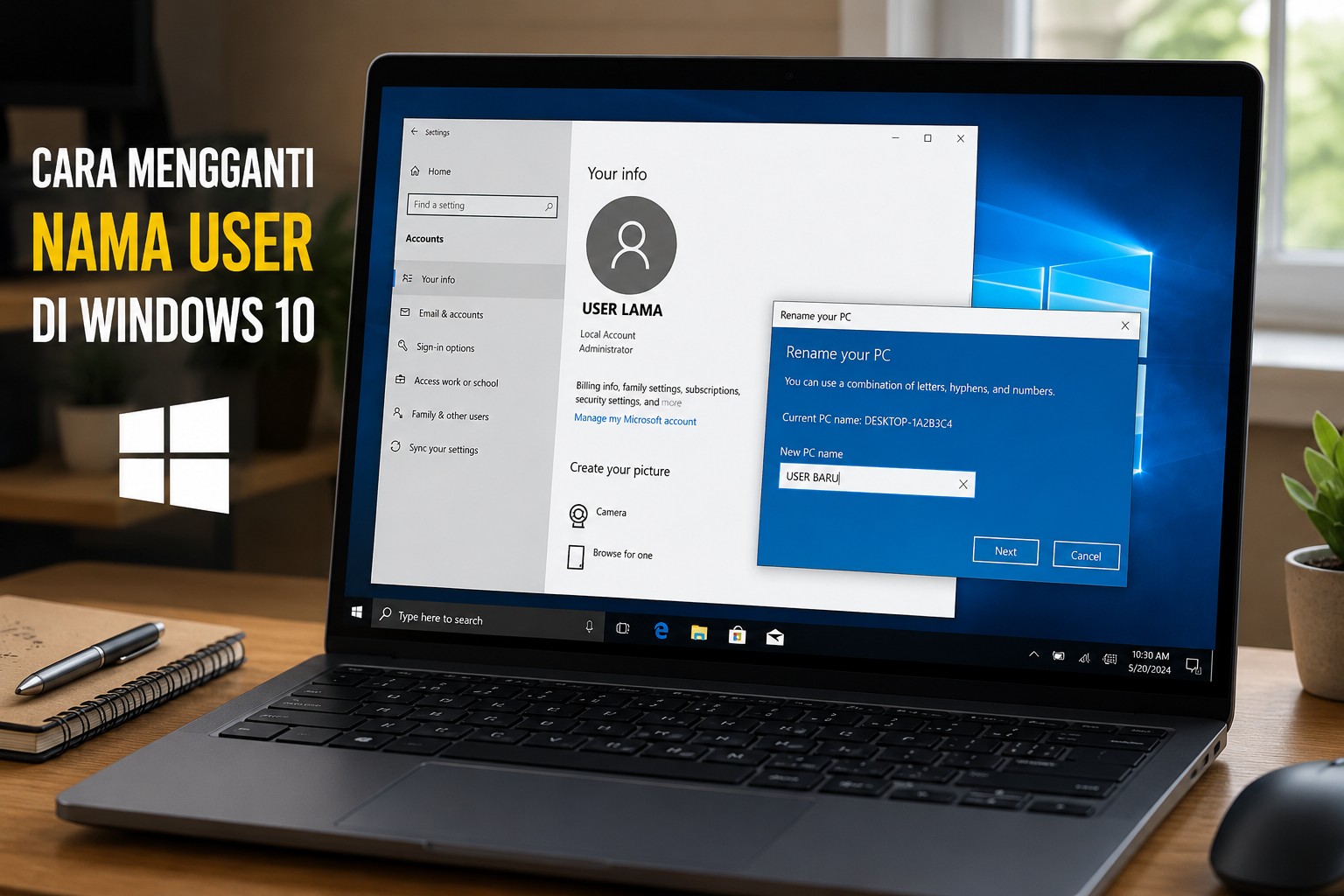
Banyak pengguna komputer yang baru menyadari bahwa nama akun di Windows tidak selalu sama dengan nama yang ingin mereka tampilkan. Situasi ini sering terjadi ketika laptop pertama kali digunakan atau saat akun dibuat secara otomatis oleh sistem. Karena itu, tidak sedikit orang mencari panduan tentang mengganti nama user windows agar tampilan akun di perangkat mereka terlihat lebih sesuai dengan identitas pribadi atau kebutuhan pekerjaan.
Proses penggantian nama user di Windows sebenarnya cukup sederhana, tetapi tetap perlu dilakukan dengan langkah yang tepat agar tidak memengaruhi pengaturan sistem lainnya. Selain itu, banyak juga pengguna yang ingin mengetahui cara terkait seperti cara mengganti nama user di laptop Windows 11, ganti nama administrator Windows 10, hingga cara ganri nama user di laptop. Semua ini berkaitan dengan pengelolaan akun yang menjadi bagian penting dari sistem operasi Windows.
Mengganti Nama User Windows 10 dan Pentingnya Pengaturan Akun
Sebelum masuk ke langkah teknis, penting untuk memahami bahwa akun pengguna di Windows berfungsi sebagai identitas utama saat menggunakan komputer. Nama user tidak hanya muncul di layar login, tetapi juga digunakan dalam folder profil, aplikasi, hingga pengaturan sistem lainnya.
Ketika melakukan mengganti nama user windows, perubahan ini umumnya hanya mempengaruhi tampilan nama akun, bukan struktur data utama di dalam sistem. Artinya, file dan aplikasi yang sudah ada tetap aman selama proses dilakukan dengan benar.
Banyak pengguna memilih mengganti nama akun karena alasan personalisasi, profesionalitas, atau sekadar ingin memperbarui identitas yang digunakan di perangkat mereka.
Jenis Akun di Windows yang Perlu Diketahui
Sebelum mengubah nama user, penting untuk memahami jenis akun yang digunakan di Windows:
- Local Account (akun lokal).
- Microsoft Account (akun terhubung email).
- Administrator Account.
- Guest Account.
Setiap jenis akun memiliki cara pengaturan yang sedikit berbeda, meskipun prinsip dasarnya tetap sama.
Cara Mengganti Nama User Windows 10 Lewat Control Panel
Salah satu cara paling umum untuk mengubah nama akun di Windows 10 adalah melalui Control Panel. Metode ini sudah lama digunakan dan masih relevan hingga saat ini.
Proses ini cocok untuk pengguna yang menggunakan akun lokal (local account) karena lebih mudah diakses dan tidak memerlukan sinkronisasi online.
Langkah ini juga menjadi salah satu cara paling aman karena tidak mempengaruhi sistem utama Windows secara langsung.
Langkah Mengubah Nama User
Berikut tahapan yang bisa dilakukan:
- Buka Control Panel melalui menu Start.
- Pilih menu User Accounts.
- Klik Change account type atau Change your account name.
- Pilih akun yang ingin diubah.
- Masukkan nama baru sesuai keinginan.
- Simpan perubahan.
Setelah itu, nama user akan langsung berubah pada layar login dan beberapa bagian sistem lainnya.
Ganti Nama Administrator Windows 10 Dengan Aman
Selain akun biasa, banyak pengguna juga mencari informasi tentang ganti nama administrator Windows 10. Akun administrator memiliki akses penuh terhadap sistem, sehingga perubahan harus dilakukan dengan lebih hati-hati.
Mengubah nama administrator tidak akan mengubah hak akses, tetapi hanya mengganti label identitas yang ditampilkan di sistem. Meski terlihat sederhana, langkah ini tetap perlu dilakukan dengan benar agar tidak menimbulkan konflik pada pengaturan sistem.
Sebaiknya pastikan Anda menggunakan akun lain dengan hak administrator saat melakukan perubahan ini.
Hal yang Perlu Diperhatikan
Beberapa hal penting sebelum mengganti nama administrator:
- Pastikan akun memiliki hak admin.
- Jangan mengubah akun sistem aktif sembarangan.
- Backup data penting terlebih dahulu.
- Hindari perubahan saat proses update Windows berjalan.
- Pastikan tidak ada aplikasi penting yang sedang aktif.
Dengan langkah hati-hati, perubahan dapat dilakukan tanpa risiko.
Cara Mengganti Nama User di Laptop Windows 11
Banyak pengguna juga mencari referensi terkait cara mengganti nama user di laptop Windows 11 karena sistem operasi ini memiliki tampilan yang sedikit berbeda dari Windows 10.
Meskipun tampilannya lebih modern, konsep dasar pengelolaan akun tetap sama. Pengguna dapat mengubah nama akun melalui menu Settings atau Microsoft Account tergantung jenis akun yang digunakan.
Windows 11 juga lebih sering mengintegrasikan akun Microsoft, sehingga beberapa perubahan harus dilakukan melalui akun online.
Langkah di Windows 11
Berikut cara umum yang bisa dilakukan:
- Buka Settings.
- Pilih Accounts.
- Klik Your Info.
- Pilih Manage my Microsoft account.
- Ubah nama melalui halaman akun Microsoft.
- Simpan perubahan.
Perubahan biasanya akan tersinkronisasi ke seluruh perangkat yang terhubung dengan akun tersebut.
Perbedaan Local Account dan Microsoft Account
Dalam proses mengganti nama user windows, jenis akun sangat menentukan cara perubahan dilakukan. Local account dan Microsoft account memiliki perbedaan signifikan dalam pengelolaan data pengguna.
Local account bersifat offline sehingga perubahan dilakukan langsung di perangkat. Sementara Microsoft account terhubung dengan cloud sehingga perubahan harus dilakukan melalui layanan online.
Pemahaman ini penting agar pengguna tidak salah langkah saat ingin mengganti nama akun.
Perbandingan Singkat
- Local Account: perubahan langsung di PC.
- Microsoft Account: perubahan melalui website.
- Local Account lebih sederhana.
- Microsoft Account lebih terintegrasi.
Keduanya memiliki kelebihan masing-masing tergantung kebutuhan pengguna.
Cara Ganti Nama User di Laptop Secara Umum
Bagi pengguna yang mencari cara ganri nama user di laptop, sebenarnya langkahnya tidak jauh berbeda antara Windows 10 dan Windows 11.
Yang terpenting adalah memahami jenis akun yang digunakan dan mengikuti langkah yang sesuai dengan sistem operasi yang terpasang.
Pengguna laptop biasanya juga perlu memastikan bahwa perubahan tidak mempengaruhi aplikasi kerja atau file penting yang sudah tersimpan.
Tips Sebelum Mengganti Nama User
Beberapa tips penting sebelum melakukan perubahan:
- Catat nama akun lama.
- Pastikan koneksi stabil.
- Gunakan akun administrator.
- Jangan terburu-buru saat mengubah pengaturan.
- Restart perangkat setelah perubahan.
Langkah sederhana ini membantu menghindari error sistem.
Dampak Mengganti Nama User Windows
Banyak pengguna khawatir bahwa perubahan nama user akan mempengaruhi sistem atau data di dalam laptop. Namun pada umumnya, perubahan ini hanya bersifat kosmetik.
File, aplikasi, dan data tetap aman selama proses dilakukan dengan benar. Yang berubah hanya nama tampilan akun pada sistem Windows.
Namun, pada beberapa kasus tertentu, folder user di drive C tidak otomatis berubah sehingga tetap menggunakan nama lama.
Hal yang Tidak Berubah
- File pribadi.
- Aplikasi terinstal.
- Data di drive utama.
- Setting sistem utama.
Oleh karena itu, proses ini relatif aman dilakukan oleh pengguna biasa.
Kesalahan Umum Saat Mengganti Nama User
Meskipun terlihat mudah, beberapa pengguna sering melakukan kesalahan saat mengubah nama akun di Windows.
Kesalahan ini biasanya terjadi karena kurangnya pemahaman tentang jenis akun atau langkah yang dilakukan tidak sesuai prosedur.
Dengan memahami panduan yang benar, risiko kesalahan dapat diminimalkan.
Kesalahan yang Sering Terjadi
- Mengubah akun tanpa hak administrator.
- Salah memilih akun Microsoft dan local account.
- Tidak melakukan restart setelah perubahan.
- Mengubah folder user secara manual.
- Tidak mencatat perubahan sebelumnya.
Menghindari kesalahan ini akan membuat proses lebih aman dan lancar.
Kesimpulan
Proses mengganti nama user windows di Windows 10 maupun Windows 11 sebenarnya cukup mudah dilakukan jika memahami langkah yang benar. Perbedaan jenis akun menjadi faktor utama yang menentukan cara perubahan dilakukan, baik melalui Control Panel maupun Settings.
Selain itu, banyak pengguna juga mencari informasi terkait ganti nama administrator Windows 10 dan cara mengganti nama user di laptop Windows 11, yang semuanya memiliki prinsip dasar yang hampir sama. Dengan mengikuti panduan yang tepat, perubahan nama user dapat dilakukan tanpa mengganggu data atau sistem di dalam perangkat.
FAQ
Apakah mengganti nama user Windows aman?
Ya, aman selama dilakukan sesuai prosedur dan menggunakan akun administrator.
Apakah file akan hilang jika mengganti nama user?
Tidak. File dan data tetap aman dan tidak terhapus.
Apakah nama folder di C drive ikut berubah?
Tidak selalu. Pada beberapa kasus, folder user tetap menggunakan nama lama.
Bagaimana cara mengganti nama user di Windows 11?
Melalui Settings > Accounts > Your Info atau melalui akun Microsoft online.
Apakah bisa mengganti nama administrator Windows 10?
Bisa, selama Anda memiliki hak akses administrator di sistem.