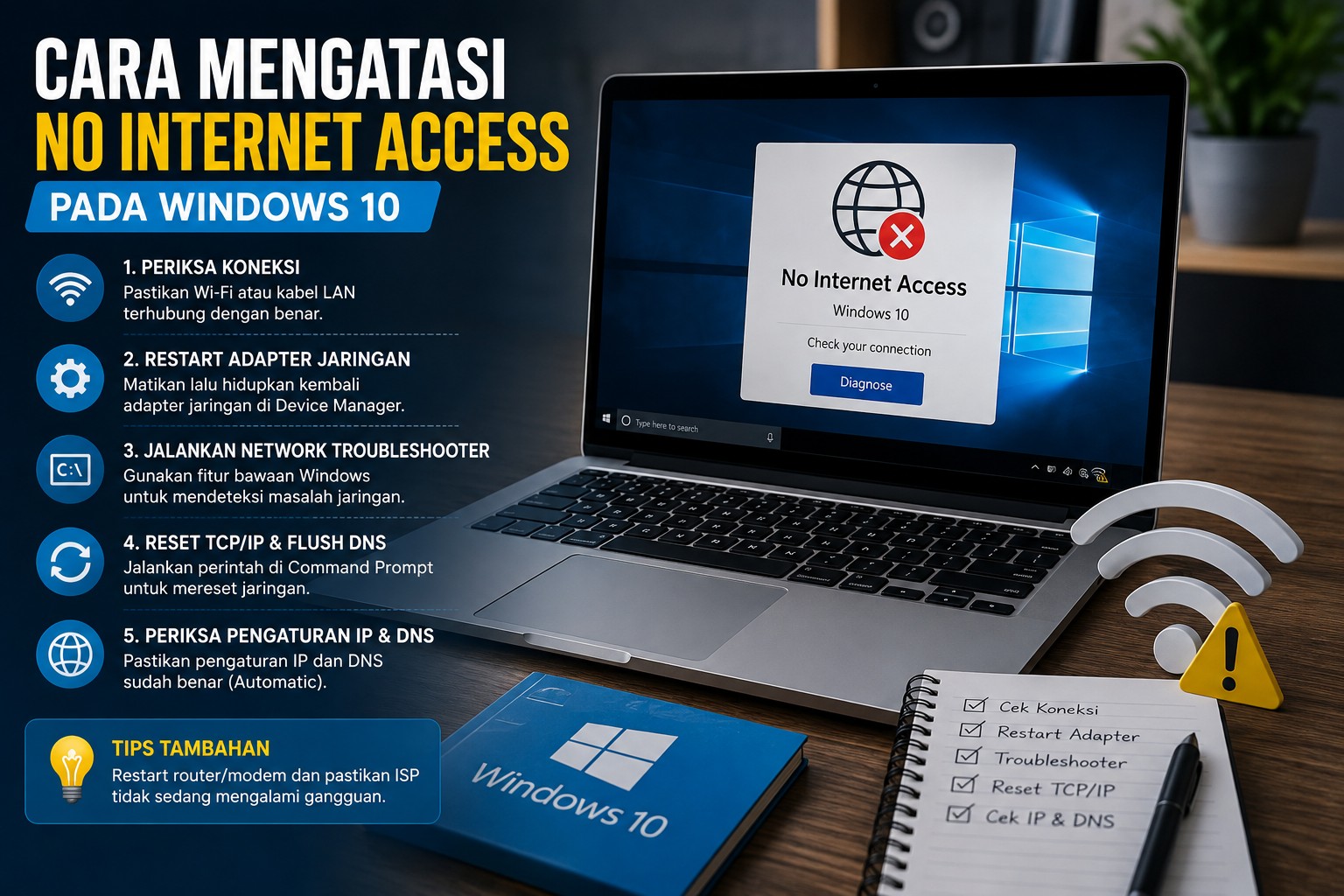
Masalah koneksi internet di laptop atau PC sering kali terjadi secara tiba-tiba dan membuat aktivitas menjadi terganggu. Salah satu pesan error yang paling umum muncul adalah “No Internet Access” pada Windows 10. Kondisi ini tentu cukup mengganggu, terutama ketika sedang bekerja, belajar, atau mengakses layanan online penting. Karena itu, banyak pengguna mencari informasi mengenai cara mengatasi no internet agar perangkat mereka bisa kembali terhubung dengan jaringan internet secara normal.
Masalah ini sebenarnya bisa disebabkan oleh berbagai faktor, mulai dari gangguan jaringan, konfigurasi sistem yang salah, hingga masalah pada perangkat keras seperti WiFi adapter. Meskipun terlihat rumit, sebagian besar kasus dapat diatasi dengan langkah sederhana tanpa perlu membawa perangkat ke teknisi. Dengan memahami penyebab dan solusi yang tepat, pengguna dapat memperbaiki koneksi internet secara mandiri dan lebih cepat.
Cara Mengatasi No Internet Access Pada Windows 10 Dengan Mudah
Sebelum masuk ke langkah teknis yang lebih dalam, penting untuk memahami bahwa error “No Internet Access” bukan selalu berarti jaringan WiFi bermasalah. Dalam banyak kasus, laptop masih terhubung ke jaringan, tetapi tidak dapat mengakses internet karena konfigurasi tertentu.
Hal pertama yang perlu dilakukan adalah memastikan apakah masalah berasal dari perangkat atau dari jaringan internet itu sendiri. Coba gunakan perangkat lain seperti smartphone untuk memastikan koneksi internet masih berjalan normal. Jika perangkat lain bisa terhubung, maka masalah kemungkinan besar berasal dari laptop atau PC Windows 10 yang digunakan.
Dengan memahami sumber masalah sejak awal, proses perbaikan akan menjadi lebih cepat dan tepat sasaran.
Cek Koneksi Internet Dasar
Langkah awal yang sering diabaikan adalah memastikan koneksi dasar dalam kondisi baik. Hal sederhana seperti restart router atau modem sering kali mampu mengatasi masalah koneksi.
Beberapa langkah yang bisa dilakukan:
- Restart router WiFi.
- Matikan dan hidupkan kembali WiFi di laptop.
- Lupakan jaringan lalu sambungkan ulang.
- Cek kabel LAN jika menggunakan koneksi kabel.
- Pastikan mode airplane tidak aktif.
Langkah sederhana ini sering kali menjadi solusi cepat untuk mengatasi error jaringan.
Cara Mengatasi No Internet Access Dengan Troubleshooting Windows
Windows 10 memiliki fitur bawaan yang dapat membantu mendeteksi dan memperbaiki masalah jaringan secara otomatis. Fitur ini sangat berguna terutama bagi pengguna yang tidak terlalu memahami pengaturan teknis.
Fitur troubleshooting akan memindai masalah pada jaringan, kemudian memberikan rekomendasi perbaikan yang bisa langsung diterapkan oleh pengguna.
Menggunakan fitur ini menjadi salah satu langkah penting dalam cara mengatasi no internet karena sifatnya yang otomatis dan mudah digunakan.
Menggunakan Network Troubleshooter
Berikut langkah-langkah yang dapat dilakukan:
- Klik kanan ikon WiFi di taskbar.
- Pilih “Troubleshoot problems”.
- Tunggu proses deteksi selesai.
- Ikuti instruksi yang diberikan sistem.
- Restart perangkat jika diperlukan.
Proses ini biasanya dapat memperbaiki masalah ringan pada jaringan tanpa perlu pengaturan manual.
Cara Mengatasi No Internet Access Dengan Reset Network
Jika troubleshooting belum berhasil, langkah selanjutnya adalah melakukan reset pada pengaturan jaringan. Cara ini akan mengembalikan konfigurasi jaringan ke kondisi awal seperti baru diinstal.
Reset network sangat efektif untuk mengatasi masalah yang disebabkan oleh perubahan konfigurasi atau error sistem.
Langkah ini sering menjadi solusi utama ketika koneksi WiFi terus menunjukkan status “no internet access” meskipun sudah terhubung.
Langkah Reset Jaringan
Untuk melakukan reset network pada Windows 10:
- Buka Settings.
- Pilih Network & Internet.
- Klik Status.
- Scroll ke bawah lalu pilih Network Reset.
- Klik Reset now.
- Restart komputer.
Setelah proses selesai, semua koneksi jaringan akan diatur ulang secara otomatis oleh sistem.
Update Driver Untuk Mengatasi No Internet Access
Driver jaringan yang tidak diperbarui juga bisa menjadi penyebab utama munculnya error koneksi. Driver yang sudah usang dapat menyebabkan ketidakstabilan pada koneksi internet.
Melakukan update driver merupakan langkah penting dalam proses cara mengatasi no internet karena berkaitan langsung dengan komunikasi antara sistem operasi dan perangkat jaringan.
Dengan driver yang terbaru, kompatibilitas dan stabilitas jaringan akan meningkat secara signifikan.
Cara Update Driver WiFi
Langkah yang dapat dilakukan:
- Buka Device Manager.
- Cari Network Adapter.
- Klik kanan pada driver WiFi.
- Pilih Update driver.
- Pilih Search automatically.
- Tunggu proses selesai.
Jika perlu, driver juga dapat diunduh langsung dari website resmi produsen laptop atau motherboard.
Cek IP Address dan Konfigurasi Jaringan
Masalah “No Internet Access” juga bisa disebabkan oleh konfigurasi IP address yang tidak sesuai. Dalam beberapa kasus, laptop gagal mendapatkan IP otomatis dari router sehingga koneksi internet tidak dapat digunakan.
Mengatur ulang IP address dapat membantu memperbaiki masalah ini dengan cepat.
Cara Mengatur IP Otomatis
Berikut langkah-langkahnya:
- Buka Control Panel.
- Pilih Network and Sharing Center.
- Klik Change adapter settings.
- Klik kanan WiFi lalu pilih Properties.
- Pilih Internet Protocol Version 4 (TCP/IPv4).
- Pastikan opsi “Obtain IP automatically” aktif.
Pengaturan ini memastikan laptop mendapatkan IP yang sesuai dari jaringan.
Cara Mengatasi No Internet Access Dengan CMD
Command Prompt (CMD) juga dapat digunakan untuk memperbaiki masalah jaringan di Windows 10. Beberapa perintah sederhana dapat membantu mereset konfigurasi jaringan yang bermasalah.
Metode ini cukup efektif terutama untuk masalah yang berkaitan dengan DNS atau cache jaringan.
Menggunakan CMD menjadi bagian penting dalam cara mengatasi no internet karena dapat memperbaiki sistem dari level yang lebih dalam.
Perintah CMD yang Bisa Digunakan
Buka CMD sebagai administrator lalu masukkan perintah berikut:
- ipconfig /release
- ipconfig /renew
- ipconfig /flushdns
- netsh winsock reset
Setelah itu, restart laptop untuk menerapkan perubahan.
Penyebab Umum No Internet Access Pada Windows 10
Untuk memahami solusi secara lebih baik, penting juga mengetahui penyebab umum dari masalah ini. Dengan memahami penyebabnya, pengguna dapat lebih mudah mencegah masalah yang sama terjadi kembali.
Masalah koneksi tidak selalu berasal dari satu sumber, melainkan bisa dari kombinasi beberapa faktor.
Penyebab yang Sering Terjadi
Beberapa penyebab umum antara lain:
- Router bermasalah.
- Driver jaringan rusak.
- IP address tidak valid.
- DNS error.
- Gangguan ISP.
- Pengaturan firewall yang salah.
Dengan mengetahui penyebabnya, proses perbaikan menjadi lebih terarah.
Tips Agar Internet Stabil di Windows 10
Setelah berhasil memperbaiki masalah, penting juga untuk menjaga agar koneksi tetap stabil. Perawatan sederhana pada sistem dapat membantu mencegah error serupa di kemudian hari.
Stabilitas jaringan sangat dipengaruhi oleh kondisi perangkat dan pengaturan sistem yang digunakan.
Tips Menjaga Koneksi Internet
Beberapa langkah yang dapat dilakukan:
- Rutin update Windows.
- Perbarui driver secara berkala.
- Restart router secara rutin.
- Hindari aplikasi berat saat koneksi lemah.
- Gunakan DNS yang stabil.
Langkah-langkah ini membantu menjaga performa koneksi tetap optimal.
Kesimpulan
Masalah cara mengatasi no internet access pada Windows 10 sebenarnya dapat diselesaikan dengan berbagai metode sederhana mulai dari restart router, troubleshooting, reset network, update driver, hingga penggunaan CMD. Dengan memahami penyebab dan solusi yang tepat, pengguna dapat memperbaiki koneksi internet tanpa perlu bantuan teknisi.
Kunci utama dalam mengatasi masalah ini adalah melakukan pengecekan secara bertahap dan sistematis. Dengan cara tersebut, setiap masalah jaringan dapat diidentifikasi dan diselesaikan dengan lebih efektif.
FAQ
Apa penyebab no internet access di Windows 10?
Penyebabnya bisa berasal dari router, driver jaringan, IP address, DNS error, atau gangguan ISP.
Apakah restart laptop bisa mengatasi no internet access?
Ya, dalam beberapa kasus restart dapat memperbaiki gangguan sementara pada sistem jaringan.
Bagaimana cara paling cepat mengatasi no internet?
Restart router dan menjalankan network troubleshooter biasanya menjadi solusi tercepat.
Apakah reset network aman dilakukan?
Ya, reset network aman dan tidak merusak sistem, hanya mengembalikan pengaturan jaringan ke default.
Apakah perlu update driver untuk memperbaiki internet?
Jika masalah berasal dari driver, update sangat disarankan untuk meningkatkan kompatibilitas dan stabilitas jaringan.