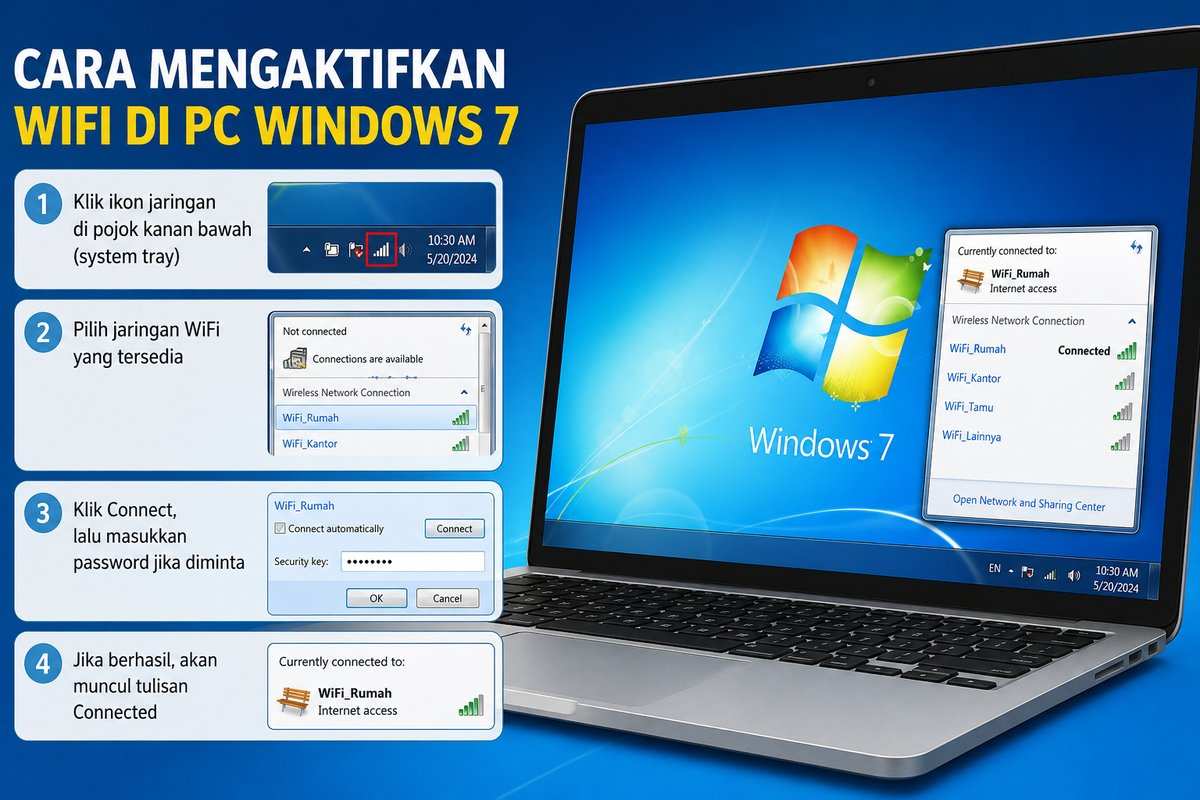
Di era digital seperti sekarang, koneksi internet menjadi kebutuhan utama untuk bekerja, belajar, hingga hiburan. Namun, tidak semua pengguna komputer memahami cara menghubungkan perangkat mereka ke jaringan nirkabel. Salah satu pertanyaan yang paling sering muncul adalah cara mengaktifkan wifi di pc, terutama pada sistem operasi Windows 7 yang masih cukup banyak digunakan di berbagai perangkat lama maupun komputer kantor.
Windows 7 memang memiliki tampilan yang berbeda dibandingkan sistem operasi yang lebih baru, sehingga beberapa pengguna sering merasa bingung saat ingin mengaktifkan koneksi wireless. Padahal, prosesnya sebenarnya cukup sederhana jika mengikuti langkah yang tepat. Selain itu, memahami pengaturan jaringan dasar juga membantu pengguna mengatasi berbagai masalah seperti wifi tidak terdeteksi atau koneksi yang tidak stabil.
Cara Mengaktifkan Wifi Di PC Windows 7 Dengan Mudah
Sebelum masuk ke pengaturan yang lebih teknis, penting untuk memastikan bahwa perangkat komputer memang sudah mendukung fitur wireless. Tidak semua PC desktop memiliki adapter wifi bawaan, sehingga beberapa pengguna mungkin perlu menggunakan perangkat tambahan seperti USB wifi adapter.
Pada Windows 7, pengaturan wifi dapat dilakukan melalui menu jaringan yang sudah tersedia di sistem. Pengguna hanya perlu mengakses control panel atau ikon jaringan di taskbar untuk memulai proses koneksi. Dengan langkah yang tepat, koneksi internet dapat segera digunakan tanpa perlu konfigurasi yang rumit.
Selain itu, memastikan driver jaringan sudah terinstal dengan benar juga menjadi faktor penting agar fitur wifi dapat berfungsi secara optimal.
Mengapa Wifi Tidak Langsung Aktif
Beberapa pengguna sering bertanya mengapa wifi di PC tidak langsung aktif saat komputer dinyalakan. Hal ini biasanya terjadi karena fitur wireless harus diaktifkan secara manual melalui sistem operasi atau tombol fisik pada perangkat tertentu.
Selain itu, driver yang belum terinstal atau rusak juga dapat menyebabkan wifi tidak muncul di daftar jaringan. Karena itu, pengecekan awal sangat penting sebelum melakukan langkah pengaturan lebih lanjut.
Cara Mengaktifkan Wifi Di PC Windows 7 Lewat Control Panel
Salah satu metode paling umum dalam cara mengaktifkan wifi di pc Windows 7 adalah melalui Control Panel. Metode ini sering digunakan karena mudah diakses dan tidak memerlukan aplikasi tambahan.
Melalui Control Panel, pengguna dapat mengelola semua pengaturan jaringan, termasuk mengaktifkan adapter wireless, melihat daftar jaringan yang tersedia, hingga melakukan troubleshooting jika terjadi masalah koneksi.
Proses ini cocok untuk pengguna pemula yang belum terbiasa dengan pengaturan sistem yang lebih kompleks.
Langkah-Langkah Mengaktifkan Wifi
Berikut langkah sederhana yang bisa diikuti:
- Klik tombol Start pada Windows 7.
- Buka menu Control Panel.
- Pilih Network and Internet.
- Klik Network and Sharing Center.
- Pilih Change adapter settings.
- Klik kanan pada Wireless Network Connection.
- Pilih Enable.
Setelah itu, komputer akan mulai mencari jaringan wifi yang tersedia di sekitar.
Cara Mengaktifkan Wifi Di PC Windows 7 Melalui Taskbar
Selain melalui Control Panel, pengguna juga dapat mengaktifkan wifi langsung dari taskbar. Cara ini lebih cepat dan praktis karena hanya memerlukan beberapa klik saja.
Ikon jaringan yang berada di pojok kanan bawah layar biasanya menampilkan status koneksi internet. Jika wifi belum aktif, pengguna dapat langsung mengaktifkannya dari menu tersebut.
Metode ini sangat cocok bagi pengguna yang ingin menghubungkan internet dengan cepat tanpa membuka banyak menu pengaturan.
Kelebihan Menggunakan Taskbar
Beberapa keunggulan metode ini antara lain:
- Lebih cepat diakses.
- Tidak perlu membuka banyak menu.
- Cocok untuk pemula.
- Praktis saat ingin berpindah jaringan.
- Memudahkan troubleshooting awal.
Dengan cara ini, koneksi internet dapat diaktifkan dalam hitungan detik.
Cara Mengaktifkan Wifi Di PC Jika Tidak Terdeteksi
Tidak jarang pengguna mengalami masalah di mana wifi tidak muncul sama sekali di komputer. Kondisi ini bisa disebabkan oleh beberapa faktor, mulai dari driver yang belum terinstal hingga hardware yang tidak terdeteksi oleh sistem.
Dalam situasi seperti ini, pengguna perlu melakukan pengecekan lebih mendalam agar masalah dapat diketahui dengan tepat.
Salah satu langkah penting adalah memastikan bahwa adapter wireless benar-benar aktif di Device Manager.
Penyebab Wifi Tidak Muncul
Beberapa penyebab umum meliputi:
- Driver wifi belum terinstal.
- Adapter wireless dalam keadaan disable.
- Hardware tidak terpasang dengan benar.
- Sistem operasi belum diperbarui.
- Kerusakan pada perangkat jaringan.
Dengan mengetahui penyebabnya, proses perbaikan dapat dilakukan lebih efektif.
Cara Mengatasi Driver Wifi Di Windows 7
Driver merupakan komponen penting dalam cara mengaktifkan wifi di pc karena berfungsi sebagai penghubung antara hardware dan sistem operasi. Tanpa driver yang tepat, komputer tidak akan dapat mendeteksi jaringan wireless.
Untuk mengatasi masalah ini, pengguna perlu menginstal atau memperbarui driver sesuai dengan jenis perangkat yang digunakan. Biasanya, driver dapat diperoleh dari CD bawaan atau website resmi produsen laptop atau motherboard.
Setelah driver berhasil diinstal, sistem biasanya akan otomatis mendeteksi jaringan wifi yang tersedia.
Langkah Instalasi Driver Wifi
Berikut langkah umum yang bisa dilakukan:
- Buka Device Manager.
- Cari Network Adapter.
- Klik kanan perangkat wireless.
- Pilih Update Driver Software.
- Pilih metode instalasi otomatis atau manual.
- Restart komputer.
Langkah tersebut membantu memastikan koneksi wifi dapat berjalan dengan baik.
Tips Agar Koneksi Wifi Stabil Di Windows 7
Setelah berhasil mengaktifkan wifi, langkah berikutnya adalah menjaga agar koneksi tetap stabil. Koneksi yang tidak stabil dapat mengganggu aktivitas seperti browsing, streaming, atau bekerja secara online.
Windows 7 masih cukup baik digunakan untuk koneksi internet ringan, namun pengaturan tambahan tetap diperlukan agar performa tetap optimal.
Cara Menjaga Koneksi Tetap Stabil
Beberapa tips yang bisa diterapkan:
- Gunakan posisi dekat dengan router.
- Hindari gangguan sinyal dari perangkat lain.
- Update driver secara berkala.
- Gunakan adapter wifi berkualitas.
- Restart router jika koneksi melambat.
Dengan perawatan yang tepat, koneksi internet dapat tetap stabil dan nyaman digunakan.
Perbedaan Wifi Aktif Dan Tidak Aktif Di Windows 7
Banyak pengguna pemula yang belum memahami perbedaan status wifi di sistem operasi ini. Padahal, indikator status sangat penting untuk mengetahui apakah koneksi sudah berjalan atau belum.
Wifi yang aktif biasanya ditandai dengan ikon sinyal yang muncul di taskbar dan daftar jaringan yang tersedia. Sebaliknya, wifi yang tidak aktif tidak akan menampilkan jaringan apa pun.
Memahami indikator ini membantu pengguna lebih cepat mengidentifikasi masalah koneksi.
Tanda Wifi Sudah Aktif
Beberapa tanda yang bisa dikenali:
- Ikon sinyal muncul di taskbar.
- Daftar jaringan wifi terlihat.
- Bisa terhubung ke internet.
- Tidak ada tanda silang pada ikon jaringan.
Dengan memahami tanda-tanda ini, pengguna dapat memastikan koneksi sudah berjalan dengan baik.
Kesimpulan
Memahami cara mengaktifkan wifi di pc Windows 7 sangat penting bagi pengguna yang masih menggunakan sistem operasi ini. Prosesnya dapat dilakukan melalui Control Panel, taskbar, atau dengan memastikan driver sudah terinstal dengan benar.
Jika wifi tidak terdeteksi, pengguna perlu melakukan pengecekan pada driver dan perangkat keras. Dengan mengikuti langkah yang tepat, koneksi internet dapat diaktifkan dengan mudah dan stabil.
Meskipun Windows 7 merupakan sistem operasi lama, dengan pengaturan yang benar, pengguna tetap dapat menikmati koneksi wifi yang lancar untuk berbagai kebutuhan sehari-hari.
FAQ
Bagaimana cara mengaktifkan wifi di PC Windows 7?
Wifi dapat diaktifkan melalui Control Panel atau ikon jaringan di taskbar dengan memilih opsi Enable pada adapter wireless.
Kenapa wifi di PC Windows 7 tidak muncul?
Biasanya disebabkan oleh driver yang belum terinstal atau adapter wireless dalam keadaan nonaktif.
Apakah semua PC Windows 7 bisa menggunakan wifi?
Tidak semua. PC desktop memerlukan adapter wifi tambahan jika tidak memiliki perangkat bawaan.
Bagaimana cara memperbaiki driver wifi di Windows 7?
Driver dapat diperbarui melalui Device Manager atau diunduh dari website resmi produsen perangkat.
Kenapa koneksi wifi di Windows 7 sering tidak stabil?
Penyebabnya bisa karena jarak ke router, gangguan sinyal, atau driver yang sudah usang.