Banyak pengguna laptop atau komputer dengan sistem operasi Windows 10 sering tidak menyadari bahwa ada banyak aplikasi yang berjalan di latar belakang tanpa terlihat. Aktivitas ini sebenarnya cukup wajar karena beberapa program memang dirancang untuk tetap aktif agar bisa memberikan notifikasi atau pembaruan secara real-time. Namun, jika terlalu banyak aplikasi yang berjalan secara bersamaan, hal ini dapat mengurangi performa perangkat secara signifikan. Karena itu, pemahaman tentang cara mematikan aplikasi menjadi penting untuk menjaga kinerja komputer tetap optimal.
Selain mempengaruhi performa, aplikasi latar belakang juga dapat mengonsumsi daya baterai dan memori secara berlebihan. Hal ini tentu menjadi masalah bagi pengguna laptop yang membutuhkan perangkat dengan daya tahan baterai lebih lama. Tidak heran jika banyak orang mencari informasi tentang cara mengelola aplikasi latar belakang, terutama pada Windows 10 yang masih banyak digunakan di berbagai perangkat. Dengan mengatur aplikasi yang berjalan, pengguna bisa mendapatkan pengalaman penggunaan yang lebih cepat, ringan, dan efisien.
Cara Mematikan Aplikasi Yang Berjalan Di Latar Belakang Windows 10
Sebelum masuk ke langkah teknis, penting untuk memahami bahwa tidak semua aplikasi latar belakang harus dimatikan. Beberapa aplikasi seperti antivirus, sistem update, dan layanan penting Windows memang dibutuhkan untuk menjaga keamanan dan stabilitas sistem.
Namun, banyak aplikasi lain yang sebenarnya tidak terlalu penting dan hanya berjalan untuk keperluan tambahan. Aplikasi jenis inilah yang bisa dimatikan untuk menghemat sumber daya komputer. Proses ini dapat dilakukan melalui pengaturan sistem bawaan Windows tanpa perlu aplikasi tambahan.
Dengan melakukan pengaturan yang tepat, pengguna dapat meningkatkan performa laptop tanpa harus melakukan upgrade perangkat keras.
Mengapa Aplikasi Latar Belakang Perlu Dikelola
Mengelola aplikasi latar belakang bukan hanya soal kecepatan, tetapi juga tentang efisiensi penggunaan perangkat secara keseluruhan. Ketika terlalu banyak aplikasi aktif, sistem harus membagi sumber daya seperti RAM dan CPU ke berbagai proses sekaligus.
Akibatnya, kinerja komputer bisa melambat, terutama saat digunakan untuk multitasking atau menjalankan aplikasi berat seperti editing video atau game. Oleh karena itu, mengontrol aplikasi latar belakang menjadi langkah penting dalam perawatan perangkat.
Cara Mematikan Aplikasi Di Latar Belakang Melalui Settings
Salah satu metode paling mudah dalam cara mematikan aplikasi di Windows 10 adalah melalui menu Settings. Metode ini tidak memerlukan aplikasi tambahan dan bisa dilakukan oleh siapa saja, termasuk pengguna pemula.
Windows menyediakan fitur khusus yang memungkinkan pengguna memilih aplikasi mana saja yang boleh berjalan di latar belakang. Dengan fitur ini, pengguna bisa mengatur izin aplikasi secara manual sesuai kebutuhan.
Langkah ini sangat efektif untuk mengurangi beban sistem dan meningkatkan performa perangkat secara keseluruhan.
Langkah-Langkah Mematikan Aplikasi
Berikut cara yang dapat dilakukan:
- Buka menu Settings di Windows 10.
- Pilih menu Privacy.
- Klik bagian Background apps.
- Nonaktifkan aplikasi yang tidak diperlukan.
- Atau matikan semua aplikasi sekaligus jika dibutuhkan.
Setelah langkah tersebut dilakukan, aplikasi yang dipilih tidak akan lagi berjalan di latar belakang.
Cara Mematikan Aplikasi Melalui Task Manager
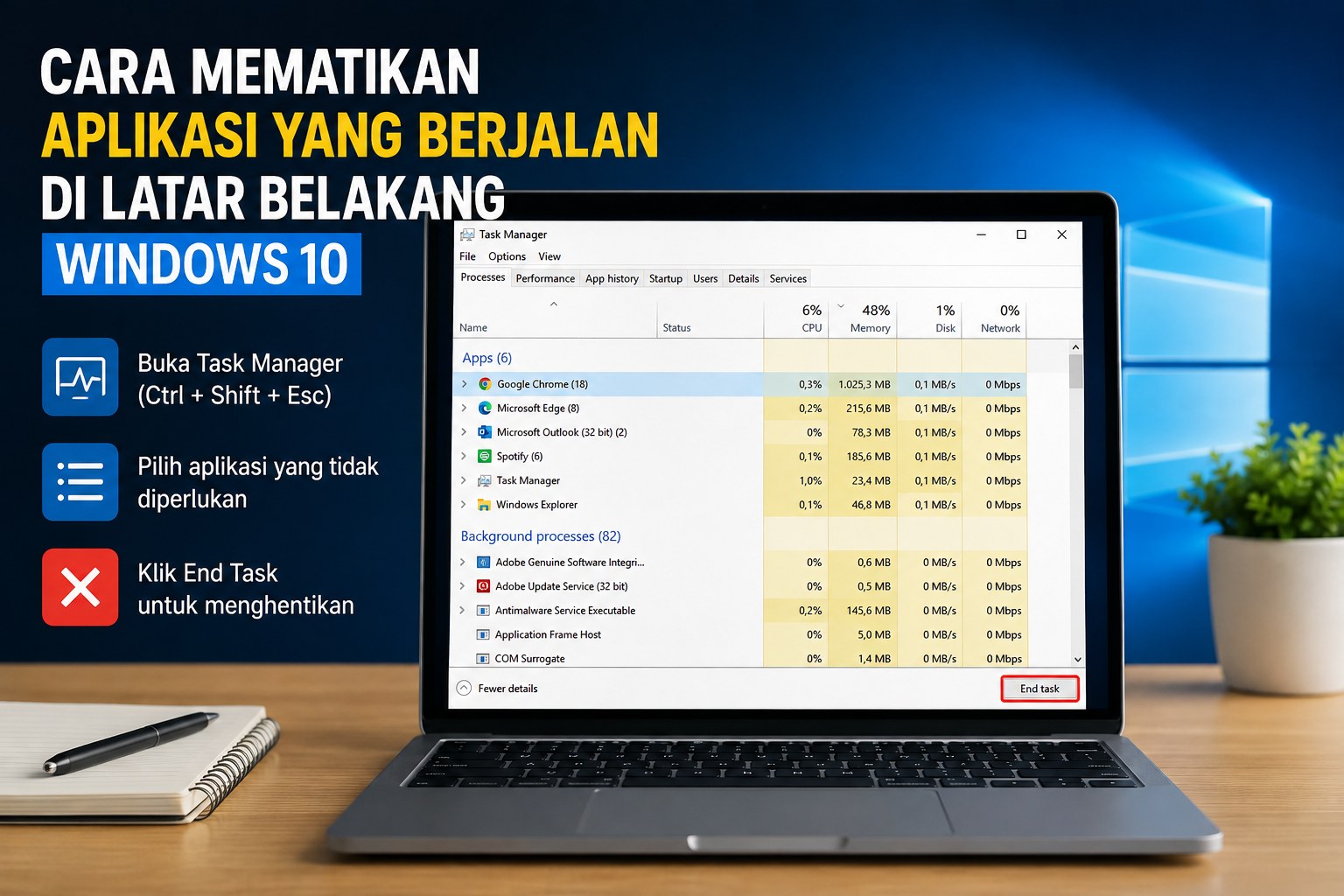
Selain melalui Settings, pengguna juga bisa menggunakan Task Manager untuk menghentikan aplikasi yang sedang berjalan. Metode ini lebih cocok digunakan ketika aplikasi sudah aktif dan ingin segera dihentikan.
Task Manager memberikan informasi lengkap mengenai penggunaan CPU, RAM, dan aplikasi yang sedang berjalan di sistem. Dengan begitu, pengguna bisa mengetahui aplikasi mana yang paling banyak mengonsumsi sumber daya.
Metode ini sering digunakan untuk mengatasi laptop yang tiba-tiba menjadi lambat atau tidak responsif.
Langkah Menggunakan Task Manager
Cara yang bisa dilakukan antara lain:
- Tekan tombol Ctrl + Shift + Esc.
- Pilih tab Processes.
- Cari aplikasi yang ingin dihentikan.
- Klik kanan lalu pilih End Task.
Dengan langkah ini, aplikasi akan langsung berhenti berjalan di sistem.
Cara Mematikan Aplikasi Startup di Windows 10
Selain aplikasi latar belakang, ada juga aplikasi yang otomatis berjalan saat komputer dinyalakan. Aplikasi ini disebut startup apps dan sering menjadi penyebab lambatnya proses booting Windows.
Mengatur aplikasi startup dapat membantu mempercepat waktu nyala komputer sekaligus mengurangi beban sistem sejak awal. Oleh karena itu, langkah ini sangat disarankan untuk dilakukan secara rutin.
Banyak pengguna tidak menyadari bahwa aplikasi startup dapat berjalan tanpa disadari dan terus mengonsumsi sumber daya bahkan sebelum aplikasi tersebut digunakan.
Cara Menonaktifkan Startup Apps
Langkah-langkahnya sebagai berikut:
- Buka Task Manager.
- Pilih tab Startup.
- Pilih aplikasi yang tidak diperlukan.
- Klik Disable.
Setelah dinonaktifkan, aplikasi tersebut tidak akan otomatis berjalan saat komputer dinyalakan.
Dampak Aplikasi Latar Belakang Terhadap Performa
Aplikasi yang berjalan di latar belakang memiliki dampak langsung terhadap kinerja sistem. Semakin banyak aplikasi aktif, semakin besar pula beban yang harus ditanggung oleh CPU dan RAM.
Hal ini dapat menyebabkan beberapa masalah seperti laptop menjadi lambat, baterai cepat habis, hingga sistem terasa tidak responsif. Oleh karena itu, pengelolaan aplikasi latar belakang sangat penting untuk menjaga stabilitas perangkat.
Dengan pengaturan yang tepat, pengguna dapat merasakan peningkatan performa tanpa harus mengganti perangkat baru.
Tanda-Tanda Laptop Terlalu Banyak Aplikasi Aktif
Beberapa gejala yang sering muncul antara lain:
- Laptop terasa lambat.
- Kipas sering berbunyi keras.
- Baterai cepat habis.
- Aplikasi sering not responding.
- Booting menjadi lama.
Jika tanda-tanda tersebut muncul, kemungkinan besar terlalu banyak aplikasi berjalan di latar belakang.
Cara Mematikan Aplikasi Agar Laptop Lebih Ringan
Selain menggunakan fitur bawaan Windows, ada beberapa kebiasaan yang dapat membantu menjaga performa laptop tetap stabil. Salah satunya adalah rutin membersihkan aplikasi yang tidak digunakan.
Banyak pengguna menginstal aplikasi tanpa menyadari bahwa aplikasi tersebut terus berjalan di latar belakang. Oleh karena itu, melakukan pengecekan secara berkala sangat disarankan.
Dengan cara ini, pengguna dapat menjaga sistem tetap ringan dan responsif dalam jangka panjang.
Tips Optimasi Performa Windows
Beberapa tips tambahan yang bisa dilakukan:
- Uninstall aplikasi yang tidak digunakan.
- Matikan aplikasi startup yang tidak penting.
- Gunakan antivirus ringan.
- Rutin update Windows.
- Bersihkan file sementara.
Kombinasi langkah tersebut dapat meningkatkan performa secara signifikan.
Perbedaan Aplikasi Background dan Aplikasi Aktif
Banyak pengguna masih bingung membedakan antara aplikasi yang aktif dan aplikasi latar belakang. Aplikasi aktif adalah aplikasi yang sedang digunakan secara langsung di layar, sedangkan aplikasi latar belakang tetap berjalan meskipun tidak terlihat.
Aplikasi latar belakang biasanya digunakan untuk sinkronisasi data, notifikasi, atau pembaruan otomatis. Namun, tidak semua aplikasi membutuhkan izin untuk tetap berjalan.
Memahami perbedaan ini membantu pengguna lebih bijak dalam mengelola sistem.
Contoh Aplikasi Latar Belakang
Beberapa contoh aplikasi yang sering berjalan di latar belakang:
- Email client.
- Aplikasi chat.
- Cloud storage.
- Update software.
- Aplikasi media sosial.
Tidak semua aplikasi tersebut harus selalu aktif.
Kesimpulan
Memahami cara mematikan aplikasi yang berjalan di latar belakang Windows 10 merupakan langkah penting untuk menjaga performa komputer tetap optimal. Dengan mengelola aplikasi melalui Settings, Task Manager, dan pengaturan startup, pengguna dapat mengurangi beban sistem secara signifikan.
Selain meningkatkan kecepatan, langkah ini juga membantu menghemat baterai dan memperpanjang usia perangkat. Oleh karena itu, pengelolaan aplikasi latar belakang sebaiknya dilakukan secara rutin agar komputer tetap ringan, cepat, dan responsif dalam penggunaan sehari-hari.
FAQ
Apa fungsi aplikasi latar belakang di Windows 10?
Aplikasi latar belakang berfungsi untuk menjalankan notifikasi, sinkronisasi data, dan pembaruan otomatis meskipun aplikasi tidak dibuka.
Apakah semua aplikasi latar belakang boleh dimatikan?
Tidak. Beberapa aplikasi penting seperti antivirus dan sistem Windows sebaiknya tetap aktif.
Bagaimana cara mematikan aplikasi di Windows 10?
Bisa melalui Settings, Task Manager, atau pengaturan Startup.
Apakah mematikan aplikasi latar belakang membuat laptop lebih cepat?
Ya. Karena sumber daya seperti RAM dan CPU menjadi lebih ringan.
Apakah aman mematikan aplikasi startup?
Aman, selama aplikasi yang dimatikan bukan aplikasi sistem penting.