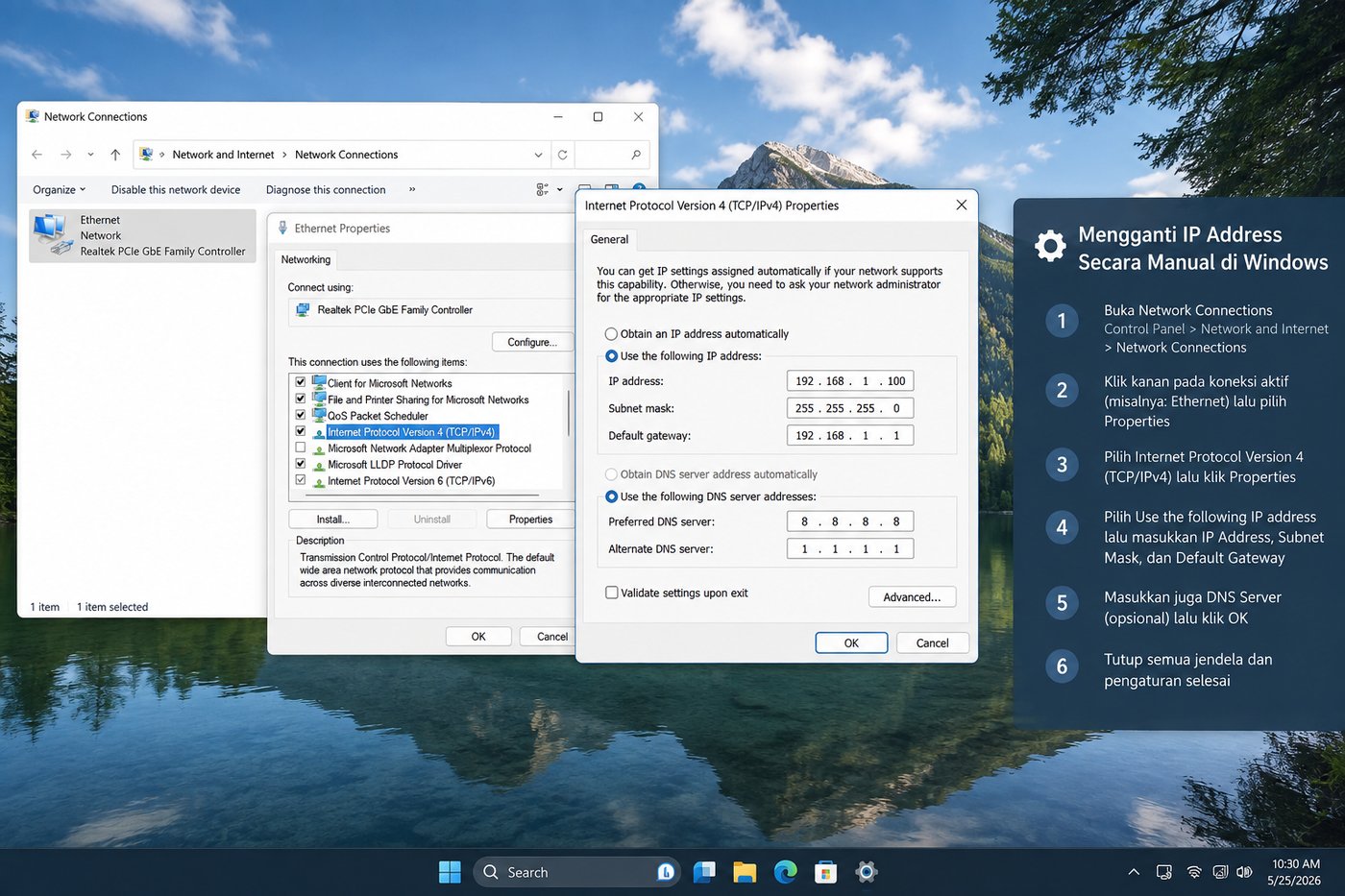
Dalam dunia jaringan komputer, IP address menjadi salah satu komponen penting yang mengatur bagaimana perangkat terhubung ke internet maupun jaringan lokal. Banyak pengguna komputer yang mungkin belum memahami cara mengatur konfigurasi jaringan secara manual, padahal hal ini cukup penting terutama ketika terjadi masalah koneksi. Salah satu topik yang sering dicari adalah mengganti pengaturan ip secara manual di Windows, karena langkah ini dapat membantu memperbaiki koneksi internet yang tidak stabil atau bermasalah.
Bagi pengguna Windows, pengaturan IP address biasanya sudah diatur secara otomatis oleh sistem melalui DHCP. Namun dalam beberapa kondisi tertentu, pengaturan manual diperlukan untuk tujuan khusus seperti konfigurasi jaringan kantor, akses perangkat tertentu, atau troubleshooting koneksi. Tidak sedikit juga yang mencari informasi terkait mengganti pengaturan IP address secara manual di Windows karena ingin memahami lebih dalam cara kerja jaringan komputer secara praktis.
Mengganti Pengaturan IP Address Secara Manual Di Windows
Sebelum melakukan perubahan, penting untuk memahami bahwa IP address berfungsi sebagai identitas unik perangkat dalam sebuah jaringan. Tanpa pengaturan yang benar, komputer bisa mengalami kesulitan dalam mengakses internet atau perangkat lain di jaringan yang sama.
Proses mengganti pengaturan ip di Windows sebenarnya tidak terlalu rumit. Microsoft sudah menyediakan antarmuka yang mudah digunakan sehingga pengguna dapat mengubah konfigurasi jaringan tanpa harus menggunakan perintah kompleks.
Namun sebelum mengubahnya, pengguna perlu mengetahui beberapa informasi penting seperti IP address yang akan digunakan, subnet mask, gateway, dan DNS server agar tidak terjadi kesalahan konfigurasi.
Kapan Perlu Mengubah IP Address Secara Manual
Tidak semua pengguna perlu melakukan pengaturan manual. Biasanya langkah ini dilakukan dalam kondisi tertentu seperti:
- Koneksi internet bermasalah.
- Konflik IP address di jaringan lokal.
- Pengaturan jaringan kantor atau sekolah.
- Akses perangkat tertentu seperti printer jaringan.
- Konfigurasi server lokal.
Dengan memahami kondisi tersebut, pengguna dapat menentukan apakah perubahan IP memang diperlukan atau tidak.
Cara Mengganti Pengaturan IP Address Di Windows
Windows menyediakan fitur bawaan untuk mengubah konfigurasi jaringan dengan cukup mudah. Pengguna hanya perlu mengakses menu pengaturan jaringan dan melakukan beberapa langkah sederhana.
Sebelum memulai, pastikan Anda memiliki informasi IP address yang valid agar tidak mengganggu koneksi internet utama. Kesalahan dalam pengaturan dapat menyebabkan perangkat tidak dapat terhubung ke jaringan.
Proses ini dapat dilakukan di berbagai versi Windows seperti Windows 10 maupun Windows 11 dengan tampilan menu yang sedikit berbeda namun prinsip yang sama.
Langkah-Langkah Mengatur IP Secara Manual
Berikut langkah umum yang dapat dilakukan:
- Buka menu Settings di Windows.
- Pilih Network & Internet.
- Klik jaringan yang sedang digunakan (Wi-Fi atau Ethernet).
- Masuk ke menu IP settings.
- Klik Edit pada bagian IP assignment.
- Ubah dari Automatic (DHCP) ke Manual.
- Masukkan IP address, subnet mask, gateway, dan DNS.
- Simpan pengaturan.
Setelah itu, sistem akan langsung menggunakan konfigurasi IP baru yang telah dimasukkan.
Mengganti Pengaturan IP Address Secara Manual Di Windows 10 dan 11
Banyak pengguna mencari panduan khusus untuk mengganti pengaturan IP address secara manual di Windows versi terbaru seperti Windows 10 dan Windows 11. Meskipun tampilan antarmuka berbeda, konsep pengaturannya tetap sama.
Windows 11 misalnya, memiliki tampilan yang lebih modern dan navigasi yang sedikit berbeda, tetapi tetap menyediakan opsi manual IP di menu pengaturan jaringan. Hal ini membuat proses konfigurasi menjadi lebih mudah dipahami bahkan oleh pengguna pemula.
Sementara itu, Windows 10 masih menggunakan layout klasik yang sudah dikenal banyak pengguna, sehingga langkah-langkahnya relatif familiar.
Perbedaan Setting di Windows 10 dan Windows 11
Beberapa perbedaan utama antara keduanya antara lain:
- Tampilan menu lebih modern di Windows 11.
- Navigasi lebih sederhana di Windows 10.
- Letak menu IP settings sedikit berbeda.
- Windows 11 lebih terintegrasi dengan sistem network baru.
Namun secara fungsi, keduanya tetap mendukung pengaturan IP manual dengan cara yang hampir sama.
Manfaat Mengatur IP Address Secara Manual
Mengubah IP address secara manual bukan hanya sekadar pengaturan teknis, tetapi juga memiliki beberapa manfaat penting terutama dalam pengelolaan jaringan.
Bagi pengguna yang sering bekerja dengan jaringan lokal atau server, pengaturan ini sangat membantu dalam menjaga stabilitas koneksi dan menghindari konflik perangkat.
Selain itu, pengaturan manual juga memberikan kontrol lebih besar terhadap konfigurasi jaringan yang digunakan.
Keuntungan Penggunaan IP Manual
Beberapa manfaat yang bisa diperoleh antara lain:
- Menghindari konflik IP.
- Koneksi jaringan lebih stabil.
- Mempermudah akses perangkat lokal.
- Memudahkan konfigurasi server.
- Kontrol jaringan lebih baik.
Dengan memahami manfaat tersebut, pengguna dapat lebih bijak dalam mengatur jaringan komputer mereka.
Risiko Salah Mengatur IP Address
Meskipun bermanfaat, pengaturan IP secara manual juga memiliki risiko jika dilakukan tanpa pemahaman yang benar. Kesalahan konfigurasi dapat menyebabkan perangkat tidak terhubung ke internet atau jaringan lokal.
Oleh karena itu, penting untuk memastikan semua informasi yang dimasukkan sudah sesuai dengan jaringan yang digunakan. Jika tidak yakin, sebaiknya menggunakan pengaturan otomatis (DHCP) agar sistem dapat mengatur IP secara otomatis.
Kesalahan kecil seperti salah memasukkan angka pada gateway atau subnet mask dapat berdampak besar pada koneksi jaringan.
Kesalahan yang Sering Terjadi
Beberapa kesalahan umum dalam pengaturan IP manual antara lain:
- Salah memasukkan IP address.
- Gateway tidak sesuai.
- Subnet mask tidak tepat.
- DNS server salah konfigurasi.
- Konflik dengan perangkat lain.
Menghindari kesalahan tersebut sangat penting untuk menjaga stabilitas koneksi.
Cara Mengecek IP Address di Windows
Sebelum atau sesudah melakukan perubahan, penting untuk mengecek IP address yang sedang digunakan. Windows menyediakan beberapa cara untuk melihat informasi ini dengan mudah.
Salah satu cara paling umum adalah menggunakan Command Prompt atau melalui menu pengaturan jaringan.
Dengan mengecek IP address, pengguna dapat memastikan bahwa perubahan yang dilakukan sudah berhasil atau belum.
Cara Cek IP Address
Berikut langkah sederhana untuk mengecek IP:
- Buka Command Prompt.
- Ketik perintah
ipconfig. - Tekan Enter.
- Lihat bagian IPv4 Address.
Informasi tersebut akan menampilkan IP yang sedang digunakan oleh perangkat.
Tips Agar Pengaturan IP Lebih Aman
Mengelola jaringan komputer membutuhkan ketelitian agar tidak terjadi gangguan koneksi. Oleh karena itu, ada beberapa tips yang dapat membantu pengguna dalam mengatur IP address secara lebih aman.
Salah satunya adalah selalu mencatat konfigurasi awal sebelum melakukan perubahan. Hal ini penting agar pengguna dapat mengembalikan pengaturan jika terjadi kesalahan.
Selain itu, penggunaan DNS yang stabil juga dapat membantu meningkatkan kualitas koneksi internet.
Tips Tambahan
Beberapa tips yang dapat diterapkan:
- Catat konfigurasi awal.
- Gunakan IP sesuai jaringan.
- Hindari IP sembarangan.
- Gunakan DNS terpercaya.
- Uji koneksi setelah perubahan.
Langkah sederhana ini dapat membantu mengurangi risiko gangguan jaringan.
Kesimpulan
Mengganti pengaturan ip address secara manual di Windows merupakan langkah penting dalam pengelolaan jaringan, terutama bagi pengguna yang membutuhkan kontrol lebih terhadap koneksi internet atau jaringan lokal. Dengan memahami cara kerja IP address, langkah konfigurasi, serta risiko yang mungkin terjadi, pengguna dapat melakukan pengaturan dengan lebih aman dan efektif.
Baik pada Windows 10 maupun Windows 11, proses mengganti pengaturan IP address secara manual di Windows tetap dapat dilakukan dengan mudah melalui menu pengaturan jaringan. Dengan pemahaman yang tepat, pengguna dapat mengoptimalkan koneksi internet sesuai kebutuhan mereka.
FAQ
Apa itu IP address di Windows?
IP address adalah alamat unik yang digunakan komputer untuk terhubung ke jaringan dan internet.
Kapan perlu mengganti IP secara manual?
Biasanya saat terjadi konflik jaringan, koneksi bermasalah, atau konfigurasi jaringan khusus.
Apakah aman mengganti IP address manual?
Aman jika dilakukan dengan benar dan menggunakan informasi jaringan yang sesuai.
Apa perbedaan DHCP dan IP manual?
DHCP otomatis mengatur IP, sedangkan IP manual diatur sendiri oleh pengguna.
Apakah Windows 11 mendukung pengaturan IP manual?
Ya, Windows 11 mendukung pengaturan IP address secara manual melalui menu network settings.