Banyak pengguna Windows 10 yang sering merasa kebingungan ketika ikon aplikasi di desktop tiba-tiba hilang atau tidak muncul seperti biasanya. Hal ini bisa terjadi karena berbagai faktor, mulai dari pengaturan sistem yang berubah, hingga kesalahan saat melakukan update Windows. Karena itu, pencarian mengenai cara menampilkan icon aplikasi di desktop Windows 10 semakin banyak dicari oleh pengguna yang ingin mengembalikan tampilan komputer mereka seperti semula.
Keberadaan ikon aplikasi di desktop sangat penting karena memudahkan pengguna dalam mengakses program dengan cepat tanpa harus membuka menu Start terlebih dahulu. Dengan memahami pengaturan dasar Windows 10, pengguna dapat mengatur tampilan desktop sesuai kebutuhan. Selain itu, proses mengembalikan ikon yang hilang sebenarnya cukup sederhana jika mengetahui langkah-langkah yang tepat. Artikel ini akan membahas secara lengkap bagaimana cara menampilkan kembali ikon aplikasi di desktop Windows 10 dengan mudah dan aman.
Cara Menampilkan Icon Aplikasi Di Desktop Windows 10 Secara Manual
Sebelum masuk ke pengaturan yang lebih kompleks, ada baiknya memahami cara dasar untuk menampilkan ikon aplikasi di desktop Windows 10. Banyak pengguna tidak menyadari bahwa sistem Windows sebenarnya menyediakan fitur bawaan untuk mengatur tampilan ikon secara langsung.
Windows 10 memungkinkan pengguna untuk memilih ikon mana saja yang ingin ditampilkan di desktop. Mulai dari ikon aplikasi, folder, hingga ikon sistem seperti This PC atau Recycle Bin. Dengan mengaktifkan pengaturan ini, pengguna dapat dengan mudah mengembalikan tampilan desktop sesuai preferensi masing-masing.
Pengaturan ini juga berguna bagi pengguna yang baru saja melakukan instalasi ulang sistem atau update besar yang sering kali mengubah konfigurasi tampilan desktop secara otomatis.
Langkah Dasar Menampilkan Ikon
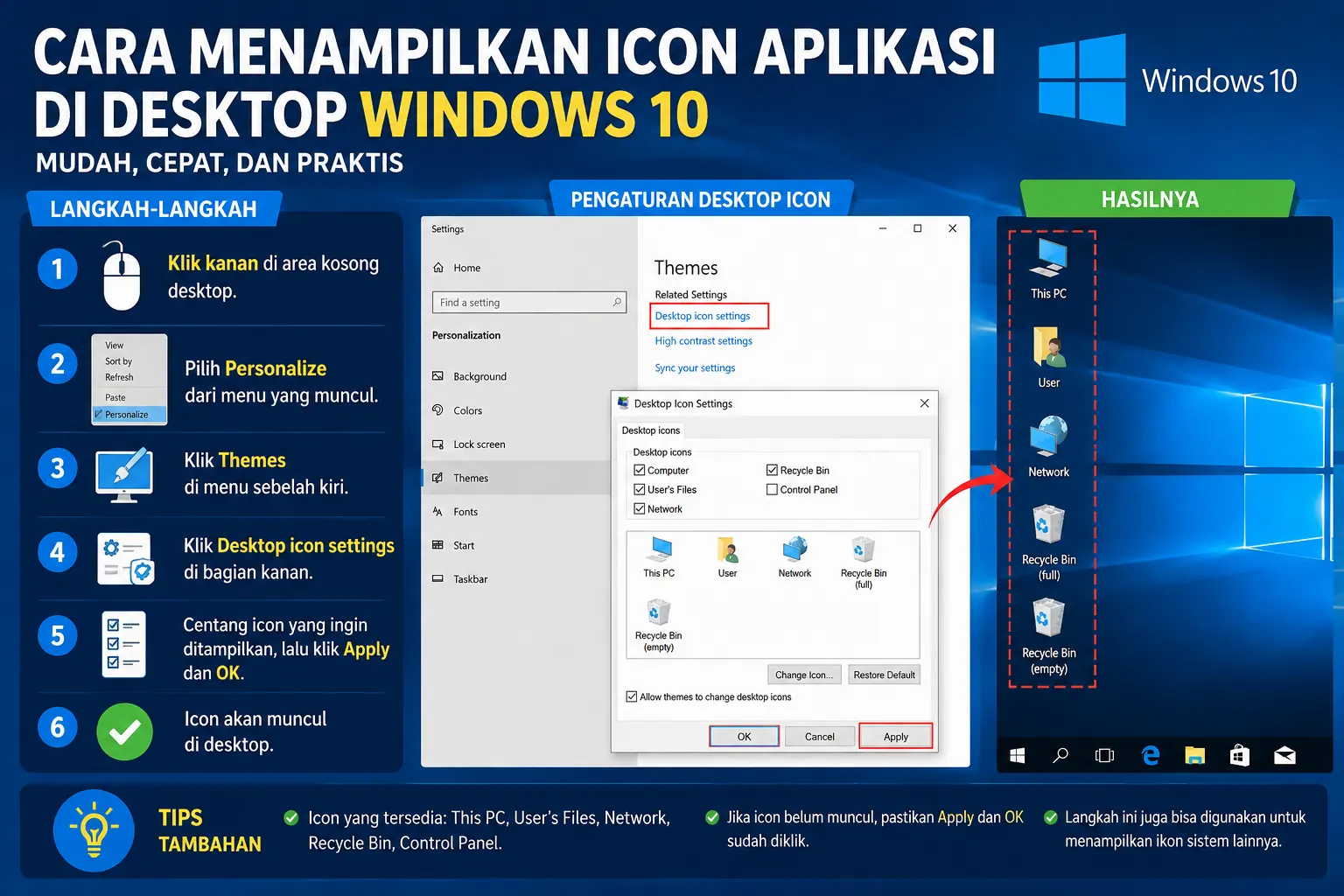
Untuk mengaktifkan kembali ikon aplikasi di desktop, pengguna dapat mengikuti langkah berikut:
- Klik kanan pada area kosong di desktop.
- Pilih menu “Personalize”.
- Masuk ke bagian “Themes”.
- Klik “Desktop icon settings”.
- Centang ikon yang ingin ditampilkan.
- Klik Apply lalu OK.
Dengan langkah sederhana ini, ikon aplikasi atau sistem yang sebelumnya hilang akan kembali muncul di desktop.
Cara Menampilkan Icon Aplikasi Di Desktop Windows 10 Lewat Start Menu
Selain melalui pengaturan sistem, pengguna juga bisa menampilkan ikon aplikasi dengan cara yang lebih cepat melalui Start Menu. Metode ini sangat berguna untuk aplikasi yang baru saja diinstal atau jarang muncul di desktop secara otomatis.
Start Menu di Windows 10 dirancang untuk memudahkan pengguna dalam mengakses semua aplikasi yang terpasang di komputer. Dari sini, pengguna bisa langsung membuat shortcut ke desktop tanpa perlu membuka pengaturan tambahan.
Metode ini sering digunakan karena lebih praktis dan tidak memerlukan banyak langkah.
Cara Membuat Shortcut Aplikasi
Berikut langkah-langkah yang bisa dilakukan:
- Buka Start Menu.
- Cari aplikasi yang ingin ditampilkan.
- Klik kanan pada aplikasi tersebut.
- Pilih “Open file location”.
- Klik kanan file aplikasi.
- Pilih “Send to > Desktop (create shortcut)”.
Dengan cara ini, ikon aplikasi akan langsung muncul di desktop dan siap digunakan kapan saja.
Cara Menampilkan Icon Aplikasi Di Desktop Windows 10 Yang Hilang
Tidak jarang pengguna mengalami kondisi di mana semua ikon di desktop tiba-tiba hilang. Hal ini bisa disebabkan oleh perubahan pengaturan tampilan atau bug setelah update sistem.
Dalam kasus seperti ini, pengguna tidak perlu panik karena Windows 10 menyediakan opsi untuk mengembalikan tampilan ikon dengan cepat. Biasanya masalah ini hanya berkaitan dengan pengaturan view di desktop, bukan kerusakan sistem.
Memahami penyebabnya akan membantu pengguna mengatasi masalah dengan lebih efektif tanpa perlu melakukan instalasi ulang sistem operasi.
Penyebab Ikon Tidak Muncul
Beberapa penyebab umum antara lain:
- Pengaturan “Show desktop icons” nonaktif.
- Update Windows yang mengubah konfigurasi.
- Mode tablet aktif.
- File explorer mengalami error sementara.
- Aplikasi belum memiliki shortcut desktop.
Dengan mengetahui penyebabnya, solusi yang diberikan akan lebih tepat sasaran.
Cara Mengaktifkan Show Desktop Icons Di Windows 10
Salah satu solusi paling cepat untuk mengembalikan ikon yang hilang adalah dengan mengaktifkan fitur “Show desktop icons”. Fitur ini berfungsi untuk menampilkan atau menyembunyikan semua ikon di desktop dengan satu klik.
Banyak pengguna tidak sengaja menonaktifkan fitur ini saat melakukan klik kanan di desktop, sehingga ikon terlihat hilang secara tiba-tiba.
Fitur ini sangat berguna terutama bagi pengguna yang ingin membersihkan tampilan desktop sementara tanpa menghapus file atau aplikasi.
Langkah Mengaktifkan Kembali
Berikut cara mengaktifkannya:
- Klik kanan di desktop.
- Pilih “View”.
- Pastikan opsi “Show desktop icons” dalam keadaan aktif.
- Jika belum, klik untuk mengaktifkannya.
Setelah itu, semua ikon akan kembali muncul secara otomatis di layar desktop.
Cara Menampilkan Icon Aplikasi Di Desktop Windows 10 Lewat Settings
Selain cara cepat, pengguna juga bisa menggunakan menu Settings untuk mengatur tampilan desktop secara lebih detail. Metode ini biasanya digunakan untuk pengaturan lanjutan atau ketika pengguna ingin menyesuaikan tampilan secara lebih personal.
Windows 10 menyediakan menu Settings yang sangat lengkap untuk mengatur tampilan sistem operasi, termasuk ikon desktop.
Pengaturan ini juga memungkinkan pengguna untuk mengontrol ikon sistem dan aplikasi secara lebih fleksibel.
Pengaturan Melalui Settings
Langkah-langkahnya adalah:
- Buka menu Settings.
- Pilih Personalization.
- Klik Themes.
- Masuk ke Desktop Icon Settings.
- Pilih ikon yang ingin ditampilkan.
- Simpan perubahan.
Metode ini cocok untuk pengguna yang ingin mengatur tampilan desktop secara lebih detail.
Cara Menampilkan Icon Aplikasi Di Desktop Windows 10 Dengan Drag & Drop
Selain menggunakan menu sistem, ada cara sederhana lain yang sering digunakan pengguna, yaitu drag and drop. Cara ini sangat praktis dan tidak membutuhkan pengaturan khusus.
Pengguna cukup mencari aplikasi di File Explorer atau Start Menu, kemudian menyeretnya ke desktop untuk membuat shortcut.
Metode ini sangat cocok bagi pengguna yang ingin cara cepat tanpa harus masuk ke menu pengaturan.
Kelebihan Metode Drag & Drop
Beberapa kelebihannya antara lain:
- Lebih cepat dan praktis.
- Tidak perlu masuk menu settings.
- Bisa langsung digunakan.
- Cocok untuk pemula.
- Mendukung semua aplikasi.
Dengan metode ini, pengguna dapat mengatur desktop dengan lebih fleksibel.
Tips Mengelola Icon Aplikasi Di Desktop Windows 10
Setelah mengetahui berbagai cara cara menampilkan icon aplikasi, penting juga untuk memahami cara mengelola ikon agar desktop tetap rapi dan mudah digunakan. Desktop yang terlalu penuh dapat membuat pengguna kesulitan menemukan aplikasi yang dibutuhkan.
Pengelolaan ikon yang baik akan membantu meningkatkan produktivitas dan kenyamanan saat menggunakan komputer.
Selain itu, desktop yang rapi juga membantu sistem bekerja lebih ringan karena tidak terlalu banyak elemen visual yang ditampilkan secara bersamaan.
Tips Menata Ikon Agar Rapi
Beberapa tips yang bisa diterapkan:
- Kelompokkan ikon berdasarkan kategori.
- Gunakan folder untuk aplikasi sejenis.
- Hapus shortcut yang tidak digunakan.
- Gunakan fitur align to grid.
- Sesuaikan ukuran ikon.
Dengan pengaturan yang tepat, desktop akan terlihat lebih bersih dan mudah digunakan.
Kesimpulan
Cara menampilkan icon aplikasi di desktop Windows 10 sebenarnya sangat mudah dilakukan melalui berbagai metode, mulai dari pengaturan personalisasi, Start Menu, hingga fitur drag and drop. Setiap metode memiliki kelebihan masing-masing tergantung kebutuhan pengguna.
Masalah ikon yang hilang biasanya bukan masalah serius dan dapat diperbaiki hanya dengan mengaktifkan pengaturan sederhana di sistem Windows. Dengan memahami langkah-langkah yang tepat, pengguna dapat mengelola tampilan desktop dengan lebih mudah, rapi, dan efisien.
FAQ
Kenapa icon aplikasi di desktop Windows 10 tidak muncul?
Biasanya karena pengaturan “Show desktop icons” tidak aktif atau perubahan sistem setelah update.
Bagaimana cara mengembalikan icon yang hilang?
Aktifkan fitur “Show desktop icons” melalui menu View di desktop atau buat shortcut baru dari Start Menu.
Apakah semua aplikasi bisa ditampilkan di desktop?
Ya, semua aplikasi bisa dibuat shortcut dan ditampilkan di desktop Windows 10.
Apakah pengaturan icon mempengaruhi performa komputer?
Tidak secara signifikan, tetapi desktop yang terlalu penuh bisa sedikit memengaruhi kenyamanan visual.
Apakah bisa menata icon secara otomatis di Windows 10?
Ya, Windows menyediakan fitur “Auto arrange icons” untuk menata ikon secara otomatis.