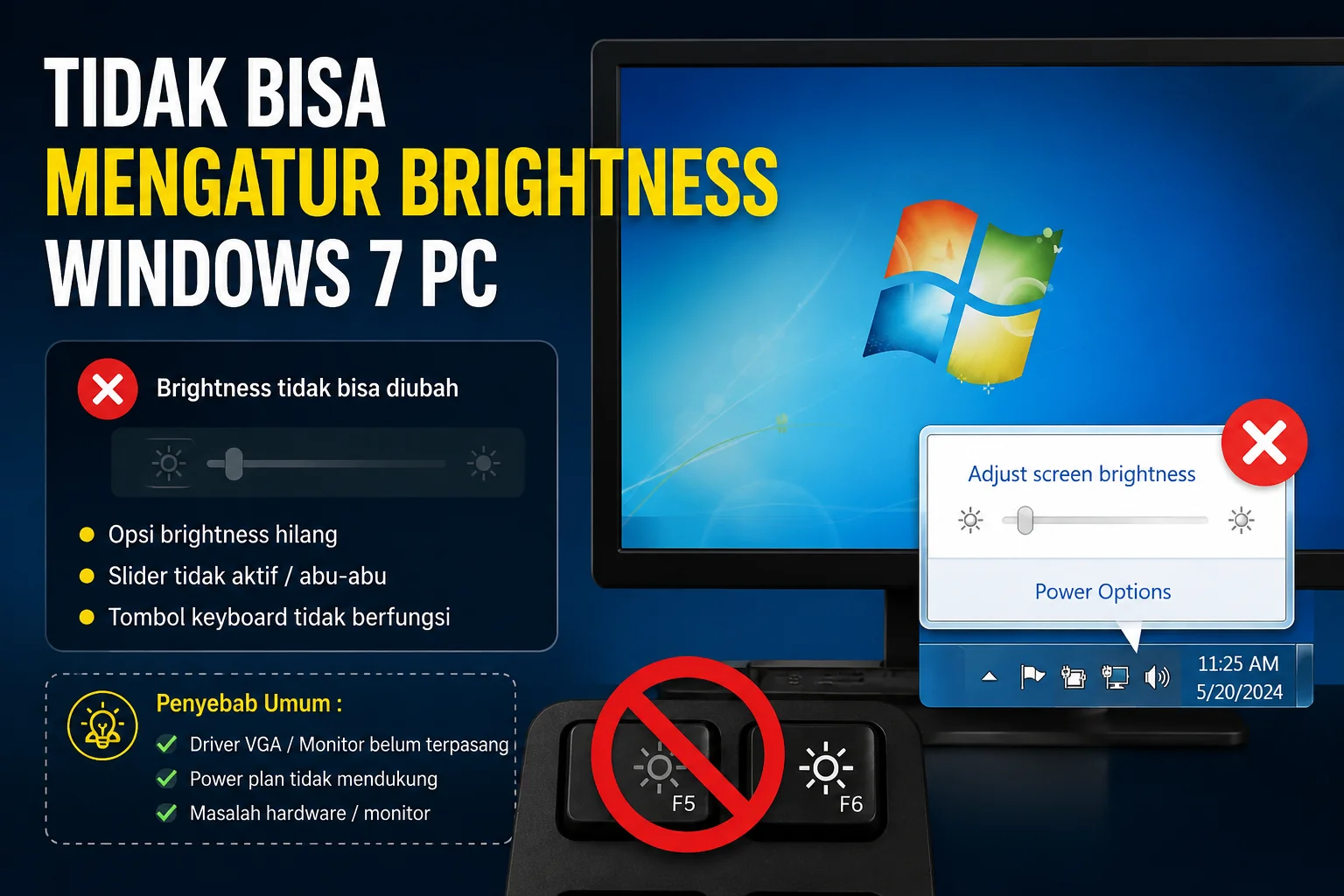
Masalah layar yang terlalu terang atau terlalu redup sering membuat pengguna komputer merasa tidak nyaman, terutama saat bekerja dalam waktu lama. Salah satu keluhan yang cukup sering terjadi pada pengguna sistem operasi lama adalah tidak bisa mengatur brightness di Windows 7 PC. Kondisi ini biasanya muncul secara tiba-tiba dan membuat pengguna tidak dapat menyesuaikan tingkat kecerahan layar sesuai kebutuhan, baik melalui tombol keyboard maupun pengaturan sistem.
Situasi ini tentu cukup mengganggu, terutama bagi pengguna laptop yang sangat bergantung pada pengaturan brightness untuk menjaga kenyamanan mata. Masalah ini bisa disebabkan oleh berbagai faktor seperti driver yang bermasalah, pengaturan sistem yang tidak aktif, hingga pembaruan Windows yang tidak kompatibel. Oleh karena itu, memahami penyebab dan cara mengatasinya menjadi langkah penting agar perangkat dapat kembali berfungsi normal.
Penyebab Tidak Bisa Mengatur Brightness Windows 7 PC
Sebelum mencari solusi, penting untuk memahami terlebih dahulu apa yang menyebabkan fitur pengaturan kecerahan tidak berfungsi. Dalam banyak kasus, masalah ini tidak terjadi karena satu faktor saja, melainkan kombinasi dari beberapa hal yang saling berkaitan.
Salah satu penyebab paling umum adalah driver display yang tidak terinstal dengan benar atau sudah usang. Driver ini berperan penting dalam menghubungkan sistem operasi dengan perangkat keras layar. Jika terjadi ketidaksesuaian, maka fitur brightness bisa tidak muncul atau tidak dapat digunakan sama sekali.
Selain itu, beberapa pengaturan sistem juga dapat memengaruhi fungsi ini. Windows 7 yang tidak diperbarui atau mengalami konflik sistem juga berpotensi menyebabkan fitur pengaturan layar menghilang dari kontrol panel.
Faktor Utama Penyebab Masalah Brightness
Beberapa penyebab yang paling sering ditemukan antara lain:
- Driver VGA tidak terinstal dengan benar.
- Driver grafis sudah usang.
- Pengaturan power options tidak aktif.
- Sistem Windows mengalami error.
- Update sistem tidak kompatibel.
Kombinasi dari faktor tersebut sering menjadi alasan utama mengapa fitur brightness tidak berfungsi sebagaimana mestinya.
Tidak Bisa Mengatur Brightness Karena Driver Bermasalah
Salah satu penyebab paling dominan dari tidak bisa mengatur brightness pada Windows 7 PC adalah masalah pada driver grafis. Driver ini bertugas mengatur komunikasi antara sistem operasi dan hardware layar.
Ketika driver tidak sesuai, Windows tidak dapat mengenali perangkat dengan benar sehingga fitur pengaturan brightness tidak muncul atau tidak dapat diakses. Hal ini sering terjadi setelah instal ulang sistem atau pembaruan driver yang tidak tepat.
Untuk mengatasi masalah ini, pengguna biasanya perlu melakukan pembaruan atau instal ulang driver grafis sesuai dengan jenis perangkat yang digunakan.
Cara Mengecek Driver Display
Langkah sederhana yang dapat dilakukan antara lain:
- Buka Device Manager.
- Cari Display Adapter.
- Periksa status driver.
- Update atau reinstall driver jika diperlukan.
- Restart komputer setelah perubahan.
Langkah tersebut sering kali cukup efektif untuk mengembalikan fungsi brightness seperti semula.
Pengaturan Sistem yang Mempengaruhi Brightness
Selain driver, pengaturan sistem juga memiliki peran penting dalam mengatur kecerahan layar. Pada beberapa kasus, fitur brightness tidak aktif karena pengaturan power plan yang tidak sesuai.
Windows 7 memiliki beberapa mode daya yang dapat memengaruhi performa perangkat, termasuk tingkat kecerahan layar. Jika pengaturan ini berubah, maka slider brightness bisa menghilang dari tampilan pengaturan.
Selain itu, beberapa laptop juga memiliki pengaturan khusus dari pabrikan yang dapat memengaruhi fungsi tombol brightness.
Pengaturan Power Options
Beberapa langkah yang dapat dilakukan untuk memeriksa pengaturan sistem:
- Masuk ke Control Panel.
- Pilih Power Options.
- Periksa mode yang digunakan.
- Aktifkan mode Balanced jika tersedia.
- Sesuaikan pengaturan display brightness.
Pengaturan yang tepat akan membantu mengembalikan fungsi kontrol layar secara normal.
Solusi Mengatasi Tidak Bisa Mengatur Brightness Windows 7 PC
Setelah mengetahui penyebabnya, langkah selanjutnya adalah melakukan perbaikan. Ada beberapa metode yang dapat dicoba untuk mengatasi masalah ini, mulai dari cara sederhana hingga langkah teknis.
Solusi pertama yang paling sering berhasil adalah memperbarui driver grafis. Jika cara ini tidak berhasil, maka pengguna dapat mencoba mengatur ulang konfigurasi sistem atau melakukan restore pada pengaturan sebelumnya.
Selain itu, penggunaan shortcut keyboard juga bisa menjadi alternatif sementara jika slider brightness tidak muncul di pengaturan sistem.
Langkah Perbaikan yang Bisa Dicoba
Berikut beberapa cara yang bisa dilakukan:
- Update driver VGA.
- Reinstall driver grafis.
- Cek pengaturan power plan.
- Gunakan tombol fungsi di keyboard.
- Jalankan system restore jika perlu.
Langkah-langkah tersebut dapat membantu memulihkan fungsi brightness secara bertahap.
Brightness Tidak Muncul di Windows 7
Pada beberapa kasus, pengguna tidak hanya mengalami kesulitan mengatur brightness, tetapi juga kehilangan slider pengaturan sepenuhnya. Kondisi ini biasanya disebabkan oleh ketidakcocokan driver atau sistem yang tidak mengenali hardware layar dengan benar.
Masalah ini cukup umum terjadi pada perangkat lama yang masih menggunakan Windows 7. Meskipun sistem operasi ini sudah tidak lagi mendapatkan dukungan resmi, masih banyak pengguna yang mengandalkannya untuk kebutuhan tertentu.
Oleh karena itu, solusi terbaik biasanya melibatkan pembaruan driver atau penggunaan versi driver yang kompatibel dengan perangkat.
Tanda Sistem Mengalami Error Brightness
Beberapa gejala yang sering muncul antara lain:
- Slider brightness hilang.
- Tombol keyboard tidak berfungsi.
- Layar terlalu terang atau redup.
- Pengaturan display tidak responsif.
- Driver tidak terdeteksi.
Jika tanda-tanda tersebut muncul, besar kemungkinan sistem mengalami masalah pada bagian grafis.
Peran Driver VGA Dalam Pengaturan Brightness
Driver VGA atau driver grafis memiliki peran utama dalam mengatur tampilan layar termasuk tingkat kecerahan. Tanpa driver yang tepat, sistem tidak dapat mengakses fitur kontrol brightness secara penuh.
Pada Windows 7, kompatibilitas driver menjadi salah satu faktor yang sangat penting. Driver yang tidak sesuai versi sistem dapat menyebabkan berbagai masalah, termasuk hilangnya fitur pengaturan layar.
Karena itu, memastikan driver selalu dalam kondisi terbaru dan sesuai dengan perangkat menjadi langkah penting dalam menjaga performa sistem.
Tips Memilih Driver yang Tepat
Beberapa hal yang perlu diperhatikan:
- Sesuaikan dengan tipe hardware.
- Gunakan driver resmi dari produsen.
- Hindari driver versi tidak resmi.
- Pastikan kompatibel dengan Windows 7.
- Lakukan instalasi bersih jika perlu.
Dengan driver yang tepat, banyak masalah sistem dapat dihindari.
Alternatif Jika Brightness Tetap Tidak Bisa Diatur
Jika semua cara sudah dilakukan tetapi masalah tidak bisa mengatur brightness masih terjadi, ada beberapa alternatif yang dapat digunakan. Salah satunya adalah menggunakan aplikasi pihak ketiga yang dapat membantu mengatur tingkat kecerahan layar secara manual.
Selain itu, pengguna juga dapat mempertimbangkan untuk memperbarui sistem operasi ke versi yang lebih baru jika perangkat mendukung. Sistem operasi modern biasanya memiliki kompatibilitas driver yang lebih baik dan dukungan fitur yang lebih lengkap.
Namun, langkah ini tentu perlu dipertimbangkan dengan kondisi perangkat masing-masing pengguna.
Pilihan Solusi Tambahan
Beberapa opsi lain yang bisa dicoba:
- Aplikasi pengatur brightness eksternal.
- Update sistem operasi.
- Gunakan monitor eksternal.
- Reset sistem.
- Instal ulang Windows.
Opsi tersebut dapat menjadi solusi terakhir jika metode utama tidak berhasil.
Kesimpulan
Masalah tidak bisa mengatur brightness pada Windows 7 PC umumnya disebabkan oleh driver grafis yang bermasalah, pengaturan sistem yang tidak sesuai, atau konflik perangkat lunak. Dengan memahami penyebabnya, pengguna dapat lebih mudah menemukan solusi yang tepat untuk mengembalikan fungsi pengaturan layar.
Mulai dari update driver, pengecekan power options, hingga penggunaan tools tambahan, semua langkah tersebut dapat membantu memperbaiki masalah brightness. Perawatan sistem secara rutin juga penting agar masalah serupa tidak terjadi kembali di kemudian hari.
FAQ
Kenapa tidak bisa mengatur brightness di Windows 7?
Biasanya disebabkan oleh driver grafis yang bermasalah atau tidak terinstal dengan benar.
Bagaimana cara mengembalikan slider brightness di Windows 7?
Dengan memperbarui atau menginstal ulang driver VGA serta mengecek pengaturan power options.
Apakah Windows 7 masih mendukung pengaturan brightness?
Ya, tetapi tergantung pada kompatibilitas driver perangkat yang digunakan.
Kenapa tombol brightness di keyboard tidak berfungsi?
Kemungkinan driver tidak sesuai atau fitur hotkey tidak aktif.
Apa solusi terakhir jika brightness tetap tidak bisa diatur?
Menggunakan aplikasi pihak ketiga atau melakukan reinstall sistem operasi.