Menggunakan satu laptop untuk banyak orang memang sering menjadi kebutuhan, terutama di rumah, kantor, atau lingkungan pendidikan. Windows 10 menyediakan fitur yang memungkinkan pengguna membuat akun berbeda dalam satu perangkat sehingga data masing-masing tetap aman dan terpisah. Karena itu, banyak orang mencari informasi mengenai cara menambahkan user di windows agar dapat mengatur akun baru dengan mudah tanpa mengganggu akun utama yang sudah ada.
Fitur multi-user ini sangat berguna karena setiap akun memiliki ruang kerja sendiri, pengaturan pribadi, serta file yang terpisah. Hal ini membantu menjaga privasi sekaligus meningkatkan keamanan data. Tidak hanya itu, pengguna juga dapat dengan mudah mengatur hak akses sesuai kebutuhan, baik untuk akun standar maupun administrator. Oleh karena itu, memahami cara membuat user baru menjadi keterampilan dasar yang penting bagi pengguna Windows 10.
Cara Menambahkan User Di Windows 10 Melalui Settings
Metode paling mudah untuk membuat akun baru di Windows 10 adalah melalui menu Settings. Cara ini sangat direkomendasikan bagi pengguna pemula karena tampilannya sederhana dan mudah diikuti.
Sebelum memulai, pastikan Anda sudah login menggunakan akun administrator. Hal ini penting karena hanya akun dengan hak akses tertentu yang dapat menambahkan user baru ke dalam sistem.
Proses ini tidak memerlukan aplikasi tambahan dan dapat dilakukan langsung dari sistem operasi bawaan Windows 10.
Langkah Membuat User Baru di Settings
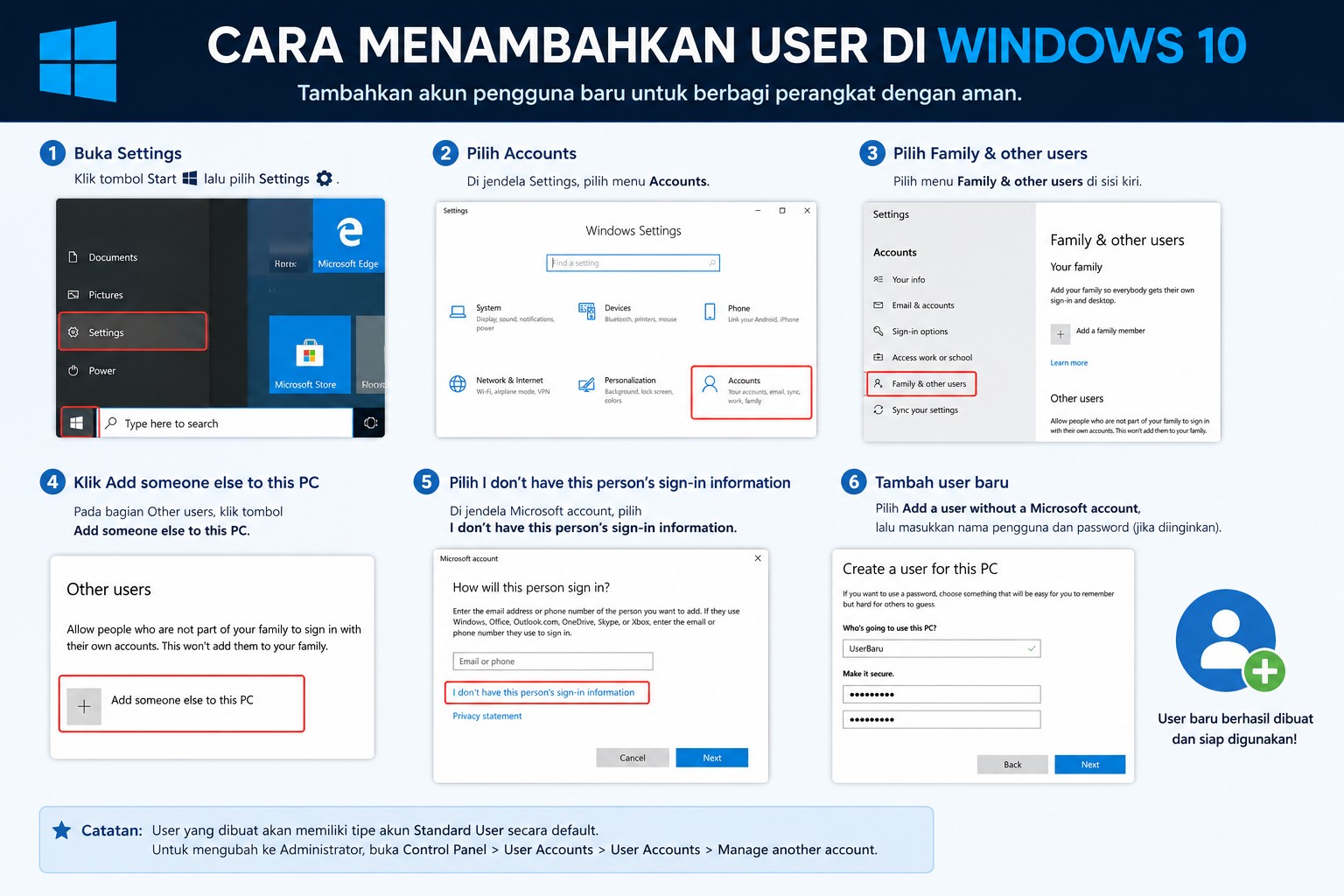
Berikut langkah-langkah yang dapat diikuti:
- Buka menu Settings.
- Pilih Accounts.
- Klik Family & other users.
- Pilih Add someone else to this PC.
- Masukkan email atau pilih “I don’t have this person’s sign-in information”.
- Klik Add user without Microsoft account.
- Isi nama user, password, dan security question.
Setelah itu, akun baru akan langsung muncul di daftar pengguna Windows.
Cara Menambah User Di Laptop Dengan Control Panel
Selain melalui Settings, pengguna juga dapat menggunakan Control Panel untuk melakukan cara menambah user di laptop. Metode ini sering digunakan oleh pengguna yang sudah terbiasa dengan sistem Windows versi lama.
Control Panel memberikan tampilan yang lebih klasik namun tetap efektif untuk mengatur akun pengguna di Windows 10.
Metode ini juga berguna jika menu Settings mengalami gangguan atau tidak dapat diakses dengan normal.
Langkah Menambah User via Control Panel
Berikut langkah-langkahnya:
- Buka Control Panel.
- Pilih User Accounts.
- Klik Manage another account.
- Pilih Add a new user in PC settings.
- Ikuti petunjuk yang muncul di layar.
Dengan metode ini, pengguna dapat mengelola akun dengan lebih fleksibel.
Cara Membuat User Baru Di Windows 10 Dengan CMD
Bagi pengguna yang lebih teknis, tersedia metode cara membuat user baru di windows 10 dengan cmd atau Command Prompt. Cara ini biasanya digunakan oleh administrator sistem karena lebih cepat dan langsung.
CMD memungkinkan pengguna menambahkan akun baru menggunakan perintah teks tanpa harus membuka banyak menu.
Metode ini juga sering digunakan dalam lingkungan kantor atau sekolah yang mengelola banyak komputer sekaligus.
Perintah CMD Untuk Menambah User
Berikut langkah sederhana yang bisa dilakukan:
- Buka CMD sebagai Administrator.
- Ketik perintah berikut:
net user namauser password /add
- Tekan Enter.
Jika berhasil, sistem akan menampilkan pesan bahwa user baru telah dibuat.
Cara Menambah User Di Windows 11 Apakah Sama
Banyak pengguna juga bertanya tentang cara menambah user di windows 11 karena sistem operasi ini memiliki tampilan yang sedikit berbeda dibandingkan Windows 10.
Secara umum, langkahnya hampir sama. Windows 11 masih menggunakan menu Settings sebagai pusat pengaturan akun, hanya saja tampilannya lebih modern dan terstruktur.
Pengguna tetap dapat menambahkan akun baru melalui menu Accounts tanpa mengalami perubahan besar dalam prosesnya.
Perbedaan Windows 10 dan Windows 11
Beberapa perbedaan kecil antara keduanya antara lain:
- Tampilan Settings lebih modern di Windows 11.
- Navigasi menu lebih sederhana.
- Integrasi Microsoft account lebih kuat.
- Fitur keamanan lebih ditingkatkan.
Meskipun berbeda tampilan, fungsi dasarnya tetap sama.
Manfaat Menambahkan User Di Windows
Menambahkan user baru di Windows memiliki banyak manfaat, terutama dalam hal keamanan dan kenyamanan penggunaan perangkat.
Dengan fitur ini, setiap pengguna dapat memiliki ruang kerja masing-masing tanpa mengganggu data orang lain. Hal ini sangat penting terutama jika laptop digunakan secara bersama-sama.
Selain itu, administrator juga dapat mengatur batasan akses sesuai kebutuhan.
Keuntungan Menggunakan Multi User
Beberapa manfaat utama antara lain:
- Data lebih aman dan terpisah.
- Privasi pengguna lebih terjaga.
- Pengaturan sistem lebih fleksibel.
- Cocok untuk penggunaan bersama.
- Memudahkan manajemen akun.
Fitur ini menjadi salah satu keunggulan utama sistem operasi Windows.
Jenis User Di Windows 10
Dalam Windows 10 terdapat beberapa jenis akun yang dapat digunakan sesuai kebutuhan.
Setiap jenis akun memiliki hak akses yang berbeda sehingga penting untuk memilih sesuai fungsi pengguna.
Biasanya terdapat dua jenis utama yaitu administrator dan standard user.
Perbedaan Administrator Dan Standard User
- Administrator: memiliki akses penuh ke sistem.
- Standard User: memiliki akses terbatas untuk keamanan.
Dengan pembagian ini, sistem menjadi lebih aman dari perubahan yang tidak disengaja.
Tips Mengelola User Di Windows Dengan Aman
Setelah mengetahui cara menambahkan user di windows, penting juga untuk memahami cara mengelolanya agar tetap aman.
Pengelolaan user yang baik akan membantu menjaga stabilitas sistem sekaligus melindungi data dari akses yang tidak diinginkan.
Pengguna juga disarankan untuk rutin mengganti password demi keamanan tambahan.
Tips Keamanan Akun Windows
Beberapa langkah yang dapat dilakukan antara lain:
- Gunakan password yang kuat.
- Aktifkan verifikasi tambahan.
- Jangan berbagi akun utama.
- Hapus akun yang tidak digunakan.
- Perbarui sistem secara rutin.
Langkah sederhana ini sangat membantu menjaga keamanan perangkat.
Kesalahan Umum Saat Menambah User
Meskipun prosesnya cukup mudah, masih banyak pengguna yang melakukan kesalahan saat membuat akun baru di Windows.
Kesalahan ini biasanya terjadi karena kurangnya pemahaman tentang hak akses administrator atau salah memasukkan perintah CMD.
Dengan memahami prosedur yang benar, kesalahan tersebut dapat dihindari.
Kesalahan yang Sering Terjadi
Beberapa kesalahan umum antara lain:
- Tidak menggunakan akun administrator.
- Salah mengetik perintah CMD.
- Lupa mengatur password.
- Tidak mengaktifkan akun baru.
- Menghapus akun utama secara tidak sengaja.
Kesalahan tersebut dapat menyebabkan masalah dalam penggunaan sistem.
Kesimpulan
Cara menambahkan user di windows 10 sebenarnya cukup mudah dilakukan melalui berbagai metode seperti Settings, Control Panel, maupun CMD. Setiap metode memiliki kelebihan masing-masing tergantung kebutuhan pengguna.
Selain itu, memahami cara menambah user di laptop, cara membuat user baru di Windows 10 dengan CMD, hingga perbedaan dengan Windows 11 sangat penting agar pengguna dapat mengelola sistem dengan lebih baik.
Dengan memanfaatkan fitur multi-user, pengguna dapat menjaga privasi, keamanan, dan kenyamanan dalam penggunaan perangkat sehari-hari.
FAQ
Bagaimana cara menambahkan user di Windows 10?
User dapat ditambahkan melalui Settings, Control Panel, atau CMD dengan akses administrator.
Apakah bisa membuat user tanpa Microsoft account?
Ya, Windows memungkinkan pembuatan user lokal tanpa akun Microsoft.
Apakah CMD bisa digunakan untuk membuat user baru?
Bisa, dengan perintah net user nama password /add.
Apakah cara menambah user di Windows 11 sama dengan Windows 10?
Hampir sama, hanya tampilan menu yang berbeda.
Mengapa perlu membuat user baru di Windows?
Untuk menjaga privasi, keamanan data, dan memisahkan penggunaan perangkat antar pengguna.