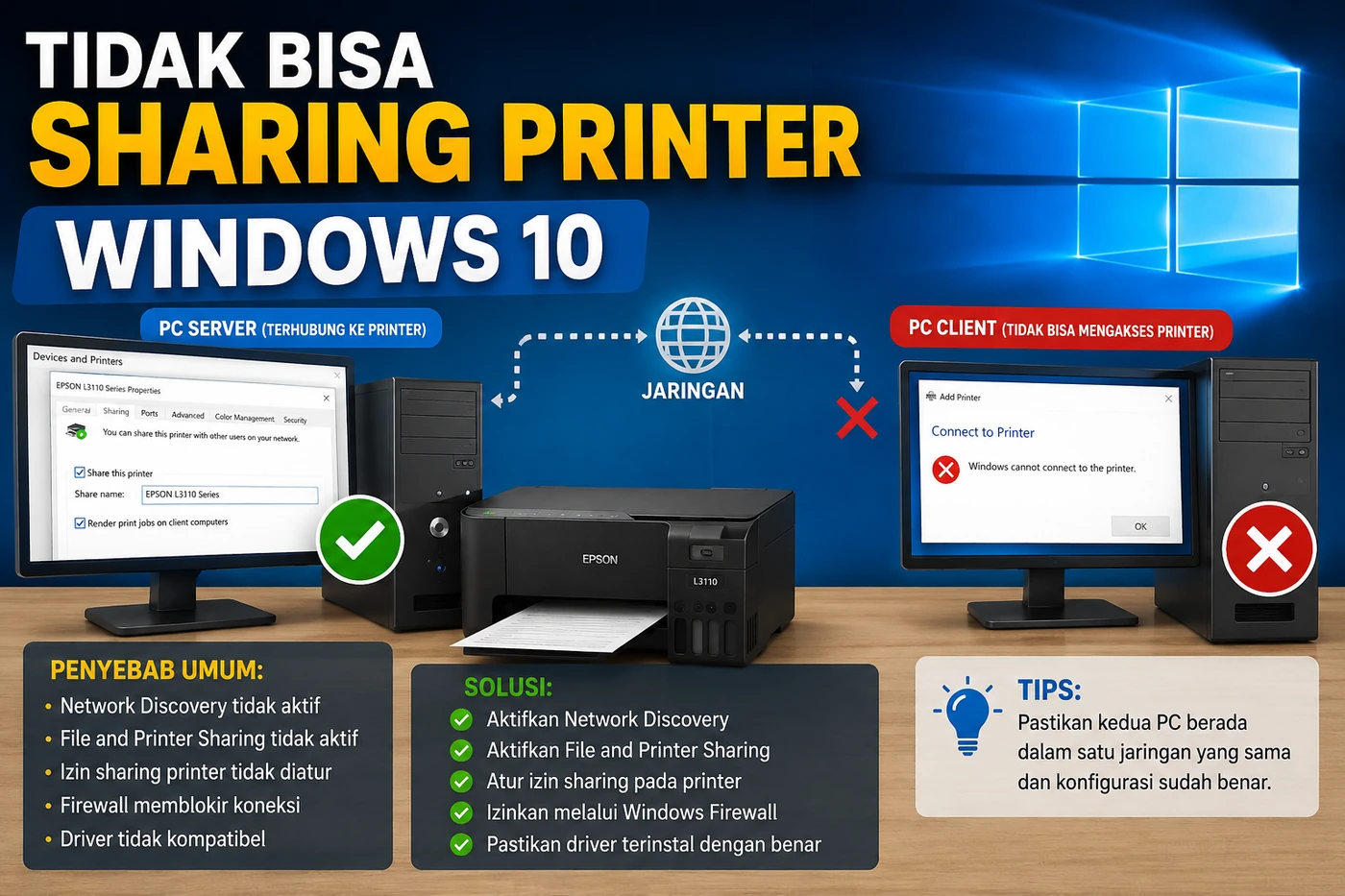
Masalah pada perangkat komputer sering kali muncul tanpa diduga, salah satunya adalah ketika pengguna mengalami kondisi tidak bisa sharing printer di Windows 10. Situasi ini cukup umum terjadi, terutama pada lingkungan kerja atau rumah yang menggunakan satu printer untuk beberapa perangkat sekaligus. Ketika fitur sharing tidak berfungsi, proses mencetak dokumen menjadi terhambat dan dapat mengganggu produktivitas sehari-hari.
Banyak pengguna juga melaporkan bahwa masalah serupa muncul setelah melakukan pembaruan sistem operasi. Bahkan, beberapa kasus menunjukkan bahwa perangkat dengan Windows 11 juga mengalami kesulitan seperti windows 11 tidak bisa konek printer sharing Windows 10 atau tidak bisa connect printer sharing Windows 11. Kondisi ini tentu membuat pengguna bingung karena sebelumnya printer dapat digunakan dengan normal tanpa kendala.
Tidak Bisa Sharing Printer Windows 10 Penyebab Utama
Sebelum mencari solusi, penting untuk memahami terlebih dahulu apa yang menyebabkan masalah ini terjadi. Pada dasarnya, fitur sharing printer di Windows bergantung pada jaringan lokal, konfigurasi sistem, serta kompatibilitas driver printer yang digunakan.
Salah satu penyebab paling umum adalah perubahan konfigurasi keamanan setelah update Windows. Microsoft sering memperbarui sistem keamanan yang secara tidak langsung memengaruhi cara komputer berkomunikasi dalam jaringan lokal. Akibatnya, perangkat lain tidak dapat mengakses printer yang sudah di-share sebelumnya.
Selain itu, pengaturan network discovery yang tidak aktif juga dapat menyebabkan printer tidak terdeteksi oleh perangkat lain dalam jaringan yang sama.
Faktor yang Sering Menyebabkan Error
Beberapa penyebab umum lainnya meliputi:
- Firewall Windows yang memblokir koneksi.
- Driver printer yang tidak kompatibel.
- Update Windows yang mengubah konfigurasi jaringan.
- Kesalahan pengaturan sharing.
- Masalah pada layanan Print Spooler.
Faktor-faktor tersebut sering kali menjadi akar masalah yang membuat printer tidak bisa digunakan bersama dalam jaringan.
Tidak Bisa Sharing Printer Karena Update Windows
Salah satu penyebab yang paling sering terjadi adalah pembaruan sistem Windows. Banyak pengguna melaporkan bahwa setelah melakukan update, fitur sharing printer tiba-tiba tidak dapat digunakan seperti sebelumnya.
Hal ini biasanya terjadi karena perubahan pada protokol keamanan jaringan yang diterapkan oleh sistem operasi. Microsoft meningkatkan keamanan untuk mencegah akses tidak sah, tetapi efek sampingnya adalah beberapa konfigurasi lama menjadi tidak kompatibel.
Dalam beberapa kasus, error seperti 0x0000011b juga muncul yang menyebabkan printer tidak bisa diakses dari perangkat lain dalam jaringan.
Dampak Update Terhadap Printer Sharing
Beberapa dampak yang sering dirasakan pengguna antara lain:
- Printer tidak terdeteksi di jaringan.
- Akses sharing ditolak oleh sistem.
- Koneksi antar komputer menjadi tidak stabil.
- Proses print gagal meskipun sebelumnya normal.
Kondisi ini membuat pengguna perlu melakukan penyesuaian ulang pada pengaturan sistem.
Windows 11 Tidak Bisa Konek Printer Sharing Windows 10
Masalah kompatibilitas juga sering terjadi ketika pengguna mencoba menghubungkan printer dari Windows 11 ke Windows 10. Meskipun secara teori kedua sistem operasi ini mendukung jaringan yang sama, dalam praktiknya masih sering muncul kendala teknis.
Perbedaan versi sistem dan pengaturan keamanan membuat komunikasi antar perangkat tidak selalu berjalan lancar. Akibatnya, printer yang di-share dari Windows 10 tidak dapat diakses oleh Windows 11.
Masalah ini biasanya berkaitan dengan pengaturan SMB (Server Message Block) yang digunakan untuk komunikasi file dan printer dalam jaringan lokal.
Solusi Umum yang Sering Digunakan
Beberapa langkah yang biasanya dilakukan pengguna antara lain:
- Mengaktifkan network discovery di kedua perangkat.
- Menyamakan pengaturan workgroup.
- Memastikan printer sudah di-share dengan benar.
- Menginstal ulang driver printer.
- Mengatur ulang permissions sharing.
Langkah-langkah tersebut sering membantu mengembalikan koneksi antar perangkat.
Tidak Bisa Connect Printer Sharing Windows 11
Sebaliknya, beberapa pengguna juga mengalami masalah ketika Windows 11 tidak dapat terhubung ke printer yang di-share dari perangkat lain. Masalah ini sering muncul karena konfigurasi default Windows 11 yang lebih ketat dalam hal keamanan jaringan.
Sistem operasi ini secara otomatis membatasi beberapa jenis koneksi yang dianggap tidak aman, termasuk akses printer dari jaringan lokal yang tidak terverifikasi.
Karena itu, pengguna perlu melakukan beberapa penyesuaian manual agar printer dapat kembali diakses.
Pengaturan yang Perlu Dicek
Beberapa hal penting yang harus diperiksa meliputi:
- Status printer sharing.
- Izin akses user.
- Firewall dan antivirus.
- Network profile (Private/Public).
- Credential login jaringan.
Dengan memastikan semua pengaturan tersebut sudah benar, peluang koneksi berhasil akan lebih besar.
Cara Mengatasi Tidak Bisa Sharing Printer Windows 10
Setelah memahami penyebabnya, langkah berikutnya adalah mencari solusi yang tepat. Ada beberapa cara yang bisa dilakukan untuk mengatasi masalah ini tanpa perlu bantuan teknisi.
Perbaikan bisa dilakukan mulai dari pengaturan dasar hingga konfigurasi sistem yang lebih mendalam.
Langkah Perbaikan Umum
Berikut beberapa cara yang bisa dicoba:
- Aktifkan network discovery di Control Panel.
- Pastikan printer sudah di-share dengan benar.
- Restart layanan Print Spooler.
- Nonaktifkan sementara firewall untuk pengujian.
- Update atau reinstall driver printer.
- Gunakan IP address langsung untuk koneksi.
Langkah-langkah tersebut biasanya cukup efektif untuk mengembalikan fungsi sharing printer.
Cara Mengaktifkan Print Spooler Dengan Benar
Print Spooler adalah layanan penting yang mengatur semua proses pencetakan di Windows. Jika layanan ini berhenti atau mengalami error, maka printer tidak akan bisa digunakan, termasuk dalam mode sharing.
Banyak kasus tidak bisa sharing printer disebabkan oleh layanan ini yang tidak berjalan dengan baik setelah update sistem.
Oleh karena itu, memastikan Print Spooler aktif menjadi langkah penting dalam proses troubleshooting.
Cara Restart Print Spooler
Berikut langkah yang bisa dilakukan:
- Tekan Windows + R.
- Ketik “services.msc”.
- Cari Print Spooler.
- Klik Restart.
- Pastikan statusnya “Running”.
Langkah ini sering kali langsung memperbaiki masalah koneksi printer.
Pengaturan Firewall Yang Sering Menyebabkan Masalah
Firewall Windows berfungsi melindungi komputer dari akses tidak sah. Namun dalam beberapa kasus, firewall juga bisa memblokir koneksi printer sharing.
Ketika firewall terlalu ketat, perangkat lain dalam jaringan tidak dapat mengakses printer yang sudah di-share.
Karena itu, pengaturan firewall perlu diperiksa ketika mengalami masalah koneksi printer.
Solusi Firewall Sederhana
Beberapa langkah yang bisa dilakukan:
- Izinkan file and printer sharing di firewall.
- Tambahkan pengecualian untuk jaringan lokal.
- Gunakan jaringan private.
- Uji dengan mematikan firewall sementara.
Dengan pengaturan yang tepat, koneksi printer biasanya akan kembali normal.
Tips Agar Printer Sharing Lebih Stabil
Selain memperbaiki masalah, penting juga untuk menjaga agar koneksi printer tetap stabil dalam jangka panjang. Banyak pengguna mengalami masalah berulang karena tidak melakukan pengaturan dasar dengan benar.
Dengan konfigurasi yang tepat, printer sharing bisa berjalan lancar tanpa gangguan.
Tips Penting Untuk Pengguna
Beberapa tips yang bisa diterapkan:
- Gunakan jaringan yang stabil.
- Hindari perubahan IP terlalu sering.
- Update driver secara berkala.
- Gunakan sistem operasi yang kompatibel.
- Rutin mengecek pengaturan sharing.
Langkah sederhana ini dapat mengurangi risiko error di kemudian hari.
Kesimpulan
Masalah tidak bisa sharing printer di Windows 10 dan Windows 11 merupakan hal yang cukup umum terjadi, terutama setelah update sistem atau perubahan pengaturan jaringan. Penyebabnya bisa berasal dari banyak faktor seperti firewall, driver, Print Spooler, hingga pengaturan keamanan Windows.
Dengan memahami penyebab seperti windows 11 tidak bisa konek printer sharing Windows 10 dan tidak bisa connect printer sharing Windows 11, pengguna dapat lebih mudah menemukan solusi yang tepat. Pada dasarnya, dengan konfigurasi yang benar dan perawatan sistem yang baik, fitur printer sharing dapat kembali berjalan dengan normal dan stabil.
FAQ
Kenapa tidak bisa sharing printer di Windows 10?
Biasanya disebabkan oleh pengaturan jaringan, firewall, driver printer, atau update Windows.
Apakah Windows 11 bisa connect ke printer Windows 10?
Bisa, tetapi perlu pengaturan network discovery dan izin sharing yang benar.
Apa itu error 0x0000011b?
Error ini muncul karena perubahan keamanan Windows yang mempengaruhi koneksi printer sharing.
Bagaimana cara memperbaiki printer sharing tidak terdeteksi?
Aktifkan network discovery, restart Print Spooler, dan pastikan printer sudah di-share.
Apakah firewall mempengaruhi printer sharing?
Ya, firewall dapat memblokir koneksi jika tidak diatur dengan benar.