Cara mengatur brightness windows 7 sering kali dianggap sepele, tapi kenyataannya ini bisa berdampak besar pada kenyamanan mata dan efisiensi penggunaan baterai laptop. Terlalu terang membuat mata cepat lelah, apalagi saat bekerja dalam waktu lama. Sebaliknya, layar yang terlalu gelap bisa menyulitkan saat membaca teks atau mengedit gambar. Maka dari itu, penting untuk memahami cara paling efektif mengatur kecerahan layar, terutama bagi pengguna Windows 7 yang masih cukup banyak di Indonesia.
Cara mengatur brightness windows 7 juga menjadi langkah penting dalam menjaga kesehatan mata, terutama bagi pelajar, pekerja, atau siapa pun yang rutin menatap layar. Sistem operasi Windows 7 memang tidak sepraktis versi terbaru dalam hal pengaturan brightness, tapi tetap tersedia beberapa metode yang bisa digunakan. Dengan panduan ini, kamu bisa menemukan cara terbaik menyesuaikan tingkat kecerahan layar sesuai kebutuhan, baik melalui pengaturan bawaan, keyboard, maupun aplikasi pihak ketiga.


Manfaat Memahami Cara Mengatur Brightness Windows 7
Cara mengatur brightness windows 7 tidak hanya membuat tampilan layar menjadi lebih nyaman, tapi juga berperan dalam menjaga kesehatan jangka panjang. Layar terlalu terang dalam ruangan redup bisa menyebabkan mata cepat lelah, kering, hingga sakit kepala. Begitu juga sebaliknya, layar terlalu gelap saat di luar ruangan membuat aktivitas jadi tidak efisien.
Cara mengatur brightness windows 7 juga membantu menghemat daya baterai untuk pengguna laptop. Semakin tinggi kecerahan layar, semakin banyak energi yang digunakan. Jadi, bagi kamu yang sering bekerja di luar ruangan tanpa colokan listrik, pengaturan ini bisa memperpanjang durasi penggunaan laptop dalam satu kali pengisian daya.
Lokasi Menu Pengaturan Brightness Windows 7
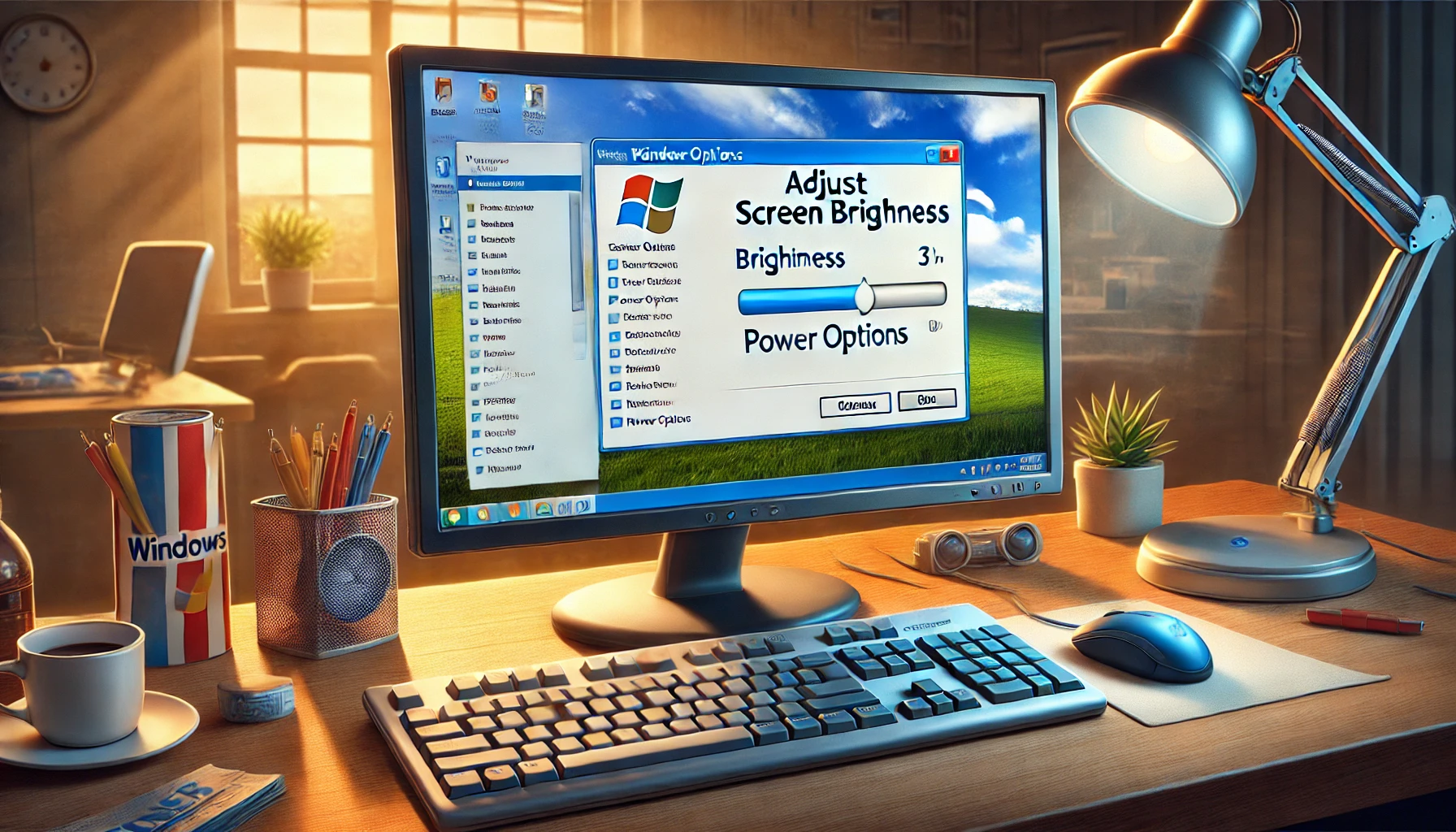
Cara mengatur brightness windows 7 melalui menu pengaturan bawaan bisa dilakukan dengan mudah jika kamu tahu di mana letaknya. Umumnya, pengguna bisa menemukan pengaturan brightness di Control Panel. Caranya buka Start Menu, lalu ketik “Adjust screen brightness” atau langsung akses “Power Options”.
Cara mengatur brightness windows 7 lewat Power Options memberi kontrol penuh terhadap tingkat kecerahan untuk setiap mode daya, seperti Balanced atau Power Saver. Di bagian bawah jendela Power Options, kamu akan melihat slider brightness yang bisa digeser sesuai keinginan.
Gunakan Keyboard untuk Cara Mengatur Brightness Windows 7
Cara mengatur brightness windows 7 dengan keyboard sangat cepat dan praktis. Sebagian besar laptop menyediakan tombol fungsi (F1 hingga F12) yang dilengkapi ikon matahari atau simbol kecerahan. Kamu hanya perlu menekan tombol tersebut bersamaan dengan tombol Fn (Function) di keyboard.
Cara mengatur brightness windows 7 lewat keyboard sangat cocok untuk pengguna yang aktif dan ingin menyesuaikan layar secara instan tanpa harus membuka menu pengaturan. Jika tombol tidak berfungsi, bisa jadi drivernya belum terinstal dengan benar. Maka dari itu, selalu pastikan driver utility keyboard laptop kamu terupdate.
Atur Brightness Melalui Mobility Center
Cara mengatur brightness windows 7 juga bisa dilakukan melalui Windows Mobility Center. Fitur ini biasanya tersedia di laptop dan memberi akses cepat ke beberapa pengaturan penting seperti volume, battery status, dan brightness. Cukup tekan tombol Windows + X, lalu pilih Mobility Center.
Cara mengatur brightness windows 7 dari Mobility Center cocok buat kamu yang butuh akses cepat tapi enggan menggunakan tombol keyboard. Di dalamnya terdapat slider yang bisa kamu atur naik atau turun sesuai kondisi pencahayaan ruangan.
Solusi Jika Cara Mengatur Brightness Windows 7 Tidak Bisa
Cara mengatur brightness windows 7 terkadang tidak berfungsi seperti seharusnya. Salah satu penyebab umum adalah driver display yang belum terinstal atau tidak kompatibel. Untuk memperbaikinya, kamu bisa masuk ke Device Manager, lalu update atau reinstall driver display adapter.
Cara mengatur brightness windows 7 yang tidak muncul juga bisa disebabkan karena tidak menggunakan laptop, melainkan PC desktop. Biasanya monitor eksternal harus diatur secara manual lewat tombol fisik pada monitor itu sendiri, bukan dari pengaturan Windows.
Aplikasi Pihak Ketiga untuk Cara Mengatur Brightness Windows 7
Cara mengatur brightness windows 7 bisa dibuat lebih fleksibel dengan bantuan aplikasi pihak ketiga. Beberapa aplikasi seperti f.lux atau Dimmer memungkinkan kamu mengatur kecerahan dengan lebih halus, bahkan bisa otomatis menyesuaikan tingkat cahaya berdasarkan waktu.
Cara mengatur brightness windows 7 menggunakan aplikasi seperti ini juga memberi tambahan fitur seperti filter cahaya biru untuk menjaga kesehatan mata. Aplikasi ini sangat cocok digunakan oleh kamu yang sering bekerja malam hari atau di lingkungan minim pencahayaan.
Kombinasikan Mode Daya dan Brightness
Cara mengatur brightness windows 7 akan lebih efektif jika dikombinasikan dengan pengaturan mode daya. Kamu bisa masuk ke Power Options lalu klik “Change plan settings” untuk menyesuaikan brightness di setiap kondisi, misalnya saat menggunakan baterai dan saat terhubung ke charger.
Cara mengatur brightness windows 7 dalam kombinasi ini sangat bermanfaat bagi pengguna laptop yang ingin performa maksimal saat charging dan hemat baterai saat mobile. Dengan menyesuaikan keduanya, kamu akan mendapatkan keseimbangan antara kenyamanan visual dan efisiensi energi.
Tips Tambahan dalam Cara Mengatur Brightness Windows 7
Cara mengatur brightness window 7 tidak hanya soal menaikkan atau menurunkan kecerahan, tapi juga tentang menyesuaikan lingkungan kerja. Pastikan ruangan cukup cahaya alami agar tidak perlu menyalakan layar terlalu terang. Gunakan juga screen protector atau filter anti-silau jika kamu bekerja di luar ruangan.
Cara mengatur brightness window 7 yang baik juga harus mempertimbangkan jam kerja. Gunakan layar terang di siang hari dan turunkan saat malam untuk menjaga ritme biologis dan mencegah gangguan tidur akibat cahaya biru dari layar.
Kesimpulan
Cara mengatur brightness window 7 memang terlihat sederhana, namun punya dampak besar terhadap kenyamanan dan kesehatan pengguna. Baik dilakukan melalui Control Panel, keyboard, Mobility Center, atau aplikasi tambahan, setiap metode memiliki kelebihan masing-masing yang bisa disesuaikan dengan kebutuhan.
Cara mengatur brightness window 7 yang konsisten akan membuat aktivitas di depan layar lebih produktif dan menyenangkan. Tidak hanya itu, dengan mengatur kecerahan secara optimal, kamu juga bisa memperpanjang umur baterai laptop dan melindungi mata dari kelelahan akibat layar yang tidak sesuai dengan kondisi pencahayaan ruangan.