Pernah sedang membaca dokumen, mengerjakan tugas, atau menonton video di laptop, tetapi tiba-tiba layar menjadi hitam karena tidak digunakan selama beberapa menit? Kondisi seperti ini cukup sering terjadi pada pengguna Windows 7, terutama ketika pengaturan daya masih menggunakan konfigurasi bawaan. Kabar baiknya, Cara Mengatur Waktu Mati Layar sebenarnya tidak sulit dan bisa dilakukan tanpa menginstal aplikasi tambahan. Kamu hanya perlu membuka menu pengaturan daya, memilih durasi layar tetap menyala, kemudian menyimpan perubahan. Dengan pengaturan yang tepat, laptop bisa digunakan lebih nyaman tanpa harus terus-menerus menggerakkan mouse agar layar tidak mati.
Mengatur durasi layar bukan hanya soal kenyamanan. Pengaturan tersebut juga berhubungan dengan penggunaan baterai, konsumsi listrik, dan kebiasaan bekerja menggunakan laptop. Jika layar terlalu cepat mati, aktivitas seperti membaca artikel panjang, mengikuti tutorial, atau melihat presentasi dapat terganggu. Sebaliknya, jika layar terus menyala ketika laptop ditinggalkan, daya baterai bisa lebih cepat berkurang. Karena itu, memahami cara mengatur waktu mati layar laptop Windows 7 membantu kamu menentukan durasi yang sesuai dengan kebutuhan, baik ketika menggunakan baterai maupun saat laptop tersambung ke charger.


Mengenal Pengaturan Waktu Mati Layar di Windows 7
Windows 7 menyediakan pengaturan daya yang memungkinkan pengguna menentukan kapan layar mati secara otomatis. Fitur ini biasanya tersedia melalui Control Panel pada bagian Power Options. Di dalamnya terdapat beberapa pilihan yang berkaitan dengan konsumsi daya, termasuk durasi layar menyala, kondisi sleep, serta perilaku laptop ketika menggunakan baterai atau adaptor listrik.
Penting untuk membedakan layar mati otomatis dengan mode sleep. Ketika layar mati, komputer sebenarnya masih dapat berjalan dan proses yang sedang berlangsung biasanya tetap aktif. Sementara itu, sleep merupakan kondisi hemat daya yang membuat sebagian besar aktivitas sistem dihentikan sementara, meskipun sesi kerja dapat dilanjutkan ketika laptop dibangunkan. Memahami perbedaan ini akan membantu kamu menentukan konfigurasi yang tepat tanpa mengganggu pekerjaan.
Apa Fungsi Display Turn Off After
Display Turn Off After adalah pengaturan yang menentukan berapa lama komputer menunggu sebelum mematikan layar ketika tidak ada aktivitas pengguna. Misalnya, jika kamu memilih lima menit, layar akan mati setelah periode tidak aktif tersebut terpenuhi.
Pengaturan ini tidak berarti laptop langsung dimatikan. Aplikasi yang sedang berjalan umumnya tetap aktif selama komputer tidak masuk ke mode sleep atau mengalami kondisi lain yang menghentikan prosesnya. Oleh karena itu, fitur ini cocok untuk menghemat daya tanpa harus mematikan laptop setiap kali kamu meninggalkan meja sebentar.
Cara Mengatur Waktu Mati Layar Laptop Windows 7 Melalui Control Panel
Metode paling mudah untuk mengubah durasi layar adalah menggunakan Control Panel. Cara ini tidak membutuhkan kemampuan teknis khusus dan bisa diterapkan pada laptop Windows 7 yang memiliki akses ke pengaturan daya standar. Nama tampilan mungkin sedikit berbeda tergantung bahasa sistem dan konfigurasi perangkat, tetapi jalur utamanya tetap melalui menu Power Options.
Sebelum memulai, pastikan kamu menggunakan akun yang memiliki izin untuk mengubah pengaturan tersebut. Jika laptop dikelola oleh kantor atau sekolah, beberapa opsi mungkin dibatasi administrator. Dalam keadaan seperti itu, perubahan pengaturan bisa memerlukan bantuan pihak yang mengelola perangkat.
Langkah Mengubah Durasi Layar
- Klik tombol Start pada pojok kiri bawah desktop Windows 7.
- Buka Control Panel.
- Pilih menu Hardware and Sound jika Control Panel menggunakan tampilan kategori.
- Klik Power Options.
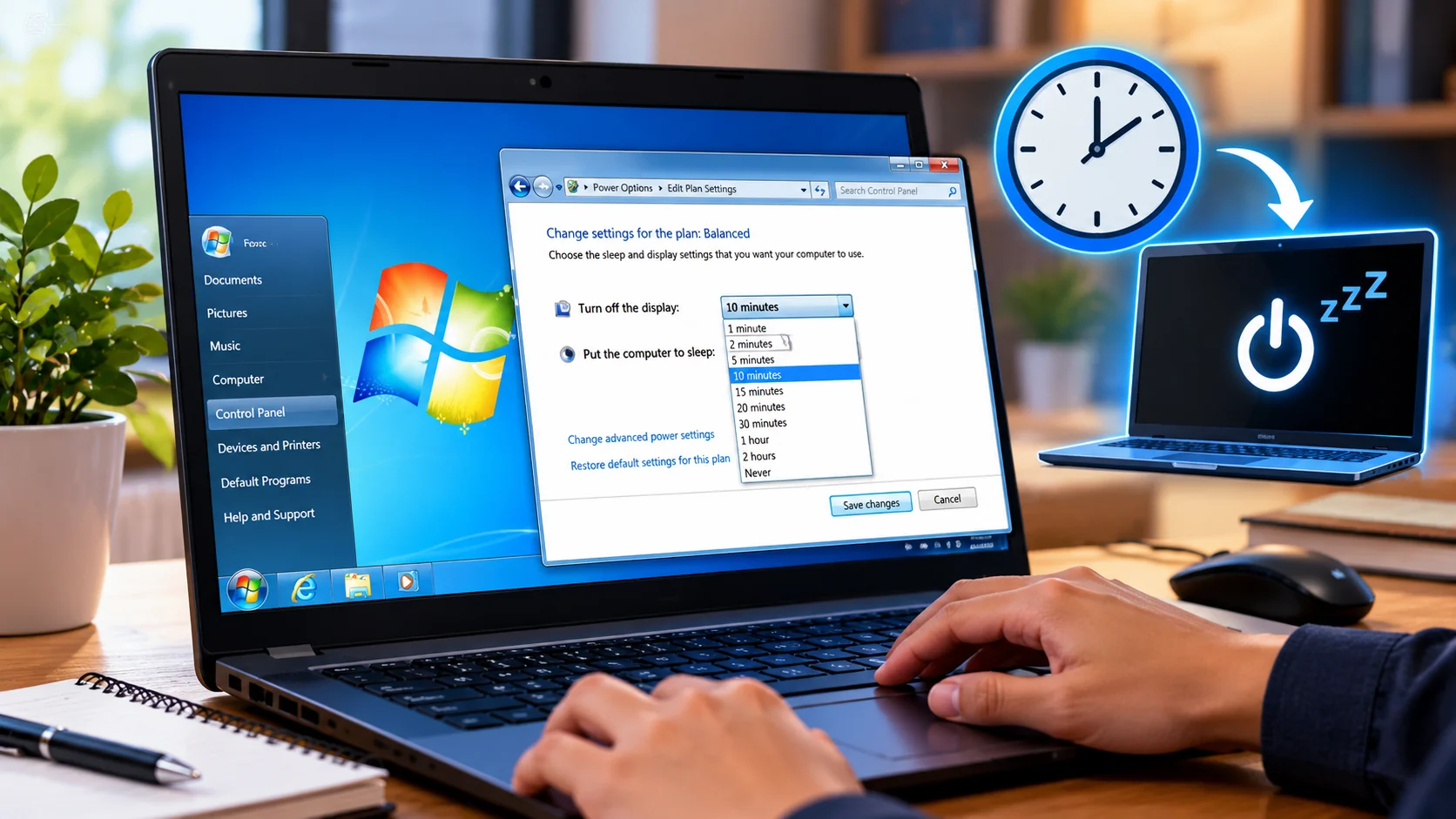
- Pada paket daya yang sedang digunakan, pilih Change plan settings.
- Cari bagian Turn off the display.
- Tentukan durasi yang diinginkan pada kolom On battery dan Plugged in, jika keduanya tersedia.
- Klik Save changes untuk menyimpan perubahan.
Setelah langkah tersebut selesai, Windows 7 akan mengikuti durasi baru sesuai pilihanmu. Jika kamu ingin layar tetap menyala lebih lama ketika sedang membaca atau bekerja, pilih waktu yang lebih panjang daripada pengaturan sebelumnya.
Cara Agar Layar Laptop Tidak Cepat Mati
Jika layar laptop sering mati ketika kamu sedang bekerja, kamu bisa memperpanjang waktu pada bagian Turn off the display. Misalnya, ubah durasi dari satu atau dua menit menjadi sepuluh atau lima belas menit. Pilihan ini cocok bagi pengguna yang sering membaca dokumen panjang, mengetik sambil melihat referensi, atau mengikuti panduan melalui browser.
Namun, sebaiknya jangan langsung memilih durasi paling lama untuk semua kondisi. Ketika laptop menggunakan baterai, layar yang menyala terus-menerus dapat meningkatkan konsumsi daya. Pengaturan yang seimbang biasanya lebih nyaman karena tetap menjaga produktivitas tanpa mengorbankan daya secara berlebihan.
Pilih Durasi Sesuai Aktivitas
Untuk penggunaan sehari-hari, kamu dapat memilih durasi berdasarkan kebiasaan berikut.
- Aktivitas singkat: gunakan durasi sekitar 3–5 menit.
- Pekerjaan kantor atau belajar: pilih sekitar 10–15 menit.
- Membaca dokumen panjang: pertimbangkan 15–30 menit.
- Laptop tersambung ke listrik: gunakan durasi lebih panjang jika memang diperlukan.
Pilihan tersebut hanya rekomendasi praktis, bukan aturan yang wajib diikuti. Sesuaikan dengan kondisi baterai, lingkungan kerja, dan kebutuhan keamanan perangkat.
Cara Mengatur Waktu Mati Layar untuk Baterai dan Charger
Salah satu kelebihan pengaturan daya Windows 7 adalah tersedianya konfigurasi berbeda ketika laptop menggunakan baterai dan ketika terhubung ke listrik. Perbedaan ini berguna bagi pengguna yang sering bekerja berpindah tempat. Kamu bisa mengatur layar mati lebih cepat ketika menggunakan baterai, lalu memperpanjang durasinya saat laptop tersambung ke charger.
Sebagai contoh, kamu dapat menetapkan lima menit ketika menggunakan baterai dan lima belas menit ketika menggunakan adaptor listrik. Dengan pendekatan tersebut, layar tidak terlalu lama menyala ketika laptop ditinggalkan tanpa charger, tetapi tetap nyaman digunakan saat bekerja di meja.
Perbedaan On Battery dan Plugged In
On battery merupakan pengaturan yang berlaku ketika laptop menggunakan daya baterai. Sementara itu, Plugged in digunakan ketika laptop terhubung ke adaptor listrik.
Jika laptopmu tidak menampilkan kedua kolom tersebut, kemungkinan jenis perangkat, konfigurasi daya, atau pengaturan sistem yang digunakan berbeda. Periksa paket daya yang aktif terlebih dahulu sebelum menyimpulkan bahwa fiturnya tidak tersedia.
Perbedaan Layar Mati Otomatis dan Mode Sleep Windows 7
Sebagian pengguna mengira layar yang mati berarti laptop ikut berhenti bekerja. Padahal, kedua fungsi tersebut berbeda. Pengaturan layar hanya mematikan tampilan setelah periode tertentu, sedangkan mode sleep membawa komputer ke kondisi konsumsi daya yang lebih rendah dengan menghentikan sementara sebagian besar aktivitas sistem.
Perbedaan ini penting jika kamu sedang mengunduh file, menjalankan proses tertentu, atau mengerjakan tugas yang membutuhkan laptop tetap aktif. Ketika komputer masuk ke sleep, beberapa proses jaringan dan aplikasi dapat berhenti atau tertunda, tergantung perangkat dan konfigurasi yang digunakan.
Cara Mengubah Waktu Sleep Laptop
Untuk mengatur sleep, buka kembali Control Panel, masuk ke Power Options, lalu pilih Change plan settings pada paket daya yang aktif. Cari opsi Put the computer to sleep, kemudian tentukan durasinya sesuai kebutuhan.
Jika kamu hanya ingin layar mati tanpa membuat laptop masuk ke sleep, atur Turn off the display dan Put the computer to sleep secara terpisah. Dengan demikian, layar bisa mati lebih dahulu sementara komputer tetap bekerja sampai batas sleep yang ditentukan.
Cara Membuat Layar Laptop Tetap Menyala Saat Bekerja
Ada situasi ketika layar perlu tetap aktif lebih lama, misalnya saat menampilkan presentasi, membaca resep, memantau informasi, atau mengikuti tutorial. Dalam kondisi seperti itu, durasi layar yang terlalu pendek bisa mengganggu aktivitas karena pengguna harus membangunkan layar berulang kali.
Kamu bisa memperpanjang waktu melalui Power Options. Namun, jika benar-benar membutuhkan layar terus menyala untuk tugas tertentu, pertimbangkan juga pengaturan sleep dan perilaku laptop ketika penutupnya ditutup. Perubahan tersebut perlu dilakukan dengan hati-hati agar perangkat tidak tetap menyala tanpa pengawasan dalam waktu yang terlalu lama.
Apakah Boleh Memilih Never
Pada beberapa konfigurasi Windows 7, pilihan Never tersedia untuk pengaturan Turn off the display. Artinya, Windows tidak mematikan layar secara otomatis berdasarkan batas waktu tersebut selama kondisi pengaturan tetap berlaku.
Pilihan ini bisa berguna untuk kebutuhan tertentu, tetapi tidak selalu ideal untuk penggunaan sehari-hari. Jika laptop menggunakan baterai, layar yang terus menyala dapat mempercepat pengurangan daya. Selain itu, layar yang dibiarkan aktif ketika perangkat tidak digunakan dapat meningkatkan risiko akses fisik oleh orang lain apabila komputer tidak dikunci.
Cara Menghemat Baterai dengan Pengaturan Layar
Pengaturan layar menjadi salah satu bagian yang bisa kamu optimalkan untuk menghemat daya laptop. Semakin lama layar menyala tanpa digunakan, semakin banyak energi yang berpotensi terpakai. Meski dampaknya berbeda tergantung jenis layar dan perangkat, mengatur waktu mati otomatis tetap merupakan langkah sederhana yang layak diterapkan.
Selain durasi layar, kamu juga bisa menurunkan tingkat kecerahan ketika bekerja di dalam ruangan, menutup aplikasi yang tidak diperlukan, serta memilih paket daya yang sesuai. Kombinasi langkah sederhana tersebut dapat membantu penggunaan baterai menjadi lebih efisien.
Gunakan Power Plan yang Sesuai
Windows 7 umumnya menyediakan paket daya seperti Balanced, Power Saver, dan High Performance, meskipun ketersediaannya dapat berbeda berdasarkan perangkat. Balanced mencoba menyeimbangkan performa dan efisiensi, sedangkan Power Saver lebih berfokus pada penghematan daya.
Untuk penggunaan biasa, paket Balanced dapat menjadi titik awal yang masuk akal. Jika kamu lebih sering bekerja menggunakan baterai, coba Power Saver dan amati apakah performanya masih sesuai kebutuhan.
Mengatasi Pengaturan Waktu Layar yang Tidak Bisa Diubah
Kadang-kadang pengguna menemukan opsi waktu layar yang tidak bisa dipilih atau perubahan yang tidak tersimpan. Hal tersebut bisa terjadi karena keterbatasan izin akun, kebijakan administrator, paket daya yang bermasalah, atau konfigurasi sistem tertentu.
Jika pengaturan tidak berubah setelah disimpan, periksa kembali apakah kamu mengedit paket daya yang sedang digunakan. Pengguna juga dapat mencoba memilih paket daya lain, kemudian membuka kembali Change plan settings untuk memastikan opsi yang diperlukan tersedia.
Periksa Hak Akses dan Paket Daya
Jika laptop merupakan perangkat pribadi, pastikan akun yang digunakan memiliki izin yang cukup untuk mengubah pengaturan sistem. Pada laptop kantor atau sekolah, tanyakan kepada administrator apabila opsi dikunci oleh kebijakan organisasi.
Hindari mengubah Registry atau menjalankan perintah sistem yang tidak dipahami hanya untuk mengatasi masalah sederhana. Gunakan menu bawaan Windows terlebih dahulu karena jalur tersebut lebih mudah diperiksa dan dibatalkan jika diperlukan.
Kesimpulan
Cara Mengatur Waktu Mati Layar pada laptop Windows 7 dapat dilakukan dengan mudah melalui Control Panel dan Power Options. Kamu cukup membuka Change plan settings, mengubah Turn off the display, kemudian menyimpan konfigurasi baru. Durasi dapat disesuaikan untuk penggunaan baterai maupun ketika laptop terhubung ke charger sehingga kenyamanan kerja dan efisiensi daya tetap seimbang.
Perlu diingat bahwa layar mati otomatis berbeda dengan mode sleep. Jika hanya ingin mematikan tampilan, ubah pengaturan Turn off the display. Jika ingin mengatur kapan komputer memasuki kondisi hemat daya, sesuaikan juga Put the computer to sleep. Dengan memahami kedua opsi tersebut, kamu dapat mengatur laptop sesuai kebutuhan tanpa harus menginstal aplikasi tambahan.
Windows 7 sendiri sudah tidak mendapatkan dukungan keamanan umum dari Microsoft sejak Januari 2020. Jika laptop masih digunakan untuk mengakses internet atau menyimpan informasi penting, pertimbangkan migrasi ke sistem operasi yang masih didukung apabila perangkat memungkinkan. Pengaturan layar tetap berguna, tetapi keamanan sistem juga perlu menjadi perhatian.
FAQ Cara Mengatur Waktu Mati Layar Laptop Windows 7
1. Bagaimana cara mengatur waktu mati layar laptop Windows 7?
Buka Control Panel, pilih Power Options, klik Change plan settings, lalu ubah Turn off the display sesuai durasi yang diinginkan. Setelah itu, klik Save changes.
2. Mengapa layar laptop Windows 7 cepat mati?
Penyebab yang paling umum adalah durasi Turn off the display yang terlalu pendek. Periksa pengaturan pada paket daya aktif dan sesuaikan waktunya.
3. Apakah layar mati otomatis membuat laptop ikut mati?
Tidak. Layar mati otomatis hanya mematikan tampilan. Laptop masih dapat bekerja selama tidak memasuki mode sleep atau mengalami kondisi lain yang menghentikan prosesnya.
4. Bagaimana cara membuat layar laptop tetap menyala?
Buka Power Options, pilih Change plan settings, kemudian ubah Turn off the display menjadi durasi lebih panjang atau Never jika tersedia dan sesuai kebutuhan.
5. Apakah waktu layar bisa dibedakan saat menggunakan baterai dan charger?
Bisa, jika pengaturan perangkat menampilkan On battery dan Plugged in. Kamu dapat menentukan durasi berbeda untuk setiap kondisi daya.
6. Apa perbedaan Turn off the display dan Put the computer to sleep?
Turn off the display mematikan layar, sedangkan Put the computer to sleep menentukan kapan komputer memasuki mode sleep. Keduanya merupakan pengaturan terpisah.
7. Apakah mengatur waktu mati layar bisa menghemat baterai?
Bisa membantu, terutama jika layar sebelumnya menyala terlalu lama saat tidak digunakan. Penghematan aktual bergantung pada perangkat, jenis layar, tingkat kecerahan, dan aktivitas komputer.
8. Mengapa pengaturan waktu mati layar tidak bisa diubah?
Kemungkinan penyebabnya adalah izin akun terbatas, kebijakan administrator, atau konfigurasi paket daya. Periksa paket daya yang aktif dan minta bantuan administrator jika pengaturan dikunci.