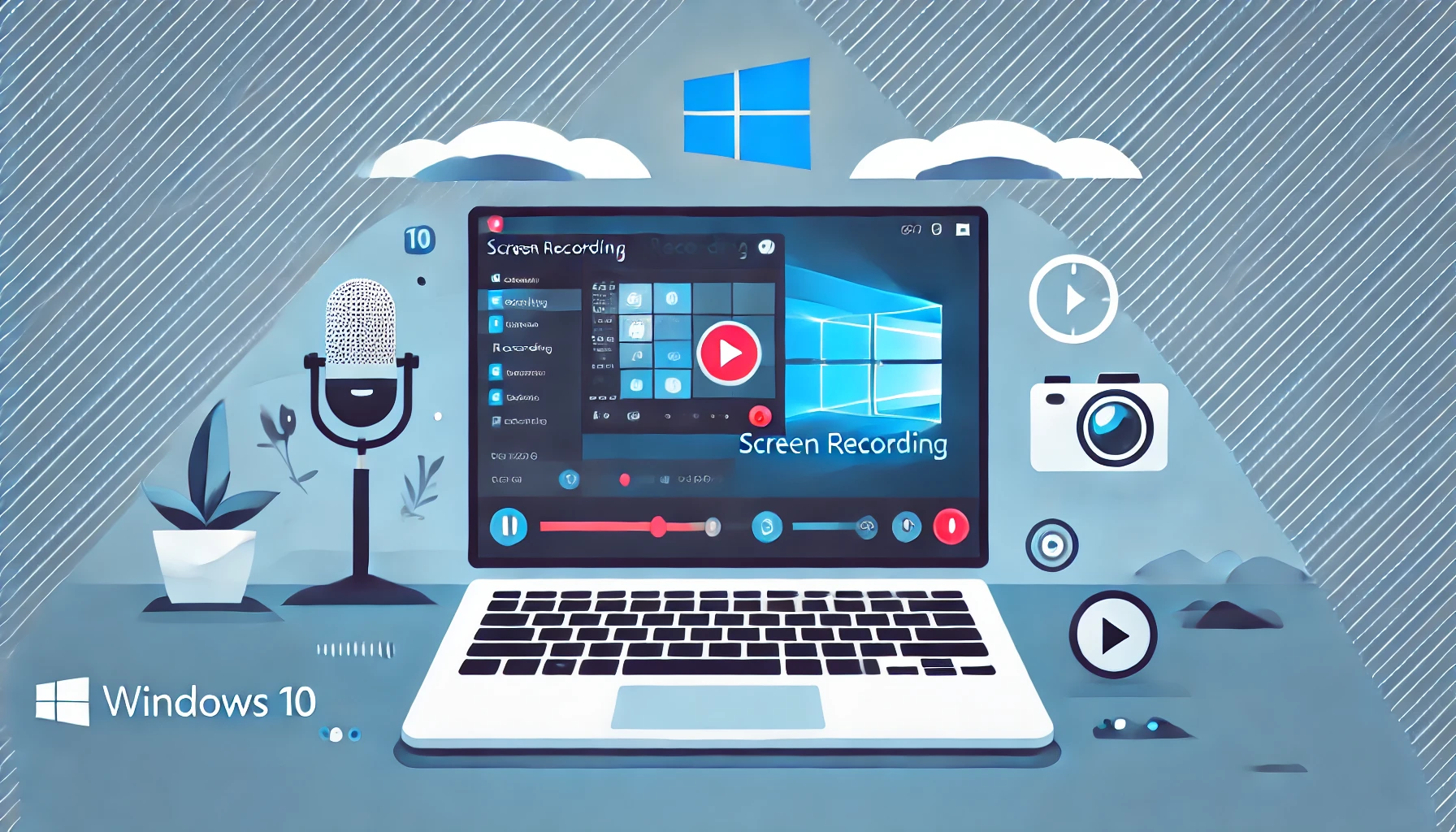
Merekam layar di Windows 10 kini menjadi kebutuhan umum, bukan hanya untuk kreator konten, tetapi juga pelajar, pekerja kantoran, hingga pengguna rumahan. Aktivitas seperti membuat tutorial, merekam presentasi, menyimpan momen penting saat meeting online, hingga berbagi panduan teknis sering kali membutuhkan fitur perekaman layar. Kabar baiknya, Windows 10 sudah menyediakan beberapa opsi yang bisa dimanfaatkan tanpa harus ribet melakukan instalasi tambahan, asalkan pengguna tahu cara menggunakannya dengan benar.
Di sisi lain, merekam layar di Windows 10 juga semakin relevan karena pola kerja dan belajar jarak jauh yang terus berkembang. Banyak pengguna laptop belum menyadari bahwa mereka sebenarnya sudah memiliki alat perekam layar bawaan yang cukup mumpuni. Selain itu, tersedia pula berbagai aplikasi perekam layar laptop windows 10 yang menawarkan fitur lebih lengkap untuk kebutuhan lanjutan. Dengan memahami pilihan yang ada, proses perekaman layar bisa dilakukan lebih efisien dan sesuai tujuan.


Memahami Fungsi Merekam Layar di Windows 10
Sebelum masuk ke langkah teknis, penting memahami mengapa merekam layar di Windows 10 menjadi fitur yang sangat berguna dalam aktivitas sehari-hari.
Fungsi perekaman layar tidak hanya sebatas merekam tampilan desktop. Beberapa manfaat utama yang sering dirasakan antara lain:
- Membuat video tutorial atau panduan kerja
- Mendokumentasikan error atau bug aplikasi
- Menyimpan materi presentasi dan meeting online
Dengan memahami fungsi ini, pengguna bisa menentukan metode perekaman yang paling sesuai dengan kebutuhan.
Cara Merekam Layar Laptop Windows 10 Tanpa Aplikasi
Banyak pengguna belum mengetahui bahwa merekam layar di Windows 10 bisa dilakukan tanpa aplikasi tambahan. Windows menyediakan fitur bawaan yang cukup praktis.
Fitur Xbox Game Bar memungkinkan pengguna merekam layar dengan langkah sederhana:
- Tekan tombol Windows + G untuk membuka Game Bar
- Pilih ikon perekaman layar
- Klik tombol record untuk mulai merekam
Metode ini sering disebut sebagai cara merekam layar laptop windows 10 tanpa aplikasi karena tidak memerlukan instalasi software pihak ketiga.
Kelebihan dan Keterbatasan Xbox Game Bar
Sebelum mengandalkan fitur ini sepenuhnya, penting memahami kelebihan dan keterbatasannya saat merekam layar di Windows 10.
Beberapa kelebihan yang ditawarkan antara lain:
- Sudah tersedia secara default
- Mudah digunakan oleh pemula
- Tidak membebani sistem
Namun, Game Bar memiliki keterbatasan seperti tidak bisa merekam seluruh desktop dalam kondisi tertentu.
Merekam Layar Laptop Windows 11 sebagai Perbandingan
Walaupun fokus utama adalah merekam layar di Windows 10, banyak pengguna juga penasaran dengan perbedaannya di versi terbaru.
Sebagai perbandingan, cara merekam layar laptop windows 11 relatif mirip dengan Windows 10 karena masih mengandalkan Xbox Game Bar. Perbedaannya lebih terasa pada antarmuka dan pengaturan tambahan yang lebih modern, namun secara fungsi inti masih sejalan.
Aplikasi Perekam Layar Laptop Windows 10 yang Populer
Untuk kebutuhan yang lebih kompleks, merekam layar di Windows 10 bisa ditingkatkan dengan bantuan aplikasi tambahan.
Beberapa jenis aplikasi perekam layar laptop windows 10 biasanya menawarkan fitur berikut:
- Pengaturan resolusi dan frame rate
- Rekam audio internal dan mikrofon
- Fitur editing sederhana
Aplikasi seperti ini cocok untuk pengguna yang ingin hasil rekaman lebih profesional.
Kapan Perlu Menggunakan Aplikasi Tambahan
Tidak semua kebutuhan harus dipenuhi dengan aplikasi eksternal. Namun, dalam kondisi tertentu, penggunaan aplikasi tambahan saat merekam layar di Windows 10 menjadi lebih efektif.
Contoh kondisi yang membutuhkan aplikasi tambahan:
- Merekam seluruh aktivitas desktop
- Membuat video tutorial berdurasi panjang
- Membutuhkan watermark atau anotasi
Tips Agar Hasil Rekaman Layar Lebih Optimal
Agar proses merekam layar di Windows 10 berjalan lancar, ada beberapa tips sederhana yang bisa diterapkan.
Beberapa tips penting meliputi:
- Tutup aplikasi yang tidak diperlukan
- Pastikan penyimpanan mencukupi
- Gunakan resolusi sesuai kebutuhan
Langkah-langkah ini membantu menghasilkan rekaman yang lebih stabil dan jernih.
Kesalahan Umum Saat Merekam Layar di Windows 10
Meskipun terlihat mudah, merekam layar di Windows 10 sering kali menemui kendala akibat kesalahan sederhana.
Kesalahan yang sering terjadi antara lain:
- Audio tidak terekam
- Rekaman tersimpan di folder yang salah
- Lupa menghentikan perekaman
Dengan mengetahui kesalahan ini, pengguna bisa lebih siap dan menghindari masalah serupa.
Alasan Fitur Rekam Layar Windows 10 Masih Relevan
Di tengah banyaknya aplikasi pihak ketiga, merekam layar di Windows 10 dengan fitur bawaan tetap relevan untuk banyak pengguna.
Alasannya antara lain:
- Praktis tanpa instalasi
- Aman karena bawaan sistem
- Cukup untuk kebutuhan dasar
Hal ini membuat Windows 10 tetap menjadi pilihan nyaman bagi banyak pengguna laptop.
FAQ Seputar Merekam Layar di Windows 10
Apakah Windows 10 bisa merekam layar tanpa aplikasi?
Ya, Windows 10 memiliki Xbox Game Bar yang bisa digunakan tanpa aplikasi tambahan.
Apakah hasil rekaman Xbox Game Bar bagus?
Untuk kebutuhan dasar, kualitasnya sudah cukup baik dan stabil.
Apakah bisa merekam seluruh desktop di Windows 10?
Bisa, namun dengan keterbatasan tertentu tergantung aplikasi yang digunakan.
Apa perbedaan Windows 10 dan Windows 11 dalam perekaman layar?
Perbedaannya lebih pada antarmuka, sementara fungsi dasarnya hampir sama.
Aplikasi apa yang cocok untuk perekaman layar lanjutan?
Tergantung kebutuhan, banyak aplikasi perekam layar laptop windows 10 yang menawarkan fitur profesional.