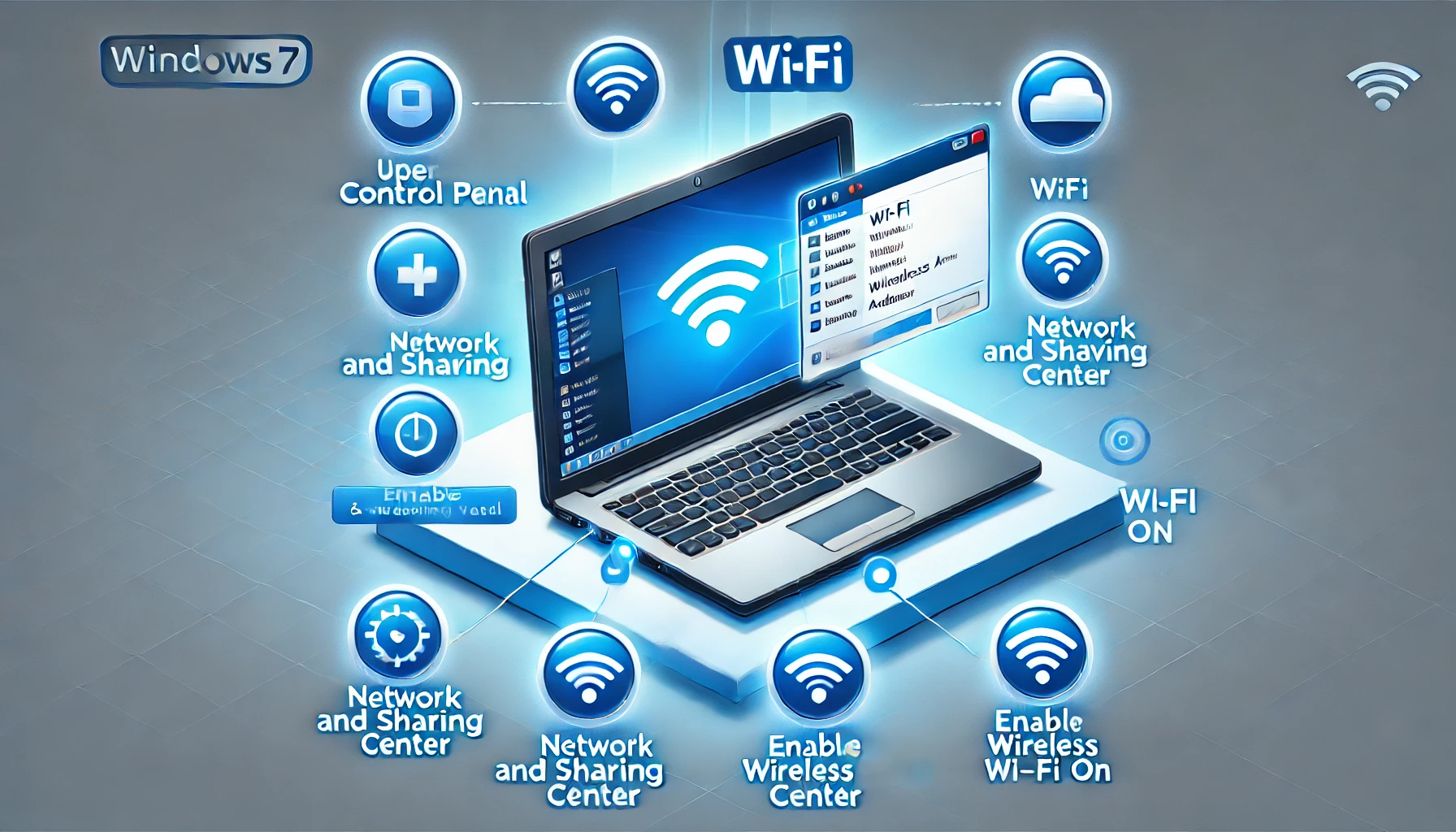
Banyak pengguna laptop lama masih menggunakan Windows 7 karena sistem operasinya ringan dan stabil untuk pekerjaan sehari hari. Namun salah satu masalah yang sering muncul adalah jaringan nirkabel tiba tiba tidak aktif atau bahkan ikon wifi menghilang dari sistem. Kondisi ini membuat pengguna tidak dapat terhubung ke internet meskipun perangkat sebenarnya memiliki adapter wireless. Situasi seperti ini sering membuat panik terutama bagi pengguna yang belum terbiasa mengatur pengaturan jaringan komputer.
Masalah tersebut sebenarnya cukup umum terjadi pada perangkat lama. Penyebabnya bisa bermacam macam mulai dari pengaturan jaringan yang tidak aktif, layanan sistem yang berhenti berjalan, hingga driver yang bermasalah. Dalam banyak kasus pengguna hanya perlu melakukan beberapa langkah sederhana untuk mengembalikan koneksi internet. Melalui panduan ini akan dijelaskan secara lengkap bagaimana Cara Mengaktifkan Wifi Windows termasuk solusi ketika wifi windows 7 tidak bisa on, cara melakukan instalasi driver wi fi windows 7, serta panduan cara menyambungkan wifi ke laptop windows 7 secara bertahap.


Penyebab Wifi Tidak Muncul Sebelum Cara Mengaktifkan Wifi Windows Dilakukan
Sebelum mencoba berbagai solusi teknis, penting memahami penyebab utama wifi tidak muncul pada laptop Windows 7. Banyak pengguna langsung mencoba berbagai cara tanpa mengetahui sumber masalahnya. Padahal mengetahui penyebabnya dapat membantu menemukan solusi yang tepat dengan lebih cepat.
Beberapa laptop memiliki tombol khusus untuk mengaktifkan jaringan wireless. Jika tombol ini tidak sengaja dimatikan maka sistem akan menonaktifkan adapter wifi secara otomatis. Selain itu masalah juga bisa muncul karena layanan jaringan pada sistem Windows berhenti berjalan. Ketika layanan ini tidak aktif maka sistem tidak dapat mendeteksi jaringan nirkabel.
Penyebab lain yang cukup sering terjadi adalah kerusakan atau ketidaksesuaian driver jaringan. Driver merupakan perangkat lunak yang memungkinkan sistem operasi berkomunikasi dengan hardware. Jika driver rusak atau belum terinstal maka wifi tidak akan muncul di laptop.
Tanda Wifi Laptop Mengalami Masalah
Beberapa tanda umum yang sering muncul ketika wifi bermasalah antara lain ikon jaringan yang hilang dari taskbar, pilihan wireless yang tidak muncul di menu network, atau muncul pesan error ketika mencoba mengaktifkan koneksi.
Jika kondisi tersebut terjadi kemungkinan besar adapter wifi sedang nonaktif atau driver mengalami masalah. Dalam kondisi seperti ini pengguna perlu melakukan beberapa langkah pemeriksaan sebelum mencoba solusi yang lebih kompleks.
Cara Mengaktifkan Wifi Windows Melalui Network Settings
Langkah pertama yang bisa dilakukan adalah memeriksa pengaturan jaringan langsung dari Control Panel. Banyak kasus wifi tidak aktif hanya karena pengaturan jaringan dinonaktifkan secara tidak sengaja.
Masuk ke Control Panel kemudian pilih Network and Sharing Center. Setelah itu buka menu Change Adapter Settings. Di bagian ini akan terlihat daftar semua koneksi jaringan yang tersedia pada laptop.
Jika ikon Wireless Network Connection terlihat berwarna abu abu berarti adapter sedang nonaktif. Klik kanan pada ikon tersebut lalu pilih Enable. Setelah beberapa detik biasanya jaringan wifi akan kembali aktif dan daftar jaringan yang tersedia akan muncul.
Metode ini merupakan langkah paling sederhana dalam Cara Mengaktifkan Wifi Windows karena hanya membutuhkan beberapa klik tanpa instalasi software tambahan.
Mengatasi Wifi Windows 7 Tidak Bisa On Melalui Services
Jika metode sebelumnya tidak berhasil kemungkinan layanan jaringan pada Windows sedang tidak aktif. Windows memiliki beberapa layanan penting yang mengatur koneksi internet termasuk layanan WLAN AutoConfig.
Untuk memeriksa layanan ini tekan tombol Windows kemudian ketik services.msc pada kolom pencarian. Setelah jendela services terbuka cari layanan bernama WLAN AutoConfig.
Pastikan status layanan tersebut berada pada posisi Running. Jika tidak aktif klik kanan lalu pilih Start. Setelah layanan berjalan kembali biasanya jaringan wifi akan langsung muncul pada laptop.
Masalah wifi windows 7 tidak bisa on sering kali disebabkan layanan ini berhenti secara otomatis setelah pembaruan sistem atau instalasi software tertentu.
Cara Menyambungkan Wifi Ke Laptop Windows 7 Dengan Benar
Setelah adapter wifi berhasil diaktifkan langkah berikutnya adalah menyambungkan laptop ke jaringan internet yang tersedia. Proses ini sebenarnya cukup sederhana namun beberapa pengguna masih merasa bingung terutama ketika ikon jaringan tidak muncul.
Klik ikon jaringan pada taskbar kemudian pilih jaringan wifi yang ingin digunakan. Jika jaringan dilindungi kata sandi maka sistem akan meminta password sebelum terhubung.
Pastikan kata sandi yang dimasukkan benar karena kesalahan sedikit saja dapat membuat koneksi gagal. Setelah berhasil terhubung laptop akan menampilkan status connected dan pengguna sudah dapat mengakses internet.
Panduan ini menjadi bagian penting dari Cara Mengaktifkan Wifi Windows karena banyak pengguna mengira wifi rusak padahal sebenarnya hanya belum terhubung ke jaringan.
Menginstal Driver Wi Fi Windows 7 Jika Wifi Tidak Terdeteksi
Jika semua langkah sebelumnya tidak berhasil kemungkinan besar driver jaringan belum terinstal atau mengalami kerusakan. Tanpa driver yang sesuai sistem operasi tidak dapat mengenali perangkat wifi pada laptop.
Untuk memeriksa kondisi driver buka Device Manager kemudian cari bagian Network Adapters. Jika terdapat tanda segitiga kuning berarti driver mengalami masalah.
Solusinya adalah menginstal ulang driver wi fi windows 7 sesuai dengan tipe laptop. Driver dapat diunduh dari situs resmi produsen laptop seperti ASUS, Lenovo, HP, atau Acer.
Setelah driver diinstal biasanya laptop perlu direstart agar sistem dapat mendeteksi perangkat wifi dengan benar.
Cara Mengaktifkan Wifi Windows Dengan Tombol Keyboard
Beberapa laptop dilengkapi tombol fungsi khusus untuk mengaktifkan atau menonaktifkan wifi. Tombol ini biasanya dikombinasikan dengan tombol Fn pada keyboard.
Contohnya kombinasi Fn dengan F2 atau Fn dengan F12 tergantung pada merek laptop. Jika tombol ini tidak sengaja ditekan maka wifi akan otomatis dimatikan oleh sistem.
Untuk mengaktifkannya kembali cukup tekan kombinasi tombol tersebut hingga indikator wifi menyala. Metode ini sering menjadi solusi paling cepat ketika jaringan tiba tiba tidak aktif.
Menggunakan Troubleshooter Windows Untuk Memperbaiki Wifi
Windows 7 memiliki fitur bawaan bernama Network Troubleshooter yang dapat membantu mendeteksi dan memperbaiki masalah jaringan secara otomatis.
Klik kanan pada ikon jaringan kemudian pilih Troubleshoot Problems. Sistem akan melakukan pemindaian untuk mencari penyebab koneksi bermasalah.
Jika ditemukan masalah Windows biasanya akan memberikan rekomendasi perbaikan secara otomatis. Fitur ini sangat membantu bagi pengguna yang belum memahami pengaturan jaringan secara teknis.
Cara Mengaktifkan Wifi Windows Melalui Device Manager
Selain melalui Control Panel pengguna juga dapat mengaktifkan adapter wifi melalui Device Manager. Cara ini sering digunakan ketika perangkat jaringan tidak muncul di pengaturan adapter.
Buka Device Manager kemudian cari bagian Network Adapters. Klik kanan pada perangkat wireless lalu pilih Enable jika statusnya nonaktif.
Jika perangkat tidak muncul sama sekali kemungkinan besar driver belum terinstal. Dalam kondisi tersebut pengguna perlu mengunduh driver yang sesuai agar perangkat dapat dikenali oleh sistem.
Metode ini sering menjadi solusi efektif dalam Cara Mengaktifkan Wifi Windows terutama pada laptop yang jarang diperbarui.
Tips Agar Wifi Laptop Windows 7 Tetap Stabil
Setelah wifi berhasil aktif penting menjaga koneksi agar tetap stabil. Banyak masalah jaringan sebenarnya muncul karena pengaturan yang kurang optimal atau perangkat lunak yang tidak diperbarui.
Pastikan driver jaringan selalu menggunakan versi terbaru dari situs resmi produsen laptop. Selain itu hindari menginstal software yang dapat mengubah pengaturan jaringan tanpa izin.
Membersihkan sistem dari virus atau malware juga penting karena beberapa jenis malware dapat mengganggu koneksi internet.
Dengan perawatan yang tepat laptop Windows 7 masih dapat digunakan untuk aktivitas internet sehari hari tanpa masalah berarti.
Kesimpulan
Masalah wifi yang tidak muncul pada laptop Windows 7 sebenarnya cukup umum terjadi dan biasanya dapat diatasi dengan langkah sederhana. Dengan memahami Cara Mengaktifkan Wifi Windows pengguna dapat memeriksa pengaturan adapter, mengaktifkan layanan jaringan, hingga menginstal ulang driver jika diperlukan. Selain itu mengetahui penyebab seperti wifi windows 7 tidak bisa on atau driver yang bermasalah juga membantu menemukan solusi lebih cepat. Dengan mengikuti langkah langkah yang tepat koneksi internet pada laptop Windows 7 dapat kembali normal tanpa perlu membawa perangkat ke teknisi.
FAQ
Mengapa wifi laptop Windows 7 tidak muncul
Biasanya disebabkan adapter wifi nonaktif layanan jaringan berhenti atau driver wifi belum terinstal.
Bagaimana cara menyambungkan wifi ke laptop Windows 7
Klik ikon jaringan pada taskbar pilih jaringan yang tersedia lalu masukkan kata sandi wifi.
Apa penyebab wifi windows 7 tidak bisa on
Masalah ini biasanya terjadi karena layanan WLAN AutoConfig berhenti atau tombol wifi pada laptop tidak aktif.
Di mana download driver wi fi windows 7
Driver dapat diunduh dari situs resmi produsen laptop sesuai tipe perangkat.
Apakah Windows 7 masih bisa menggunakan wifi
Ya selama adapter wireless dan driver masih berfungsi laptop Windows 7 tetap dapat terhubung ke jaringan wifi.