Masih banyak pengguna komputer yang mencari cara mematikan antivirus windows 7 karena beberapa aplikasi atau game tertentu sering terblokir oleh sistem keamanan bawaan Windows. Walaupun antivirus memiliki fungsi penting untuk melindungi perangkat dari virus dan malware, ada kondisi tertentu di mana pengguna perlu menonaktifkannya sementara agar proses instalasi software berjalan lebih lancar. Hal ini cukup umum terjadi terutama pada laptop lama yang masih menggunakan sistem operasi Windows 7.
Selain pengguna Windows 7, banyak orang juga mulai mencari cara mematikan antivirus windows 10 maupun cara mematikan antivirus windows 11 karena pengaturan keamanan Microsoft kini semakin ketat. Antivirus bawaan seperti Windows Defender memang dirancang untuk menjaga keamanan sistem secara otomatis, namun terkadang fitur tersebut dapat menghambat aplikasi tertentu. Karena itu penting memahami langkah menonaktifkan antivirus dengan benar agar perangkat tetap aman dan tidak mengalami masalah serius.


Mengenal Fungsi Antivirus Pada Windows
Sebelum membahas langkah menonaktifkan antivirus, penting memahami fungsi utama software keamanan pada sistem operasi Windows. Antivirus berperan sebagai pelindung utama perangkat dari ancaman virus, malware, spyware, ransomware, hingga file berbahaya lainnya yang dapat merusak data.
Windows sendiri sudah menyediakan sistem keamanan bawaan bernama Windows Defender yang otomatis aktif sejak perangkat pertama kali digunakan. Fitur ini terus memantau aktivitas file dan aplikasi yang dianggap mencurigakan.
Kenapa Antivirus Kadang Perlu Dimatikan
Walaupun penting untuk keamanan, ada beberapa kondisi di mana antivirus perlu dimatikan sementara. Biasanya hal ini dilakukan saat menginstal aplikasi tertentu yang dianggap mencurigakan oleh sistem keamanan.
Beberapa alasan umum antivirus dinonaktifkan antara lain:
- Proses instalasi software gagal.
- File aplikasi otomatis terhapus.
- Aktivasi program terblokir.
- Performa laptop terlalu berat.
- Konflik dengan antivirus lain.
Namun proses ini sebaiknya hanya dilakukan sementara dan antivirus harus diaktifkan kembali setelah kebutuhan selesai.
Risiko Mematikan Antivirus Windows
Menonaktifkan antivirus memang dapat membantu proses instalasi aplikasi tertentu, tetapi tindakan ini juga memiliki risiko besar jika dilakukan sembarangan.
Beberapa risiko yang perlu diperhatikan yaitu:
- Komputer lebih mudah terkena virus.
- File pribadi bisa dicuri malware.
- Sistem menjadi rentan ransomware.
- Performa perangkat dapat menurun.
- Data penting berisiko rusak.
Karena itu pengguna harus tetap berhati-hati dan hanya mematikan antivirus saat benar-benar diperlukan.
Cara Mematikan Antivirus Windows 7 Dengan Mudah
Banyak pengguna masih menggunakan Windows 7 karena sistemnya ringan dan kompatibel dengan berbagai perangkat lama. Namun pengaturan antivirus di Windows 7 sedikit berbeda dibanding versi Windows terbaru.
Pada Windows 7, pengguna biasanya menggunakan Microsoft Security Essentials atau antivirus pihak ketiga seperti Avast, Smadav, AVG, dan lainnya.
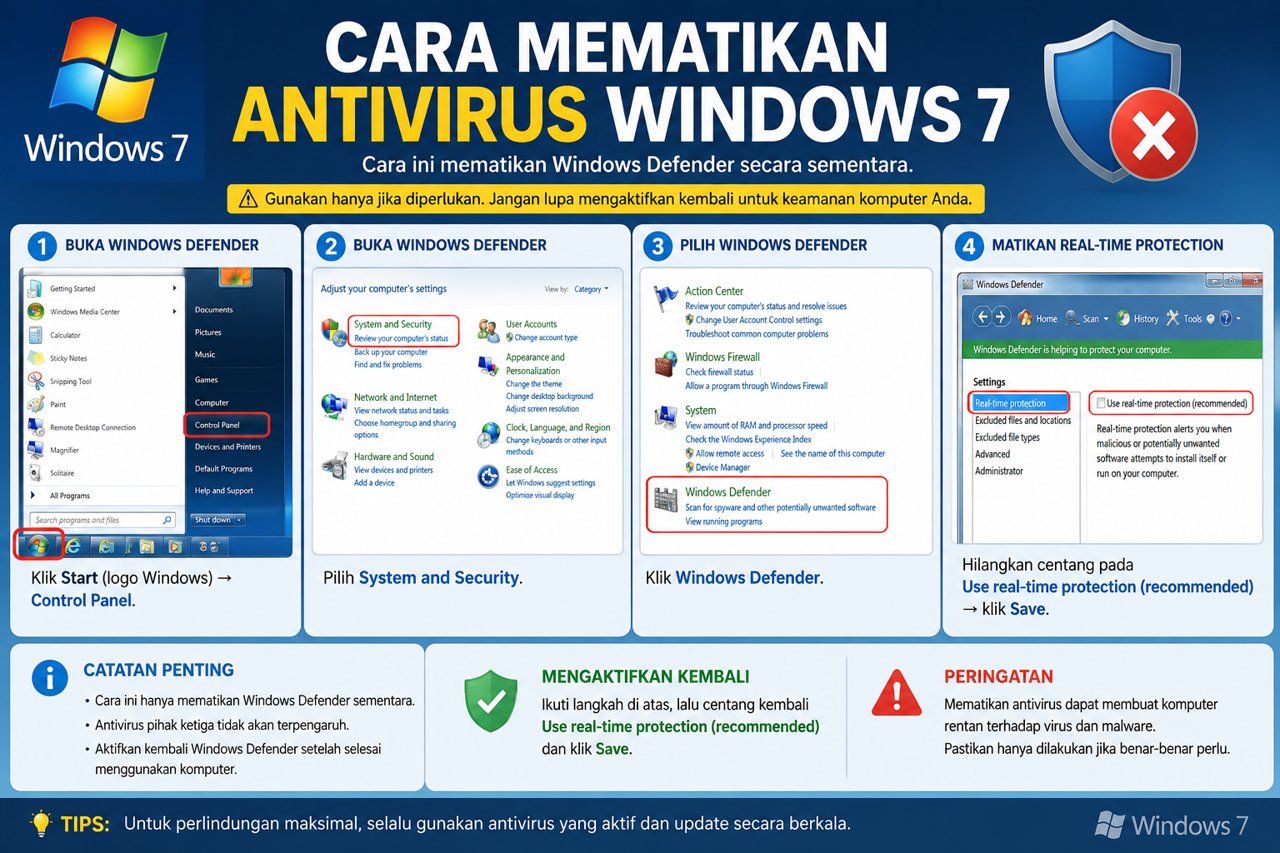
Mematikan Windows Defender Windows 7
Untuk pengguna Windows Defender atau Microsoft Security Essentials di Windows 7, berikut langkah yang bisa dilakukan.
- Klik menu Start.
- Masuk ke Control Panel.
- Pilih System and Security.
- Buka Windows Defender.
- Klik menu Tools.
- Masuk ke Options.
- Hilangkan centang pada Use this program.
- Klik Save.
Setelah langkah tersebut selesai, antivirus akan berhenti berjalan sementara.
Menonaktifkan Antivirus Pihak Ketiga
Jika menggunakan antivirus tambahan seperti Avast atau AVG, prosesnya biasanya lebih mudah.
Berikut langkah umum yang dapat dilakukan:
- Klik kanan ikon antivirus di taskbar.
- Pilih Disable atau Turn Off Protection.
- Tentukan durasi penonaktifan.
- Klik OK atau Confirm.
Setelah itu antivirus akan berhenti sementara sesuai waktu yang dipilih pengguna.
Cara Mematikan Antivirus Windows 10 Dengan Aman
Selain Windows 7, banyak pengguna juga mencari cara mematikan antivirus windows 10 karena Windows Defender pada sistem ini jauh lebih aktif dibanding versi sebelumnya.
Windows 10 memiliki fitur keamanan real-time protection yang terus berjalan di latar belakang sehingga kadang menghambat proses instalasi software tertentu.
Menonaktifkan Real Time Protection
Cara paling umum untuk mematikan antivirus Windows 10 adalah melalui menu Windows Security.
Langkah-langkahnya yaitu:
- Klik Start Menu.
- Buka Settings.
- Pilih Update & Security.
- Klik Windows Security.
- Masuk ke Virus & Threat Protection.
- Klik Manage Settings.
- Nonaktifkan Real-time Protection.
Setelah dinonaktifkan, Windows Defender akan berhenti sementara sampai sistem restart otomatis.
Mematikan Antivirus Menggunakan Group Policy
Pengguna Windows 10 Pro juga dapat mematikan antivirus melalui Group Policy Editor.
Berikut caranya:
- Tekan tombol Windows + R.
- Ketik gpedit.msc.
- Masuk ke Computer Configuration.
- Pilih Administrative Templates.
- Buka Windows Components.
- Klik Microsoft Defender Antivirus.
- Pilih Turn off Microsoft Defender Antivirus.
- Klik Enabled lalu Apply.
Metode ini biasanya digunakan untuk menonaktifkan Windows Defender secara lebih permanen.
Cara Mematikan Antivirus Windows 11 Untuk Pemula
Windows 11 hadir dengan sistem keamanan lebih modern dibanding Windows 10. Walaupun demikian, pengguna tetap dapat mematikan antivirus sementara jika diperlukan.
Banyak pengguna laptop baru mencari cara mematikan antivirus windows 11 karena beberapa software lama dianggap berbahaya oleh sistem keamanan terbaru Microsoft.
Mematikan Antivirus Lewat Windows Security
Cara termudah adalah menggunakan menu pengaturan bawaan Windows.
Langkah-langkahnya meliputi:
- Klik tombol Start.
- Buka Settings.
- Masuk ke Privacy & Security.
- Pilih Windows Security.
- Klik Virus & Threat Protection.
- Buka Manage Settings.
- Nonaktifkan Real-time Protection.
Metode ini cukup aman karena antivirus akan aktif kembali secara otomatis setelah restart.
Menonaktifkan Firewall Windows 11
Selain antivirus, sebagian pengguna juga perlu mematikan firewall untuk menjalankan aplikasi tertentu.
Berikut langkahnya:
- Masuk ke Control Panel.
- Pilih System and Security.
- Klik Windows Defender Firewall.
- Pilih Turn Windows Defender Firewall on or off.
- Centang opsi Turn off Windows Firewall.
- Klik OK.
Namun firewall sebaiknya hanya dimatikan sementara agar keamanan jaringan tetap terjaga.
Cara Mematikan Antivirus Laptop Dengan Cepat
Tidak semua laptop menggunakan antivirus bawaan Windows. Banyak pengguna menginstal antivirus tambahan seperti Smadav, Avast, AVG, Kaspersky, hingga Bitdefender.
Karena itu proses cara mematikan antivirus laptop bisa berbeda tergantung aplikasi yang digunakan.
Mematikan Antivirus Smadav
Smadav cukup populer di Indonesia karena ringan dan cocok digunakan di laptop spesifikasi rendah.
Cara mematikannya cukup mudah:
- Klik kanan ikon Smadav di taskbar.
- Pilih Disable Protection.
- Konfirmasi penonaktifan.
Setelah selesai, Smadav tidak lagi memindai file secara otomatis.
Menonaktifkan Avast Antivirus
Avast juga menjadi salah satu antivirus populer untuk pengguna Windows.
Berikut langkah mematikannya:
- Klik kanan ikon Avast.
- Pilih Avast Shields Control.
- Tentukan durasi disable.
- Klik Yes untuk konfirmasi.
Pengguna dapat memilih mematikan antivirus selama 10 menit, 1 jam, atau permanen.
Hal Yang Harus Dilakukan Setelah Mematikan Antivirus
Setelah antivirus berhasil dimatikan, pengguna tetap harus berhati-hati saat menggunakan komputer. Jangan sembarangan membuka file atau website mencurigakan karena perangkat menjadi lebih rentan terhadap ancaman virus.
Selain itu, pastikan antivirus diaktifkan kembali setelah proses instalasi atau penggunaan aplikasi selesai.
Hindari Download File Sembarangan
Saat antivirus nonaktif, sistem keamanan perangkat menjadi lebih lemah. Karena itu hindari mendownload file dari situs yang tidak terpercaya.
Beberapa file berbahaya biasanya berasal dari:
- Website ilegal.
- Link mencurigakan.
- Software bajakan.
- Email spam.
- File crack tidak resmi.
Mengunduh file sembarangan dapat menyebabkan data penting rusak atau dicuri.
Aktifkan Kembali Antivirus
Banyak pengguna lupa mengaktifkan kembali antivirus setelah selesai digunakan. Padahal hal ini sangat penting untuk menjaga keamanan perangkat.
Berikut manfaat mengaktifkan antivirus kembali:
- Melindungi sistem dari malware.
- Mengurangi risiko hacking.
- Menjaga performa laptop.
- Mengamankan data pribadi.
- Mencegah virus menyebar.
Karena itu jangan biarkan antivirus mati terlalu lama.
Apakah Mematikan Antivirus Bisa Mempercepat Laptop
Sebagian pengguna percaya bahwa mematikan antivirus dapat membuat laptop lebih cepat. Anggapan ini memang ada benarnya terutama untuk perangkat dengan spesifikasi rendah.
Antivirus bekerja secara real-time sehingga menggunakan sebagian RAM dan CPU untuk memindai aktivitas sistem.
Pengaruh Antivirus Terhadap Performa
Pada laptop lama, antivirus berat memang dapat mempengaruhi performa terutama saat membuka aplikasi besar.
Beberapa dampak antivirus terhadap performa yaitu:
- Loading aplikasi lebih lambat.
- Booting Windows lebih lama.
- Penggunaan RAM meningkat.
- CPU bekerja lebih berat.
Namun mematikan antivirus bukan solusi permanen untuk meningkatkan performa laptop.
Cara Aman Meningkatkan Performa Laptop
Daripada mematikan antivirus terus-menerus, lebih baik lakukan optimasi sistem agar laptop tetap ringan.
Beberapa cara yang bisa dilakukan antara lain:
- Hapus aplikasi tidak penting.
- Gunakan antivirus ringan.
- Bersihkan file sampah.
- Upgrade RAM.
- Gunakan SSD.
Cara tersebut lebih aman dibanding membiarkan komputer tanpa perlindungan antivirus.
Perbedaan Antivirus Bawaan Dan Antivirus Tambahan
Banyak pengguna masih bingung memilih antara menggunakan antivirus bawaan Windows atau aplikasi pihak ketiga. Keduanya memiliki kelebihan dan kekurangan masing-masing.
Windows Defender kini sudah jauh lebih baik dibanding beberapa tahun lalu dan cukup aman untuk kebutuhan sehari-hari.
Kelebihan Antivirus Bawaan Windows
Windows Defender memiliki beberapa keuntungan karena sudah terintegrasi langsung dengan sistem operasi.
Kelebihannya meliputi:
- Gratis.
- Tidak perlu instalasi tambahan.
- Update otomatis.
- Ringan digunakan.
- Integrasi langsung dengan Windows.
Untuk pengguna umum, antivirus bawaan sebenarnya sudah cukup memadai.
Kelebihan Antivirus Pihak Ketiga
Antivirus tambahan biasanya menawarkan fitur lebih lengkap dibanding Windows Defender.
Fitur tambahan tersebut antara lain:
- VPN bawaan.
- Password manager.
- Proteksi banking online.
- Firewall tambahan.
- Sistem anti ransomware.
Karena itu beberapa pengguna tetap memilih antivirus premium untuk keamanan lebih maksimal.
Kesimpulan
Memahami cara mematikan antivirus windows 7 sangat penting terutama bagi pengguna yang ingin menginstal aplikasi tertentu tanpa gangguan sistem keamanan. Selain Windows 7, langkah serupa juga bisa diterapkan pada Windows 10 dan Windows 11 melalui menu Windows Security maupun antivirus pihak ketiga.
Walaupun menonaktifkan antivirus dapat membantu proses instalasi software dan sedikit meningkatkan performa laptop, tindakan ini tetap memiliki risiko keamanan yang cukup besar. Karena itu pengguna harus berhati-hati, hanya mematikan antivirus saat diperlukan, dan segera mengaktifkannya kembali setelah selesai digunakan agar perangkat tetap aman dari ancaman virus dan malware.
FAQ
Apakah aman mematikan antivirus Windows 7?
Aman jika dilakukan sementara dan hanya saat diperlukan, misalnya ketika menginstal aplikasi tertentu.
Bagaimana cara mematikan antivirus Windows 10?
Masuk ke Windows Security lalu nonaktifkan Real-time Protection pada menu Virus & Threat Protection.
Apakah Windows Defender bisa dimatikan permanen?
Bisa, terutama melalui Group Policy Editor pada Windows versi Pro.
Kenapa antivirus sering memblokir aplikasi?
Karena sistem mendeteksi file atau program tertentu sebagai ancaman potensial bagi keamanan perangkat.
Apakah mematikan antivirus membuat laptop lebih cepat?
Pada beberapa laptop spesifikasi rendah, antivirus memang dapat mempengaruhi performa sistem.
Apakah antivirus bawaan Windows sudah cukup aman?
Untuk penggunaan umum, Windows Defender sudah cukup baik dan memiliki perlindungan yang memadai.