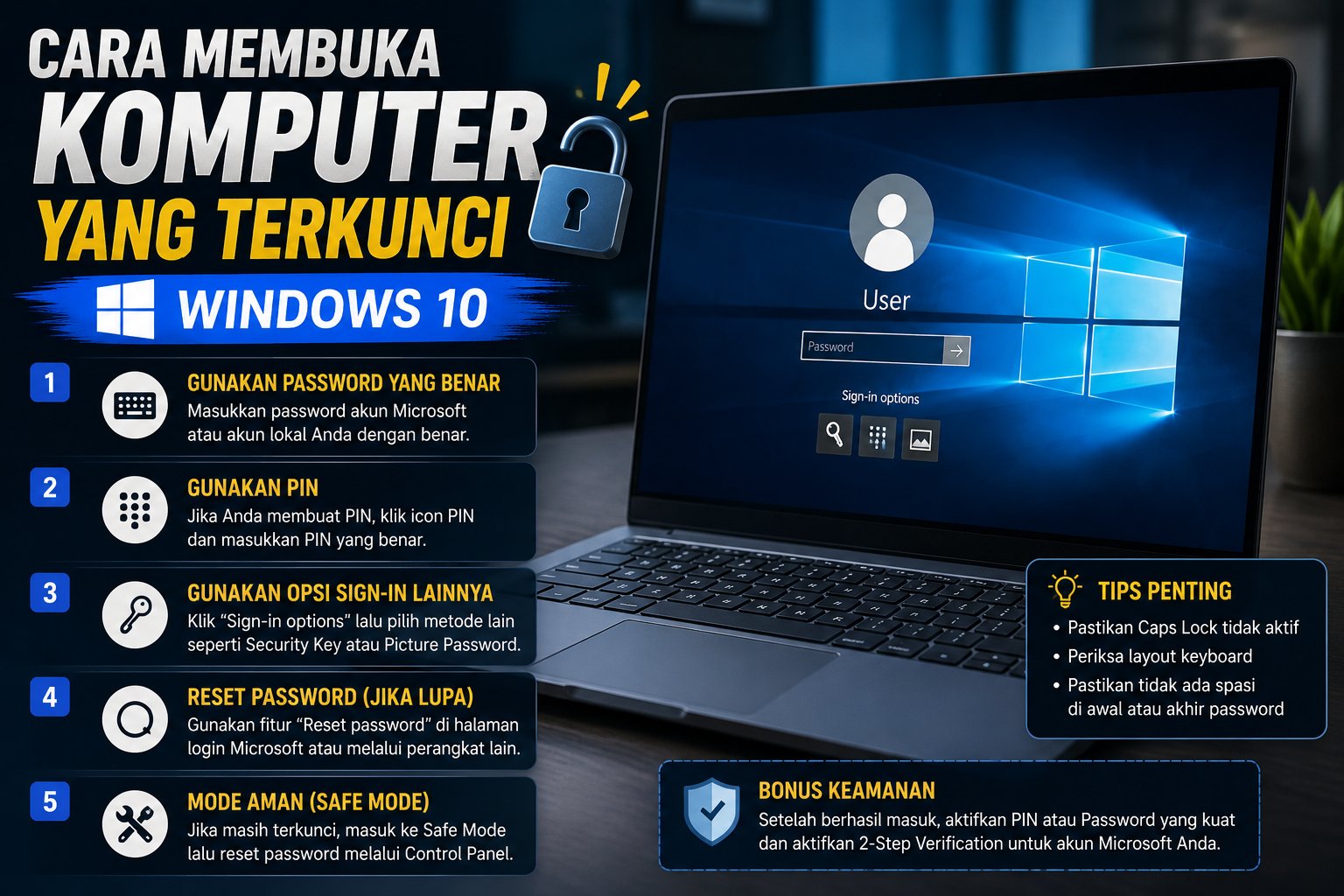
Menghadapi komputer atau laptop yang tiba-tiba terkunci sering menjadi situasi yang membuat panik. Banyak pengguna Windows 10 mengalami masalah ini karena lupa password, akun Microsoft tidak dapat diakses, kesalahan PIN, hingga sistem keamanan yang aktif setelah beberapa kali percobaan login gagal. Saat kondisi tersebut terjadi, sebagian orang langsung berpikir bahwa perangkat harus dibawa ke tempat servis, padahal dalam banyak kasus ada beberapa solusi yang bisa dicoba sendiri terlebih dahulu. Karena itulah informasi mengenai cara membuka komputer terkunci menjadi salah satu topik yang banyak dicari oleh pengguna Windows.
Masalah perangkat terkunci sebenarnya dapat disebabkan oleh berbagai faktor yang berbeda. Ada pengguna yang lupa kata sandi setelah lama tidak menggunakan laptop, ada yang mengalami akun terkunci karena terlalu banyak percobaan login, dan ada juga yang menghadapi kendala pada akun Microsoft yang terhubung dengan Windows 10. Kabar baiknya, sebagian besar masalah tersebut masih bisa diatasi melalui fitur bawaan Windows tanpa harus melakukan instal ulang sistem operasi. Dengan memahami penyebab dan metode pemulihan yang tepat, pengguna dapat mengembalikan akses ke perangkat secara aman tanpa kehilangan data penting yang tersimpan di dalamnya.


Mengenal Penyebab Komputer Terkunci di Windows 10
Sebelum mencoba berbagai solusi, penting untuk memahami terlebih dahulu penyebab utama perangkat tidak bisa diakses. Langkah ini membantu pengguna menentukan metode yang paling sesuai sehingga proses pemulihan dapat berjalan lebih cepat dan efektif.
Windows 10 memiliki beberapa lapisan keamanan yang dirancang untuk melindungi data pengguna. Sistem tersebut sangat bermanfaat dalam menjaga privasi, tetapi juga dapat menjadi kendala ketika pengguna lupa informasi login yang diperlukan. Oleh karena itu, mengetahui sumber masalah merupakan langkah awal yang sangat penting.
Penyebab Umum Laptop Tidak Bisa Dibuka
Beberapa penyebab yang paling sering ditemukan antara lain:
- Lupa password akun lokal Windows.
- Lupa PIN login Windows Hello.
- Akun Microsoft terkunci.
- Terlalu banyak percobaan login yang gagal.
- Kerusakan profil pengguna.
- Perubahan kata sandi yang tidak diingat.
- Gangguan sinkronisasi akun Microsoft.
- Kesalahan konfigurasi keamanan sistem.
Dengan mengetahui penyebabnya, proses pencarian solusi menjadi lebih terarah dan mengurangi risiko melakukan langkah yang tidak diperlukan.
Cara Membuka Komputer Terkunci Menggunakan Password yang Benar
Pada banyak kasus, masalah login sebenarnya terjadi karena kesalahan kecil saat memasukkan kata sandi. Oleh sebab itu, sebelum mencoba metode yang lebih kompleks, ada baiknya melakukan beberapa pemeriksaan sederhana terlebih dahulu.
Terkadang pengguna tidak menyadari bahwa tombol Caps Lock aktif atau tata letak keyboard berubah secara otomatis. Hal tersebut dapat menyebabkan password yang dimasukkan dianggap salah meskipun sebenarnya sudah benar.
Periksa Keyboard dan Tata Letak Bahasa
Sebelum melanjutkan ke metode lain, lakukan pemeriksaan berikut:
- Pastikan tombol Caps Lock tidak aktif.
- Periksa Num Lock jika menggunakan keypad numerik.
- Cek bahasa keyboard pada layar login.
- Pastikan tidak ada tombol keyboard yang macet.
- Ketik password secara perlahan dan teliti.
Langkah sederhana ini sering kali berhasil mengatasi masalah login yang tampak serius tetapi sebenarnya disebabkan oleh kesalahan input.
Cara Membuka Komputer Terkunci Karena Lupa Password
Salah satu alasan paling umum perangkat terkunci adalah pengguna lupa kata sandi akun Windows. Situasi ini sering terjadi setelah perangkat lama tidak digunakan atau ketika pengguna baru saja mengganti password.
Windows menyediakan beberapa opsi pemulihan yang dapat membantu pengguna mendapatkan kembali akses tanpa harus menghapus seluruh data yang ada di perangkat.
Menggunakan Fitur Reset Password Microsoft
Jika akun Windows terhubung dengan akun Microsoft, pengguna dapat melakukan reset password secara online.
Langkah-langkahnya adalah:
- Buka halaman pemulihan akun Microsoft melalui perangkat lain.
- Pilih opsi lupa password.
- Masukkan alamat email akun Microsoft.
- Verifikasi identitas melalui email atau nomor telepon.
- Buat password baru.
- Gunakan password tersebut untuk login kembali ke Windows.
Metode ini menjadi solusi paling aman karena tidak mengubah data maupun pengaturan yang ada di dalam perangkat.
Mengatasi Komputer Terkunci Karena PIN Windows Error
Selain password, Windows 10 juga mendukung login menggunakan PIN. Walaupun lebih praktis, terkadang fitur ini mengalami gangguan sehingga pengguna tidak dapat masuk ke sistem.
Masalah PIN biasanya terjadi setelah pembaruan Windows, perubahan akun Microsoft, atau kerusakan data autentikasi lokal yang tersimpan di perangkat.
Menggunakan Opsi Login Alternatif
Apabila PIN tidak berfungsi, pengguna dapat mencoba metode login lain yang tersedia pada layar masuk.
Langkah yang bisa dilakukan:
- Klik opsi Sign-in Options.
- Pilih ikon password.
- Masukkan password akun Microsoft atau akun lokal.
- Login menggunakan metode alternatif tersebut.
Jika berhasil masuk, pengguna dapat mengatur ulang PIN melalui menu pengaturan akun Windows.
Cara Membuka Komputer Terkunci Melalui Safe Mode
Dalam beberapa kondisi tertentu, masalah login dapat dipengaruhi oleh aplikasi pihak ketiga atau gangguan sistem. Safe Mode menjadi salah satu solusi yang cukup efektif untuk melakukan pemeriksaan lebih lanjut.
Mode ini menjalankan Windows dengan layanan dan driver minimum sehingga memudahkan proses pemecahan masalah.
Langkah Masuk ke Safe Mode
Untuk mengakses Safe Mode:
- Pada layar login tekan tombol Shift.
- Pilih Restart sambil menahan Shift.
- Pilih Troubleshoot.
- Klik Advanced Options.
- Pilih Startup Settings.
- Tekan Restart.
- Pilih Safe Mode.
Setelah berhasil masuk, pengguna dapat memeriksa akun, menghapus program bermasalah, atau melakukan perubahan sistem yang diperlukan.
Cara Membuka Komputer Terkunci Dengan Akun Administrator
Windows memiliki akun administrator yang memiliki hak akses lebih tinggi dibanding akun pengguna biasa. Dalam beberapa kasus, akun ini dapat digunakan untuk membantu memulihkan akses ke akun yang terkunci.
Namun metode ini hanya dapat digunakan apabila akun administrator lain masih dapat diakses pada perangkat yang sama.
Mengubah Password Melalui Administrator
Jika tersedia akun administrator aktif:
- Login menggunakan akun administrator.
- Buka Computer Management.
- Pilih Local Users and Groups.
- Klik Users.
- Pilih akun yang terkunci.
- Lakukan reset password.
Metode ini memungkinkan pengguna mendapatkan kembali akses tanpa menghapus data pribadi yang tersimpan pada akun tersebut.
Mencegah Komputer Terkunci Kembali di Masa Mendatang
Setelah berhasil masuk kembali ke Windows, langkah berikutnya adalah memastikan masalah yang sama tidak terulang di kemudian hari. Banyak pengguna berhasil memulihkan akun tetapi tidak melakukan tindakan pencegahan sehingga kembali mengalami kesulitan saat lupa password.
Pencegahan yang baik akan menghemat waktu sekaligus mengurangi risiko kehilangan akses terhadap data penting.
Tips Menjaga Akses Akun Windows
Beberapa langkah yang direkomendasikan antara lain:
- Simpan password di tempat aman.
- Aktifkan email pemulihan akun.
- Tambahkan nomor telepon cadangan.
- Gunakan password manager terpercaya.
- Buat disk reset password jika diperlukan.
- Catat informasi akun Microsoft.
- Perbarui data keamanan secara berkala.
Kebiasaan sederhana tersebut dapat membantu mengurangi risiko akun terkunci di masa depan.
Kapan Harus Membawa Laptop ke Teknisi
Tidak semua masalah login dapat diselesaikan sendiri. Dalam beberapa kondisi tertentu, bantuan teknisi profesional mungkin diperlukan untuk menghindari kerusakan sistem yang lebih serius.
Apabila pengguna sudah mencoba berbagai metode pemulihan tetapi perangkat tetap tidak dapat diakses, pemeriksaan lebih lanjut mungkin dibutuhkan.
Tanda Masalah Memerlukan Bantuan Profesional
Beberapa kondisi yang sebaiknya ditangani teknisi meliputi:
- Kerusakan sistem operasi yang parah.
- Akun administrator tidak tersedia.
- Kerusakan hard disk.
- File sistem Windows rusak.
- Laptop mengalami malware berat.
- Gangguan perangkat keras yang memengaruhi proses login.
Dengan bantuan teknisi yang berpengalaman, proses pemulihan dapat dilakukan dengan risiko yang lebih kecil terhadap data pengguna.
Kesimpulan
Cara membuka komputer terkunci pada Windows 10 sebenarnya dapat dilakukan melalui berbagai metode tergantung pada penyebab masalahnya. Mulai dari memeriksa kesalahan input password, melakukan reset akun Microsoft, menggunakan Safe Mode, hingga memanfaatkan akun administrator yang tersedia.
Kunci utama dalam mengatasi masalah ini adalah tetap tenang dan mengidentifikasi penyebabnya terlebih dahulu. Dengan mengikuti langkah yang tepat, sebagian besar kasus laptop terkunci dapat diselesaikan tanpa perlu melakukan instal ulang Windows atau kehilangan data penting. Selain itu, menerapkan langkah pencegahan setelah berhasil masuk kembali akan membantu menjaga akses akun tetap aman di masa mendatang.
FAQ
Apa penyebab komputer Windows 10 terkunci?
Penyebabnya bisa berupa lupa password, PIN error, akun Microsoft terkunci, kesalahan login berulang, atau gangguan sistem operasi.
Apakah laptop terkunci bisa dibuka tanpa instal ulang?
Ya, sebagian besar kasus dapat diselesaikan menggunakan reset password, akun Microsoft, Safe Mode, atau akun administrator tanpa instal ulang.
Bagaimana jika lupa password akun Microsoft?
Pengguna dapat melakukan reset password melalui halaman pemulihan akun Microsoft menggunakan email atau nomor telepon yang terhubung.
Apakah Safe Mode dapat membantu membuka laptop terkunci?
Safe Mode dapat digunakan untuk melakukan pemecahan masalah dan memperbaiki beberapa kendala login yang disebabkan oleh gangguan sistem.
Apakah data akan hilang saat reset password?
Pada umumnya reset password akun Microsoft tidak menghapus data pengguna yang tersimpan di dalam perangkat.