

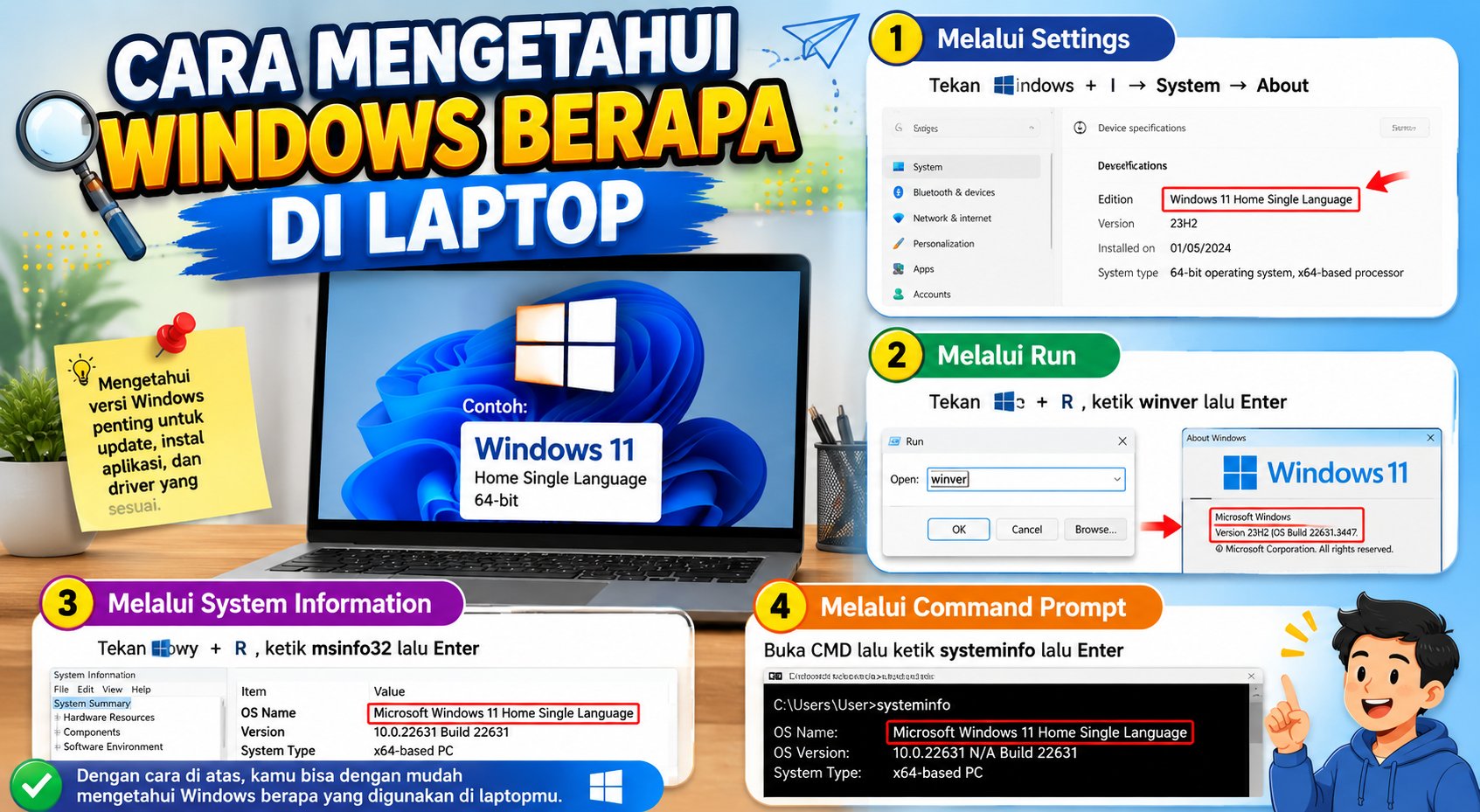
Ketika menggunakan laptop atau komputer, tidak sedikit pengguna yang lupa versi sistem operasi yang sedang dipakai. Padahal, informasi tersebut sangat penting untuk berbagai keperluan, mulai dari instalasi aplikasi, pembaruan sistem, hingga proses troubleshooting ketika terjadi masalah pada perangkat. Karena itu, banyak pengguna internet mencari cara mengetahui windows berapa yang terpasang di laptop mereka agar dapat memastikan kompatibilitas perangkat dengan software tertentu.
Mengetahui versi Windows yang digunakan juga membantu pengguna memahami fitur yang tersedia pada perangkatnya. Beberapa aplikasi modern memiliki persyaratan sistem tertentu sehingga hanya dapat berjalan pada versi Windows tertentu. Selain itu, informasi mengenai edisi Windows, build number, hingga tipe sistem 32-bit atau 64-bit sering diperlukan saat menghubungi layanan dukungan teknis. Kabar baiknya, Microsoft menyediakan berbagai cara mudah untuk melihat informasi tersebut tanpa harus menginstal aplikasi tambahan.


Mengapa Penting Mengetahui Versi Windows di Laptop
Sebelum membahas langkah-langkah pengecekan, penting untuk memahami alasan mengapa informasi versi Windows sangat dibutuhkan. Banyak pengguna baru menyadari pentingnya data ini ketika mengalami kendala saat memasang aplikasi atau melakukan pembaruan sistem.
Versi Windows menentukan fitur yang tersedia, tingkat keamanan, serta kompatibilitas perangkat lunak yang digunakan sehari-hari. Misalnya, aplikasi terbaru sering kali membutuhkan Windows 10 atau Windows 11 agar dapat berjalan secara optimal. Jika pengguna masih memakai versi yang lebih lama, beberapa fitur mungkin tidak dapat digunakan.
Selain itu, mengetahui sistem operasi yang digunakan juga memudahkan proses perawatan perangkat. Ketika mencari panduan di internet atau meminta bantuan teknisi, informasi mengenai versi Windows biasanya menjadi pertanyaan pertama yang diajukan.
Manfaat Mengetahui Versi Sistem Operasi
Ada beberapa manfaat utama dari mengetahui versi Windows yang terpasang pada laptop:
- Memastikan kompatibilitas aplikasi.
- Membantu proses upgrade sistem.
- Mempermudah troubleshooting.
- Mengetahui status dukungan keamanan.
- Menyesuaikan driver perangkat keras.
Informasi sederhana ini sering kali menjadi kunci untuk mengatasi berbagai masalah teknis yang muncul pada komputer.
Cara Mengetahui Windows Berapa Melalui Settings
Metode paling mudah untuk melihat versi Windows adalah melalui menu Settings. Cara ini cocok untuk pengguna Windows 10 maupun Windows 11 karena tidak memerlukan perintah khusus.
Menu pengaturan sistem menyediakan informasi lengkap mengenai perangkat, termasuk edisi Windows, versi sistem operasi, nomor build, dan spesifikasi perangkat keras yang digunakan.
Langkah Melihat Versi Windows dari Settings
Berikut langkah-langkahnya:
- Klik tombol Start.
- Buka Settings.
- Pilih menu System.
- Klik About.
- Gulir ke bagian Windows Specifications.
Pada bagian tersebut, pengguna akan melihat informasi lengkap mengenai versi sistem operasi yang sedang digunakan. Informasi ini biasanya mencakup edisi Windows, versi, dan build OS.
Cara ini sangat direkomendasikan karena tampilannya mudah dipahami bahkan oleh pengguna yang belum terbiasa dengan pengaturan sistem komputer.
Cara Mengetahui Windows Berapa Menggunakan Run
Selain melalui Settings, pengguna juga dapat menggunakan fitur Run yang sudah tersedia pada seluruh versi Windows modern. Metode ini termasuk yang paling cepat karena hanya membutuhkan satu perintah sederhana.
Fitur Run memungkinkan pengguna menjalankan berbagai utilitas sistem, termasuk alat yang menampilkan informasi detail mengenai sistem operasi.
Langkah Menggunakan Perintah Winver
Ikuti langkah berikut:
- Tekan tombol Windows + R.
- Ketik winver.
- Tekan Enter.
- Jendela informasi Windows akan muncul.
Melalui jendela tersebut, pengguna dapat melihat versi Windows yang sedang digunakan beserta nomor build sistem. Cara ini sering digunakan oleh teknisi karena cepat dan praktis.
Cara Mengetahui Windows Berapa Di Laptop Lenovo
Banyak pengguna mencari informasi khusus mengenai cara mengetahui windows berapa di laptop lenovo. Sebenarnya, langkah yang digunakan tidak berbeda dengan laptop merek lainnya.
Laptop Lenovo menggunakan sistem operasi Windows yang sama seperti perangkat dari ASUS, Acer, HP, Dell, maupun MSI. Oleh karena itu, seluruh metode pengecekan versi Windows tetap dapat diterapkan tanpa perubahan.
Namun, beberapa seri Lenovo juga menyediakan aplikasi bawaan yang memungkinkan pengguna melihat informasi perangkat secara lebih lengkap.
Menggunakan Lenovo Vantage
Pada laptop Lenovo modern, pengguna dapat memanfaatkan aplikasi Lenovo Vantage untuk melihat spesifikasi perangkat.
Informasi yang biasanya tersedia meliputi:
- Model laptop.
- Versi BIOS.
- Edisi Windows.
- Status pembaruan sistem.
- Informasi perangkat keras.
Aplikasi ini membantu pengguna mendapatkan informasi perangkat secara lebih terpusat tanpa harus membuka banyak menu sistem.
Cara Melihat Versi Windows 32 Bit Atau 64 Bit
Selain mengetahui edisi Windows, banyak pengguna juga ingin mengetahui cara melihat versi windows 32 bit atau 64 bit. Informasi ini sangat penting karena beberapa aplikasi hanya mendukung salah satu arsitektur sistem tertentu.
Saat ini sebagian besar perangkat menggunakan sistem 64-bit karena mampu memanfaatkan kapasitas RAM yang lebih besar dan memberikan performa yang lebih baik dibandingkan sistem 32-bit.
Langkah Mengecek Tipe Sistem
Untuk mengetahui tipe sistem, lakukan langkah berikut:
- Buka Settings.
- Pilih System.
- Klik About.
- Cari bagian System Type.
Di sana akan muncul informasi seperti:
- 64-bit operating system.
- 32-bit operating system.
Dengan mengetahui tipe sistem, pengguna dapat mengunduh versi aplikasi yang sesuai sehingga proses instalasi berjalan lebih lancar.
Cara Mengetahui Windows Berapa Lewat Command Prompt
Bagi pengguna yang lebih familiar dengan perintah sistem, Command Prompt juga dapat digunakan untuk melihat informasi Windows secara lengkap.
Metode ini cukup populer di kalangan pengguna tingkat lanjut karena mampu menampilkan data yang lebih detail dibandingkan beberapa metode lainnya.
Langkah Menggunakan CMD
Ikuti langkah berikut:
- Buka Command Prompt.
- Ketik perintah systeminfo.
- Tekan Enter.
- Tunggu proses selesai.
Sistem akan menampilkan berbagai informasi perangkat, termasuk versi Windows, build number, tipe sistem, kapasitas memori, dan konfigurasi perangkat lainnya.
Cara ini sangat berguna ketika pengguna membutuhkan data yang lebih lengkap untuk keperluan teknis.
Windows Terbaru Windows Berapa Saat Ini
Pertanyaan mengenai windows terbaru windows berapa juga cukup sering muncul, terutama bagi pengguna yang ingin melakukan upgrade sistem.
Saat ini, Windows 11 menjadi sistem operasi terbaru yang dikembangkan Microsoft untuk pengguna umum. Windows ini hadir dengan berbagai peningkatan dari sisi desain, keamanan, produktivitas, dan performa.
Microsoft secara berkala merilis pembaruan fitur untuk menjaga keamanan sekaligus meningkatkan pengalaman pengguna.
Keunggulan Windows Terbaru
Beberapa peningkatan yang ditawarkan Windows terbaru meliputi:
- Antarmuka lebih modern.
- Sistem keamanan lebih kuat.
- Performa lebih optimal.
- Dukungan aplikasi terbaru.
- Integrasi layanan Microsoft yang lebih baik.
Namun, sebelum melakukan upgrade, pengguna perlu memastikan bahwa perangkat memenuhi spesifikasi minimum yang ditetapkan Microsoft.
Tanda Laptop Perlu Upgrade Windows
Tidak semua pengguna harus langsung memperbarui sistem operasinya. Namun, terdapat beberapa kondisi yang menunjukkan bahwa perangkat sebaiknya segera diperbarui.
Versi Windows yang terlalu lama biasanya tidak lagi mendapatkan pembaruan keamanan sehingga lebih rentan terhadap ancaman siber.
Selain itu, beberapa aplikasi terbaru sering menghentikan dukungan terhadap sistem operasi lama.
Indikasi Perlu Upgrade Sistem
Beberapa tanda yang perlu diperhatikan antara lain:
- Tidak menerima update keamanan.
- Banyak aplikasi tidak kompatibel.
- Performa sistem menurun.
- Muncul pesan akhir dukungan Microsoft.
- Tidak mendapatkan fitur terbaru.
Jika mengalami kondisi tersebut, upgrade Windows bisa menjadi solusi untuk meningkatkan keamanan dan kenyamanan penggunaan perangkat.
Tips Menjaga Performa Windows Tetap Optimal
Setelah mengetahui versi Windows yang digunakan, langkah berikutnya adalah memastikan sistem tetap berjalan dengan baik.
Performa Windows tidak hanya dipengaruhi oleh versi sistem operasi, tetapi juga cara pengguna merawat perangkat sehari-hari.
Melakukan perawatan rutin dapat membantu menjaga stabilitas sistem dalam jangka panjang.
Cara Merawat Windows
Beberapa langkah yang dapat dilakukan meliputi:
- Rutin melakukan update.
- Membersihkan file sementara.
- Menghapus aplikasi yang tidak digunakan.
- Menggunakan antivirus terpercaya.
- Melakukan restart secara berkala.
Kebiasaan sederhana tersebut dapat membantu menjaga performa laptop tetap optimal untuk berbagai kebutuhan.
Kesimpulan
Cara mengetahui windows berapa di laptop sebenarnya sangat mudah dilakukan. Pengguna dapat memanfaatkan menu Settings, Run, Command Prompt, maupun aplikasi bawaan dari produsen laptop seperti Lenovo.
Selain mengetahui versi Windows, penting juga untuk memeriksa tipe sistem melalui cara melihat versi windows 32 bit atau 64 bit agar instalasi aplikasi berjalan sesuai kebutuhan. Dengan memahami informasi sistem yang digunakan, pengguna dapat mengelola perangkat dengan lebih baik, melakukan upgrade jika diperlukan, dan memastikan kompatibilitas berbagai aplikasi modern.
FAQ
Bagaimana cara mengetahui Windows berapa yang digunakan?
Pengguna dapat membuka Settings > System > About atau menjalankan perintah winver melalui menu Run.
Apakah laptop Lenovo memiliki cara khusus untuk melihat versi Windows?
Tidak. Langkahnya sama seperti laptop lainnya, meskipun Lenovo menyediakan aplikasi Lenovo Vantage untuk melihat informasi perangkat.
Bagaimana cara melihat versi Windows 32 bit atau 64 bit?
Buka Settings > System > About lalu lihat bagian System Type.
Windows terbaru saat ini apa?
Windows 11 merupakan sistem operasi terbaru dari Microsoft untuk pengguna umum.
Apakah Windows lama masih bisa digunakan?
Masih bisa digunakan, tetapi jika sudah tidak mendapatkan pembaruan keamanan, sebaiknya mempertimbangkan upgrade ke versi yang lebih baru.




