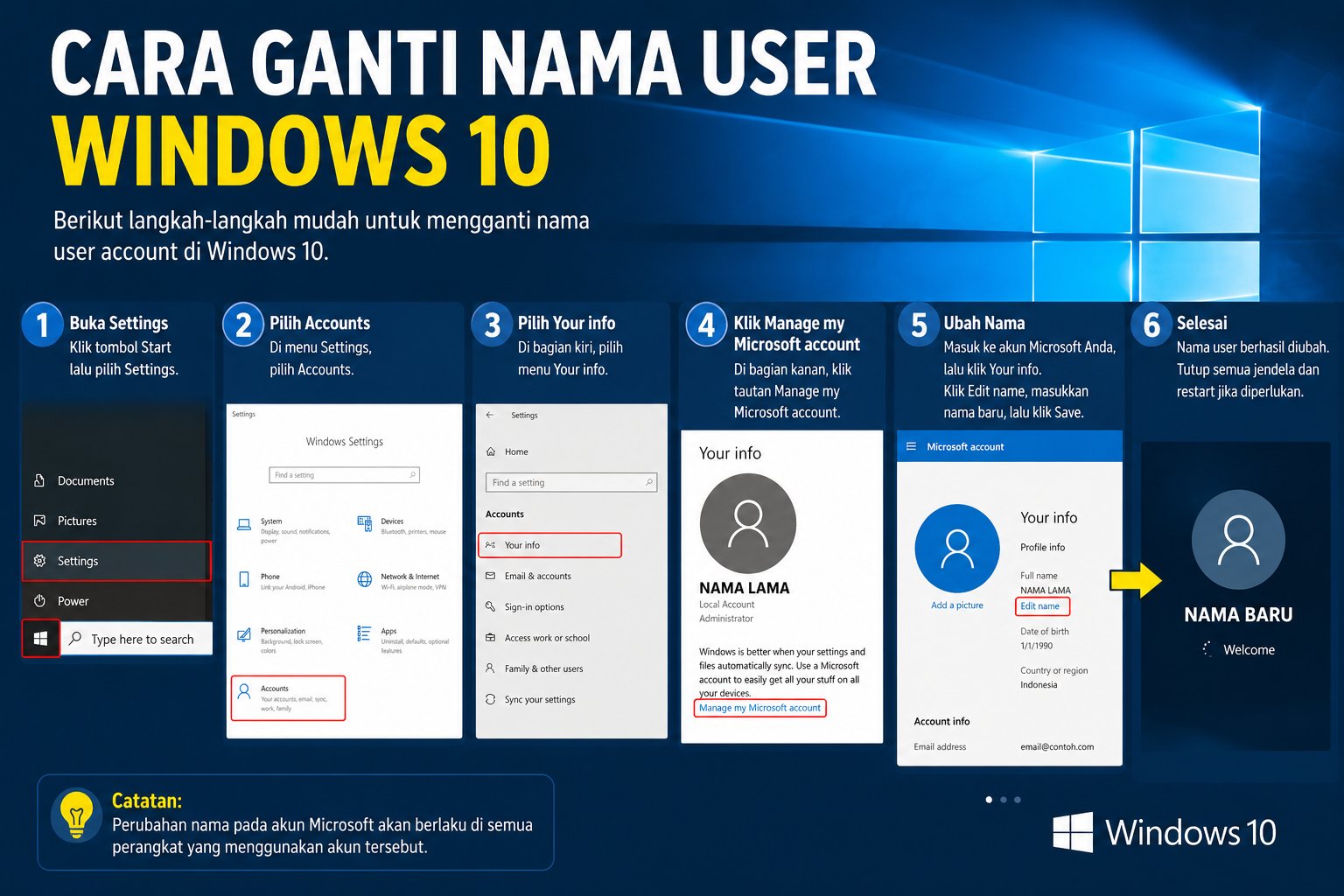
Menggunakan komputer atau laptop dengan sistem operasi Windows 10 sering kali melibatkan pengaturan akun pengguna sesuai kebutuhan masing-masing pemilik perangkat. Salah satu hal yang cukup sering dilakukan adalah mengubah nama akun pengguna agar lebih sesuai dengan identitas pemilik, kebutuhan pekerjaan, atau sekadar membuat tampilan akun menjadi lebih rapi. Karena itulah, informasi mengenai cara ganti nama user Windows 10 masih banyak dicari oleh pengguna yang ingin melakukan penyesuaian pada perangkat mereka tanpa harus membuat akun baru.
Pada dasarnya, Windows menyediakan beberapa metode berbeda untuk mengganti nama akun pengguna. Langkah yang digunakan dapat berbeda tergantung jenis akun yang dipakai, apakah akun lokal (Local Account) atau akun Microsoft. Selain itu, banyak pengguna juga mencari informasi terkait cara mengganti nama user di laptop Windows 11, cara ganti nama administrator Windows 10, hingga cara ganti nama PC Windows 10 karena ketiganya sering dianggap sama padahal sebenarnya memiliki fungsi yang berbeda. Dengan memahami perbedaan tersebut, proses pengaturan akun dapat dilakukan dengan lebih mudah dan aman.


Cara Ganti Nama User Windows 10 yang Perlu Dipahami
Sebelum mulai mengubah nama akun, penting untuk mengetahui terlebih dahulu jenis akun yang digunakan pada perangkat. Windows 10 umumnya mendukung dua jenis akun utama, yaitu akun lokal dan akun Microsoft.
Akun lokal hanya tersimpan pada perangkat yang digunakan, sedangkan akun Microsoft terhubung langsung dengan layanan Microsoft seperti Outlook, OneDrive, Microsoft Store, dan berbagai layanan lainnya. Perbedaan jenis akun ini memengaruhi langkah yang harus dilakukan saat ingin mengganti nama pengguna.
Banyak pengguna merasa khawatir perubahan nama akun dapat memengaruhi data yang tersimpan. Padahal dalam sebagian besar kasus, perubahan nama akun hanya memengaruhi tampilan nama pengguna tanpa menghapus file atau aplikasi yang telah terinstal sebelumnya.
Mengapa Banyak Pengguna Mengubah Nama Akun
Ada berbagai alasan mengapa seseorang ingin mengganti nama akun Windows yang digunakan sehari-hari. Beberapa pengguna membeli laptop bekas sehingga nama pemilik sebelumnya masih muncul pada akun utama.
Selain itu, ada juga pengguna yang membuat akun secara terburu-buru saat pertama kali menginstal Windows sehingga nama yang digunakan kurang sesuai. Dalam kondisi tertentu, perubahan nama akun juga dilakukan untuk kebutuhan profesional agar perangkat terlihat lebih rapi dan mudah dikenali.
Cara Ganti Nama User Windows 10 Melalui Control Panel
Salah satu metode paling sederhana untuk mengganti nama akun lokal adalah melalui Control Panel. Cara ini masih banyak digunakan karena tidak memerlukan aplikasi tambahan dan dapat dilakukan langsung dari sistem Windows.
Control Panel menyediakan berbagai pengaturan penting, termasuk pengelolaan akun pengguna. Melalui menu ini, pengguna dapat mengubah nama tampilan akun yang muncul saat login maupun pada beberapa bagian sistem operasi.
Prosesnya relatif cepat dan dapat dilakukan hanya dalam beberapa menit. Setelah perubahan diterapkan, pengguna biasanya hanya perlu melakukan logout atau restart untuk melihat hasilnya.
Langkah Mengubah Nama Akun Melalui Control Panel
Ikuti langkah berikut untuk mengganti nama akun:
- Buka Control Panel.
- Pilih menu User Accounts.
- Klik User Accounts kembali.
- Pilih opsi Change your account name.
- Masukkan nama baru yang diinginkan.
- Klik Change Name.
- Restart atau logout akun.
Setelah proses selesai, nama akun akan berubah sesuai dengan yang telah ditentukan.
Cara Ganti Nama Administrator Windows 10
Banyak pengguna mencari informasi mengenai cara ganti nama administrator Windows 10 karena akun administrator memiliki hak akses tertinggi dalam sistem operasi.
Akun administrator memungkinkan pengguna menginstal aplikasi, mengubah konfigurasi sistem, hingga mengelola akun lain yang terdapat pada perangkat. Oleh karena itu, perubahan nama administrator sering dilakukan untuk alasan keamanan maupun personalisasi.
Meski nama akun berubah, hak akses administrator tetap akan dipertahankan selama proses dilakukan dengan benar. Dengan kata lain, perubahan nama tidak akan menghilangkan kemampuan akun untuk mengelola sistem.
Hal yang Perlu Diperhatikan Saat Mengubah Administrator
Sebelum melakukan perubahan, pastikan bahwa akun yang digunakan memang memiliki hak administrator. Jika tidak, beberapa opsi pengaturan mungkin tidak dapat diakses.
Selain itu, hindari menggunakan nama yang terlalu panjang atau karakter khusus yang berpotensi menyebabkan masalah kompatibilitas pada beberapa aplikasi tertentu.
Cara Mengganti Nama User Di Laptop Windows 11
Meskipun fokus utama artikel ini adalah Windows 10, banyak pengguna juga ingin mengetahui cara mengganti nama user di laptop Windows 11 karena tampilan sistem yang berbeda sering menimbulkan kebingungan.
Secara umum, konsep pengelolaan akun pada Windows 11 tidak jauh berbeda dengan Windows 10. Microsoft tetap menyediakan pengaturan akun melalui menu Settings dan akun Microsoft yang terintegrasi dengan layanan cloud.
Pengguna Windows 11 dapat melakukan perubahan nama akun melalui pengaturan akun Microsoft atau melalui Control Panel jika menggunakan akun lokal.
Perbedaan Windows 10 dan Windows 11
Beberapa perbedaan yang sering ditemui antara kedua sistem operasi tersebut antara lain:
- Tampilan menu Settings lebih modern.
- Posisi beberapa menu mengalami perubahan.
- Integrasi akun Microsoft lebih kuat.
- Navigasi pengaturan lebih terpusat.
Meski demikian, fungsi utama pengelolaan akun tetap memiliki prinsip yang hampir sama.
Cara Ganti Nama PC Windows 10
Selain nama akun pengguna, banyak orang juga ingin mengetahui cara ganti nama PC Windows 10. Perlu dipahami bahwa nama PC berbeda dengan nama akun pengguna.
Nama PC digunakan sebagai identitas perangkat dalam jaringan komputer, koneksi Bluetooth, dan beberapa layanan sistem lainnya. Mengubah nama akun tidak otomatis mengubah nama perangkat.
Karena itu, jika tujuan pengguna adalah mengganti identitas perangkat secara keseluruhan, maka pengaturan nama PC perlu dilakukan secara terpisah.
Langkah Mengubah Nama Komputer
Berikut cara mengganti nama perangkat Windows 10:
- Buka Settings.
- Pilih System.
- Klik About.
- Pilih Rename This PC.
- Masukkan nama baru.
- Klik Next.
- Restart perangkat.
Setelah komputer menyala kembali, nama perangkat akan berubah sesuai pengaturan baru.
Mengubah Nama Akun Microsoft di Windows
Bagi pengguna yang login menggunakan akun Microsoft, proses perubahan nama sedikit berbeda dibandingkan akun lokal. Nama akun biasanya diambil langsung dari profil Microsoft yang terhubung dengan perangkat.
Karena sinkronisasi dilakukan secara online, perubahan harus dilakukan melalui pengaturan akun Microsoft. Setelah perubahan disimpan, nama baru akan otomatis diterapkan pada perangkat yang menggunakan akun tersebut.
Metode ini juga akan memengaruhi beberapa layanan Microsoft lain yang menggunakan identitas akun yang sama.
Keuntungan Menggunakan Akun Microsoft
Akun Microsoft memiliki beberapa keunggulan dibanding akun lokal, antara lain:
- Sinkronisasi pengaturan antar perangkat.
- Akses ke OneDrive.
- Dukungan Microsoft Store.
- Integrasi layanan cloud.
- Kemudahan pemulihan akun.
Karena itulah banyak pengguna modern memilih menggunakan akun Microsoft sebagai akun utama mereka.
Apakah Mengganti Nama User Akan Mengubah Folder Pengguna
Pertanyaan ini cukup sering muncul ketika seseorang melakukan cara ganti nama user pada Windows. Banyak pengguna berharap perubahan nama akun juga akan mengubah nama folder pengguna yang berada di drive sistem.
Namun dalam praktiknya, perubahan nama akun umumnya hanya memengaruhi tampilan nama pengguna. Folder profil yang telah dibuat sebelumnya biasanya tetap menggunakan nama lama.
Mengubah nama folder pengguna memerlukan prosedur yang lebih kompleks dan tidak disarankan bagi pengguna awam karena berpotensi menimbulkan masalah pada sistem maupun aplikasi yang sudah terpasang.
Risiko Mengubah Folder Profil Secara Manual
Beberapa risiko yang mungkin terjadi antara lain:
- Aplikasi gagal berjalan.
- Profil pengguna rusak.
- File tidak dapat ditemukan sistem.
- Gangguan sinkronisasi akun.
Karena itu, perubahan folder profil sebaiknya dilakukan hanya jika benar-benar diperlukan dan dipahami dengan baik.
Tips Aman Sebelum Mengubah Nama Akun
Meskipun proses penggantian nama akun relatif aman, melakukan beberapa langkah pencegahan tetap disarankan agar tidak terjadi masalah yang tidak diinginkan.
Salah satu langkah terbaik adalah memastikan data penting telah dicadangkan terlebih dahulu. Selain itu, pengguna juga perlu memastikan bahwa akun yang digunakan memiliki hak akses yang sesuai untuk melakukan perubahan.
Persiapan sederhana tersebut dapat membantu menghindari kendala selama proses berlangsung.
Langkah Pencegahan yang Disarankan
Beberapa hal yang dapat dilakukan sebelum mengganti nama akun meliputi:
- Membuat backup data penting.
- Memastikan akun memiliki hak administrator.
- Menutup aplikasi yang sedang digunakan.
- Memeriksa jenis akun yang digunakan.
- Mencatat nama akun lama jika diperlukan.
Langkah-langkah tersebut membantu menjaga keamanan sistem selama proses pengaturan.
Kesimpulan
Cara ganti nama user Windows 10 dapat dilakukan dengan mudah melalui Control Panel, Settings, maupun akun Microsoft tergantung jenis akun yang digunakan. Proses ini umumnya aman dan tidak menghapus data atau aplikasi yang sudah tersimpan pada perangkat.
Selain memahami cara ganti nama administrator Windows 10, pengguna juga perlu mengetahui perbedaan antara nama akun, nama perangkat, dan folder profil agar tidak terjadi kesalahpahaman saat melakukan pengaturan. Dengan mengikuti langkah yang tepat, proses personalisasi akun dapat dilakukan secara cepat dan aman sesuai kebutuhan.
FAQ
Apakah mengganti nama user Windows 10 akan menghapus data?
Tidak. Perubahan nama akun hanya mengubah tampilan identitas pengguna dan tidak menghapus data yang tersimpan.
Bisakah nama administrator Windows 10 diubah?
Ya, akun administrator dapat diubah namanya selama pengguna memiliki hak akses yang sesuai.
Apakah nama akun dan nama PC sama?
Tidak. Nama akun digunakan untuk identitas pengguna, sedangkan nama PC digunakan sebagai identitas perangkat.
Bagaimana cara mengganti nama akun Microsoft?
Perubahan dilakukan melalui pengaturan akun Microsoft yang terhubung dengan perangkat.
Apakah folder pengguna ikut berubah setelah mengganti nama akun?
Umumnya tidak. Nama folder profil tetap menggunakan nama yang dibuat saat akun pertama kali dibuat.