

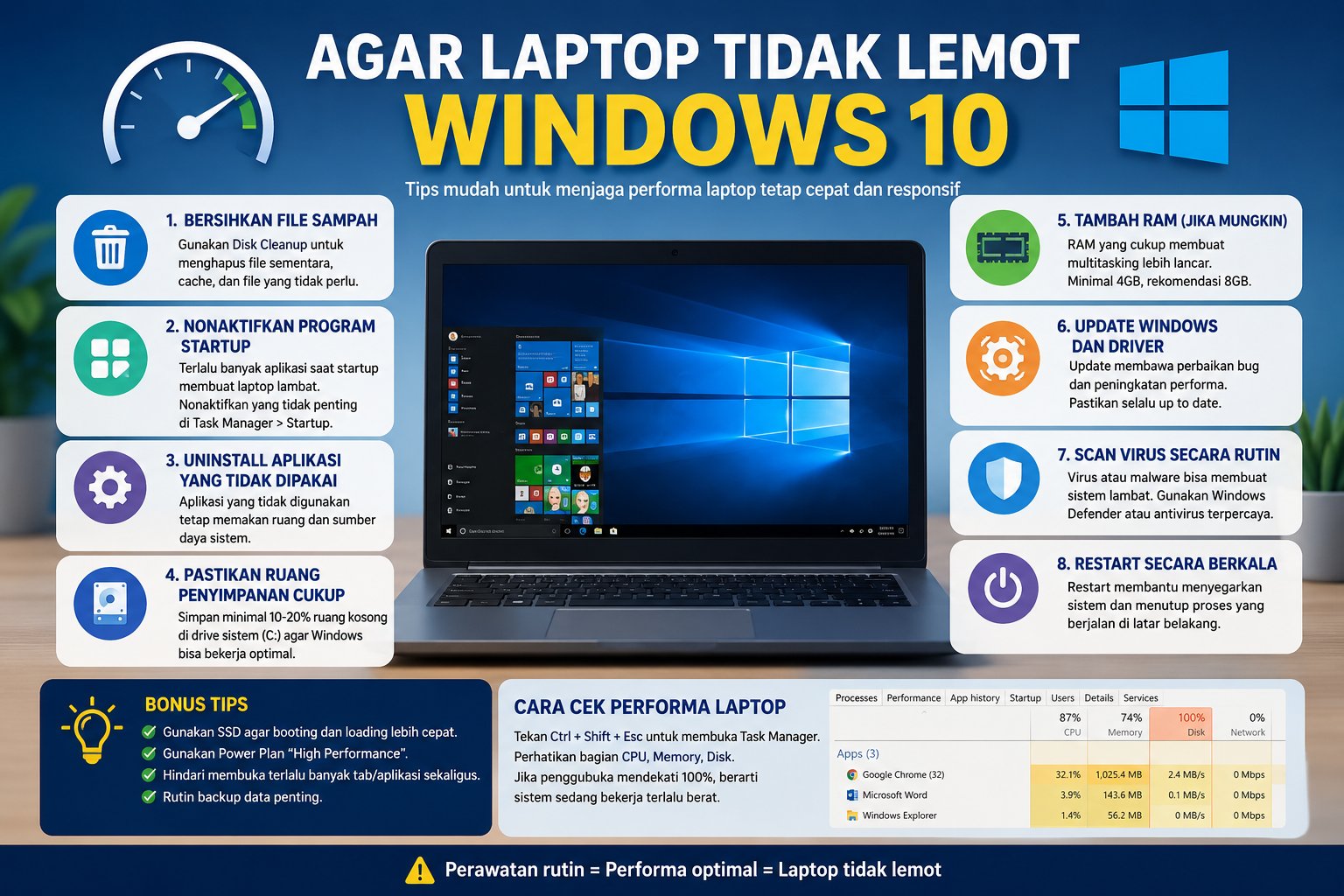
Banyak pengguna komputer mengeluhkan performa perangkat yang semakin lambat setelah digunakan dalam waktu tertentu. Padahal, tidak semua masalah tersebut disebabkan oleh kerusakan hardware. Dalam banyak kasus, performa yang menurun justru berasal dari pengaturan sistem yang kurang optimal, penumpukan file tidak penting, atau terlalu banyak aplikasi yang berjalan di latar belakang. Karena itulah pencarian mengenai agar laptop tidak lemot Windows 10 terus meningkat, terutama di kalangan pelajar, pekerja kantoran, dan pengguna rumahan yang masih mengandalkan sistem operasi ini untuk aktivitas sehari-hari.
Windows 10 memang dikenal sebagai sistem operasi yang stabil dan kaya fitur. Namun, tanpa perawatan yang tepat, performanya bisa menurun seiring waktu. Kondisi ini semakin terasa pada perangkat dengan spesifikasi terbatas, terutama yang hanya memiliki RAM 4GB atau masih menggunakan hard disk konvensional. Untungnya, ada banyak langkah sederhana yang dapat dilakukan untuk meningkatkan kecepatan sistem tanpa harus membeli laptop baru. Dengan memahami penyebab utama dan menerapkan optimasi yang tepat, pengguna dapat menikmati pengalaman penggunaan yang lebih lancar dan produktif.


Agar Laptop Tidak Lemot Windows 10 Perlu Memahami Penyebabnya
Sebelum melakukan berbagai optimasi, penting untuk mengetahui terlebih dahulu apa yang menyebabkan laptop menjadi lambat. Banyak pengguna langsung menginstal aplikasi pembersih tanpa memahami akar masalah yang sebenarnya.
Laptop yang terasa lambat sering kali disebabkan oleh kombinasi beberapa faktor. Mulai dari kapasitas penyimpanan yang hampir penuh, terlalu banyak program startup, hingga pembaruan sistem yang belum selesai diproses. Selain itu, aplikasi yang berjalan di latar belakang juga dapat menghabiskan sumber daya komputer secara signifikan.
Dengan mengetahui penyebab utama, proses optimasi dapat dilakukan secara lebih efektif. Langkah yang tepat akan memberikan hasil yang jauh lebih baik dibandingkan sekadar menghapus beberapa file secara acak.
Tanda Laptop Mulai Mengalami Penurunan Performa
Beberapa gejala yang sering muncul antara lain:
- Waktu booting semakin lama.
- Aplikasi membutuhkan waktu lama untuk dibuka.
- Sistem sering tidak merespons.
- Penggunaan RAM tinggi meskipun aplikasi sedikit.
- Browser terasa lambat saat membuka banyak tab.
Mengenali tanda-tanda tersebut sejak awal dapat membantu mencegah penurunan performa yang lebih parah.
Cara Agar Laptop Tidak Lemot Dengan Membersihkan File Sampah
Salah satu langkah paling sederhana tetapi sering diabaikan adalah membersihkan file sampah yang menumpuk di dalam sistem. Setiap aktivitas pengguna, mulai dari browsing hingga instalasi aplikasi, akan menghasilkan file sementara yang tersimpan di perangkat.
Seiring waktu, jumlah file tersebut bisa mencapai ribuan bahkan puluhan ribu. Jika tidak dibersihkan, ruang penyimpanan menjadi semakin penuh dan performa sistem dapat menurun.
Windows 10 sebenarnya telah menyediakan berbagai fitur bawaan yang memungkinkan pengguna membersihkan file tidak penting tanpa perlu aplikasi tambahan.
Membersihkan File Sementara Secara Manual
Langkah yang dapat dilakukan antara lain:
- Buka menu Run.
- Ketik
%temp%. - Hapus seluruh file yang tersedia.
- Kosongkan Recycle Bin.
- Jalankan Disk Cleanup.
Proses sederhana ini dapat membantu membebaskan ruang penyimpanan dan meningkatkan respons sistem.
Cara Agar Laptop Tidak Lemot Dengan Windows R
Banyak pengguna mencari informasi mengenai cara agar laptop tidak lemot dengan Windows + R karena fitur Run memberikan akses cepat ke berbagai alat penting dalam sistem operasi.
Melalui kombinasi tombol Windows + R, pengguna dapat membuka berbagai utilitas yang membantu proses optimasi. Fitur ini sering digunakan oleh teknisi komputer karena memungkinkan akses langsung ke pengaturan tertentu tanpa harus membuka banyak menu.
Pemanfaatan fitur Run secara tepat dapat membantu mempercepat proses perawatan sistem sekaligus meningkatkan efisiensi penggunaan Windows.
Perintah Penting Melalui Windows R
Beberapa perintah yang sering digunakan meliputi:
temp%temp%prefetchcleanmgrmsconfig
Masing-masing perintah memiliki fungsi berbeda yang dapat membantu membersihkan sistem atau mengoptimalkan performa komputer.
Cara Mempercepat Windows 10 Dengan CMD
Selain menggunakan antarmuka grafis, pengguna juga dapat memanfaatkan Command Prompt untuk melakukan berbagai optimasi. Tidak sedikit orang yang mencari informasi mengenai cara mempercepat Windows 10 dengan CMD karena metode ini cukup efektif dalam memperbaiki beberapa masalah sistem.
Command Prompt memungkinkan pengguna menjalankan perintah tertentu yang membantu memperbaiki file sistem yang rusak, mengoptimalkan konfigurasi, serta melakukan pemeriksaan integritas sistem operasi.
Meskipun terlihat teknis, beberapa perintah dasar cukup aman digunakan selama dijalankan sesuai petunjuk.
Perintah CMD yang Sering Digunakan
Beberapa perintah populer antara lain:
sfc /scannowDISM /Online /Cleanup-Image /RestoreHealthchkdskipconfig /flushdns
Perintah tersebut membantu memperbaiki file sistem yang bermasalah dan meningkatkan stabilitas Windows secara keseluruhan.
Mengatasi Windows 10 Lemot Di RAM 4GB
Masalah Windows 10 lemot di RAM 4GB masih sering dialami oleh banyak pengguna. Meskipun kapasitas tersebut masih cukup untuk aktivitas ringan, penggunaan aplikasi modern yang semakin berat membuat keterbatasan RAM menjadi lebih terasa.
Laptop dengan RAM 4GB tetap dapat digunakan secara nyaman jika konfigurasi sistem dioptimalkan dengan baik. Pengguna perlu lebih selektif dalam menjalankan aplikasi agar konsumsi memori tidak berlebihan.
Selain itu, penggunaan browser dengan banyak tab terbuka secara bersamaan sering menjadi penyebab utama tingginya penggunaan RAM.
Cara Mengoptimalkan RAM 4GB
Beberapa langkah yang dapat dilakukan antara lain:
- Menutup aplikasi yang tidak digunakan.
- Mengurangi tab browser aktif.
- Menonaktifkan aplikasi startup.
- Menggunakan antivirus ringan.
- Memperbesar virtual memory.
Kombinasi langkah tersebut dapat memberikan peningkatan performa yang cukup signifikan pada perangkat dengan RAM terbatas.
Menonaktifkan Program Startup yang Tidak Diperlukan
Salah satu penyebab laptop terasa lambat saat dinyalakan adalah terlalu banyak aplikasi yang berjalan otomatis ketika Windows mulai aktif.
Banyak program menambahkan dirinya ke daftar startup tanpa disadari pengguna. Akibatnya, proses booting menjadi lebih lama karena sistem harus memuat banyak aplikasi secara bersamaan.
Mengurangi jumlah program startup merupakan salah satu cara paling efektif untuk meningkatkan kecepatan laptop.
Cara Mengelola Startup Program
Langkah yang dapat dilakukan:
- Tekan Ctrl + Shift + Esc.
- Buka Task Manager.
- Pilih tab Startup.
- Nonaktifkan aplikasi yang tidak diperlukan.
- Restart laptop.
Setelah proses ini dilakukan, waktu startup biasanya akan menjadi lebih cepat.
Upgrade SSD untuk Performa yang Lebih Baik
Jika berbagai optimasi perangkat lunak masih belum memberikan hasil yang memuaskan, peningkatan hardware dapat menjadi solusi yang sangat efektif.
Salah satu upgrade terbaik untuk laptop Windows 10 adalah mengganti hard disk konvensional dengan SSD. Perubahan ini sering memberikan peningkatan performa yang jauh lebih terasa dibandingkan penambahan RAM dalam beberapa kondisi tertentu.
SSD memiliki kecepatan baca dan tulis yang jauh lebih tinggi sehingga proses booting, membuka aplikasi, dan memindahkan file menjadi lebih cepat.
Keuntungan Menggunakan SSD
Beberapa manfaat utama SSD antara lain:
- Booting lebih cepat.
- Aplikasi terbuka lebih responsif.
- Konsumsi daya lebih rendah.
- Tidak menghasilkan suara berisik.
- Lebih tahan terhadap guncangan.
Karena itulah SSD menjadi salah satu investasi terbaik untuk memperpanjang usia laptop lama.
Menjaga Windows Tetap Ringan dan Stabil
Performa laptop yang baik tidak hanya bergantung pada spesifikasi perangkat keras. Kebiasaan pengguna dalam merawat sistem juga memiliki pengaruh yang sangat besar.
Melakukan pembaruan sistem secara berkala, menghapus aplikasi yang tidak digunakan, dan menjaga ruang penyimpanan tetap lega merupakan langkah penting yang sering diabaikan.
Perawatan rutin akan membantu sistem tetap stabil dan mengurangi risiko terjadinya masalah performa di masa depan.
Kebiasaan yang Sebaiknya Dilakukan
Berikut beberapa kebiasaan yang dapat membantu menjaga performa laptop:
- Membersihkan file sampah secara berkala.
- Memperbarui Windows secara rutin.
- Menghapus aplikasi yang tidak digunakan.
- Memindai sistem dari malware.
- Menjaga kapasitas penyimpanan tidak terlalu penuh.
Langkah-langkah sederhana tersebut mampu memberikan dampak besar terhadap kenyamanan penggunaan sehari-hari.
Kesimpulan
Agar laptop tidak lemot Windows 10, pengguna perlu memahami penyebab utama penurunan performa dan melakukan optimasi secara rutin. Mulai dari membersihkan file sampah, mengelola startup program, memanfaatkan fitur Windows + R, hingga menjalankan cara mempercepat Windows 10 dengan CMD, semuanya dapat membantu meningkatkan kecepatan sistem.
Bagi pengguna yang mengalami Windows 10 lemot di RAM 4GB, optimasi penggunaan memori dan pengurangan beban aplikasi juga sangat penting. Jika memungkinkan, upgrade ke SSD dapat menjadi solusi terbaik untuk mendapatkan peningkatan performa yang lebih signifikan tanpa harus membeli laptop baru.
FAQ
Mengapa Windows 10 menjadi lemot setelah lama digunakan?
Karena adanya penumpukan file sampah, aplikasi startup berlebihan, penggunaan ruang penyimpanan yang hampir penuh, atau masalah pada sistem operasi.
Apakah Windows + R bisa membantu mempercepat laptop?
Ya, beberapa perintah melalui Windows + R dapat membantu membersihkan file sementara dan mengoptimalkan sistem.
Bagaimana cara mempercepat Windows 10 dengan CMD?
Pengguna dapat menjalankan perintah seperti sfc /scannow dan DISM /Online /Cleanup-Image /RestoreHealth untuk memperbaiki file sistem.
Apakah RAM 4GB masih cukup untuk Windows 10?
Masih cukup untuk penggunaan ringan seperti browsing, mengetik dokumen, dan menonton video, asalkan sistem dioptimalkan dengan baik.
Apa upgrade terbaik untuk laptop yang lemot?
Mengganti hard disk menjadi SSD merupakan salah satu upgrade yang paling efektif untuk meningkatkan performa laptop secara signifikan.



