Penggunaan laptop dalam aktivitas sehari-hari sudah menjadi bagian yang tidak terpisahkan dari pekerjaan, belajar, hingga hiburan. Namun, masih banyak pengguna yang kurang memperhatikan tingkat pencahayaan layar sehingga sering mengalami mata lelah, sakit kepala, atau bahkan kesulitan melihat tampilan saat berada di lingkungan tertentu. Karena alasan itulah topik mengatur kecerahan laptop windows menjadi salah satu hal yang cukup sering dicari oleh pengguna Windows 10 yang ingin mendapatkan pengalaman penggunaan perangkat yang lebih nyaman.
Tingkat kecerahan layar yang terlalu tinggi dapat membuat mata cepat lelah, terutama ketika digunakan dalam ruangan gelap dalam waktu lama. Sebaliknya, layar yang terlalu redup juga dapat mengurangi kenyamanan saat membaca dokumen, menonton video, atau mengedit pekerjaan penting. Untungnya, Windows 10 menyediakan berbagai cara untuk mengatur brightness atau tingkat kecerahan layar sesuai kebutuhan pengguna. Dengan memahami pengaturan yang tersedia, pengguna dapat menyesuaikan tampilan layar agar lebih nyaman sekaligus membantu menghemat daya baterai laptop.


Mengatur Kecerahan Laptop Windows 10 Dengan Mudah
Sebelum membahas berbagai metode yang tersedia, penting untuk memahami bahwa setiap laptop dapat memiliki sedikit perbedaan dalam cara pengaturan brightness. Hal tersebut dipengaruhi oleh merek perangkat, jenis driver grafis, serta fitur yang disediakan oleh produsen laptop.
Meskipun demikian, Windows 10 telah menyediakan beberapa opsi bawaan yang dapat digunakan oleh hampir semua pengguna. Pengaturan tersebut dapat diakses melalui keyboard, menu Settings, Action Center, hingga Control Panel. Dengan banyaknya pilihan yang tersedia, pengguna dapat memilih metode yang dianggap paling praktis sesuai kebiasaan masing-masing.
Mengetahui berbagai cara pengaturan ini sangat berguna, terutama ketika salah satu metode tidak berfungsi karena masalah driver atau pengaturan sistem tertentu.
Mengapa Kecerahan Layar Perlu Disesuaikan
Kecerahan layar memiliki pengaruh langsung terhadap kenyamanan penggunaan perangkat. Tingkat brightness yang tepat dapat membantu menjaga kesehatan mata sekaligus meningkatkan produktivitas.
Selain itu, pengaturan kecerahan yang optimal juga berkontribusi terhadap efisiensi penggunaan baterai. Semakin tinggi tingkat kecerahan layar, semakin besar pula konsumsi daya yang dibutuhkan laptop.
Cara Mengatur Kecerahan Laptop Windows Melalui Keyboard
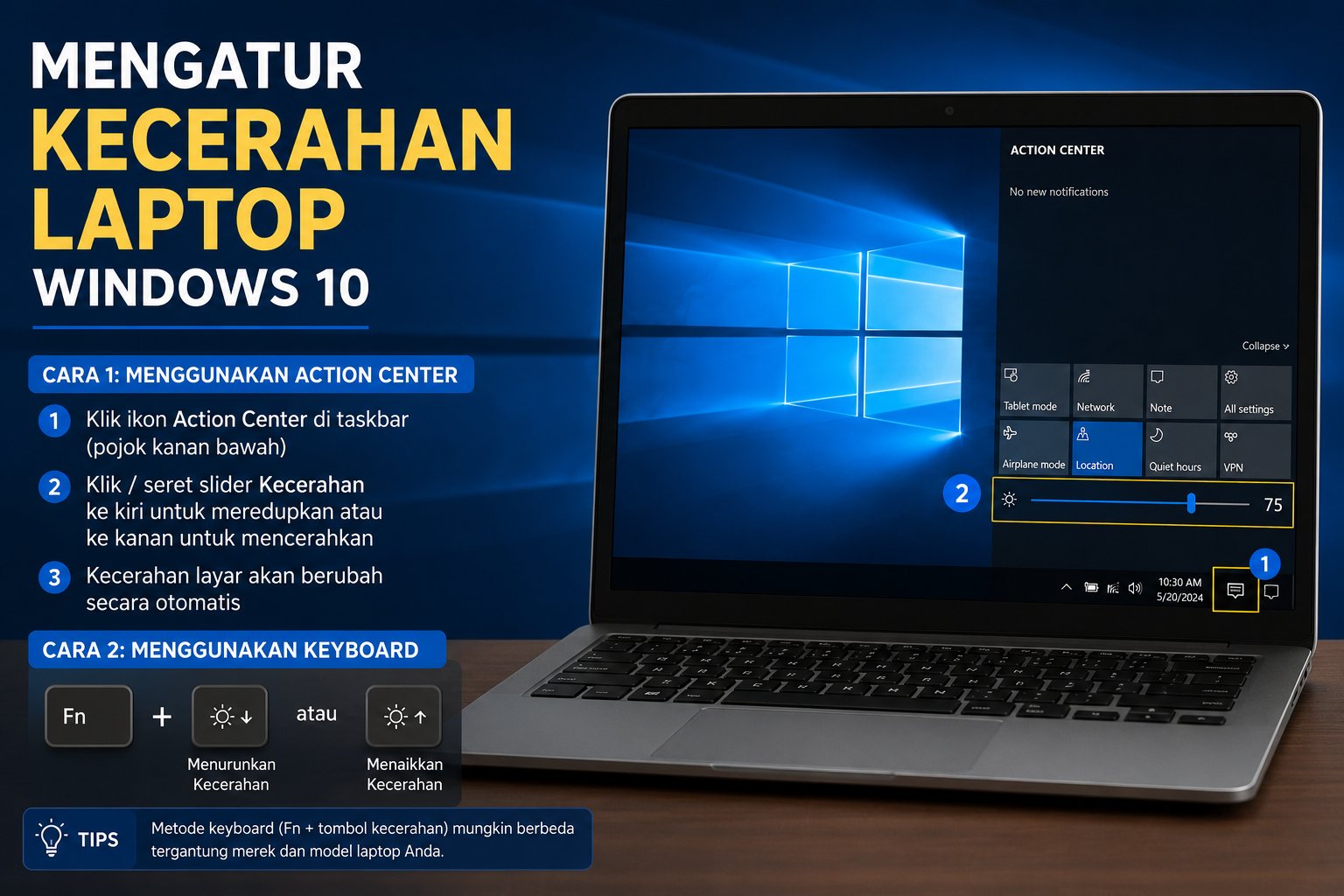
Metode paling cepat dan paling sering digunakan adalah melalui kombinasi tombol keyboard. Hampir semua laptop modern menyediakan tombol fungsi khusus yang dirancang untuk mengatur tingkat kecerahan layar secara instan.
Biasanya tombol tersebut berada pada deretan tombol F1 hingga F12 dan ditandai dengan ikon matahari atau simbol pencahayaan. Pengguna hanya perlu menekan tombol Fn bersamaan dengan tombol brightness untuk menambah atau mengurangi tingkat pencahayaan layar.
Cara ini menjadi favorit banyak pengguna karena tidak memerlukan akses ke menu pengaturan yang lebih kompleks.
Langkah Menggunakan Tombol Keyboard
Berikut langkah umum yang dapat dilakukan:
- Cari ikon brightness pada keyboard.
- Tekan tombol Fn jika diperlukan.
- Tekan tombol untuk menambah kecerahan.
- Tekan tombol lain untuk mengurangi kecerahan.
- Sesuaikan hingga tingkat kenyamanan tercapai.
Metode ini sangat praktis ketika pengguna ingin melakukan penyesuaian dengan cepat.
Mengatur Kecerahan Laptop Windows 10 Melalui Settings
Selain menggunakan keyboard, Windows 10 juga menyediakan pengaturan brightness melalui menu Settings. Cara ini cocok bagi pengguna yang ingin melakukan penyesuaian secara lebih detail.
Menu Settings memberikan tampilan yang lebih mudah dipahami karena seluruh opsi ditampilkan secara visual. Pengguna dapat menggeser slider kecerahan hingga menemukan tingkat pencahayaan yang paling nyaman.
Fitur ini juga sering digunakan ketika tombol keyboard tidak berfungsi akibat masalah driver atau konfigurasi perangkat tertentu.
Langkah Menggunakan Menu Settings
Cara mengakses pengaturan tersebut cukup sederhana:
- Klik tombol Start.
- Pilih Settings.
- Masuk ke menu System.
- Klik Display.
- Geser slider Brightness sesuai kebutuhan.
Perubahan akan langsung terlihat pada layar sehingga pengguna dapat segera menilai hasilnya.
Menggunakan Action Center Untuk Mengatur Brightness
Windows 10 memiliki fitur Action Center yang berfungsi sebagai pusat notifikasi dan akses cepat ke berbagai pengaturan penting. Salah satu fitur yang tersedia di dalamnya adalah pengaturan kecerahan layar.
Keunggulan metode ini adalah kemudahan akses karena pengguna tidak perlu membuka menu pengaturan secara lengkap. Hanya dengan beberapa klik, tingkat kecerahan dapat diubah sesuai kondisi lingkungan sekitar.
Action Center sangat berguna ketika pengguna sering berpindah lokasi kerja dengan kondisi pencahayaan yang berbeda-beda.
Cara Mengakses Action Center
Untuk menggunakan fitur ini, ikuti langkah berikut:
- Klik ikon notifikasi di pojok kanan bawah.
- Buka Action Center.
- Cari pengaturan Brightness.
- Klik hingga menemukan tingkat pencahayaan yang diinginkan.
Pada beberapa perangkat, pengaturan ditampilkan dalam bentuk slider sehingga lebih fleksibel untuk digunakan.
Mengatur Kecerahan Laptop Windows Lewat Control Panel
Meskipun Microsoft lebih mendorong penggunaan Settings, Control Panel masih menjadi salah satu alternatif yang dapat digunakan untuk mengatur brightness pada Windows 10.
Metode ini sering dipilih oleh pengguna yang ingin sekaligus mengelola pengaturan daya atau power management. Pengaturan kecerahan dalam Control Panel biasanya terintegrasi dengan profil penggunaan baterai.
Selain mengatur brightness, pengguna juga dapat menentukan bagaimana laptop menyesuaikan konsumsi daya berdasarkan kondisi penggunaan tertentu.
Langkah Mengakses Pengaturan Brightness
Cara menggunakan Control Panel meliputi:
- Buka Control Panel.
- Pilih Hardware and Sound.
- Klik Power Options.
- Cari pengaturan Screen Brightness.
- Atur sesuai kebutuhan.
Fitur ini memberikan fleksibilitas tambahan bagi pengguna yang ingin mengoptimalkan penggunaan baterai.
Mengatasi Kecerahan Laptop Tidak Bisa Diubah
Terkadang pengguna mengalami masalah ketika slider brightness tidak berfungsi atau tombol pengaturan tidak memberikan respons. Kondisi ini cukup umum terjadi pada Windows 10 dan biasanya berkaitan dengan driver atau konfigurasi sistem.
Masalah tersebut dapat muncul setelah pembaruan sistem, instalasi ulang Windows, atau perubahan konfigurasi perangkat keras tertentu. Untungnya, sebagian besar kasus dapat diatasi dengan langkah sederhana.
Memahami penyebab masalah akan membantu pengguna menemukan solusi yang tepat tanpa perlu membawa perangkat ke pusat servis.
Penyebab Umum Brightness Bermasalah
Beberapa penyebab yang sering ditemukan antara lain:
- Driver display belum terinstal dengan benar.
- Driver VGA sudah usang.
- Konflik pembaruan Windows.
- Pengaturan daya tidak sesuai.
- Gangguan pada sistem operasi.
Melakukan pembaruan driver menjadi salah satu solusi yang paling sering berhasil mengatasi masalah ini.
Tips Mengatur Kecerahan Agar Mata Tidak Cepat Lelah
Selain mengetahui cara melakukan pengaturan, penting juga memahami bagaimana menentukan tingkat brightness yang ideal. Tidak semua kondisi memerlukan tingkat pencahayaan yang sama.
Ketika berada di ruangan terang, layar biasanya perlu dibuat lebih cerah agar tampilan tetap jelas terlihat. Sebaliknya, saat bekerja pada malam hari atau di ruangan redup, kecerahan sebaiknya diturunkan untuk mengurangi ketegangan mata.
Penyesuaian sederhana ini dapat memberikan dampak besar terhadap kenyamanan penggunaan perangkat dalam jangka panjang.
Cara Menentukan Brightness yang Ideal
Beberapa tips yang dapat diterapkan antara lain:
- Sesuaikan dengan kondisi pencahayaan ruangan.
- Hindari brightness maksimal sepanjang waktu.
- Gunakan fitur Night Light pada malam hari.
- Istirahatkan mata secara berkala.
- Jaga jarak pandang yang nyaman dari layar.
Kebiasaan tersebut membantu menjaga kesehatan mata sekaligus meningkatkan kenyamanan bekerja.
Manfaat Mengatur Kecerahan Laptop Windows Secara Tepat
Banyak pengguna tidak menyadari bahwa pengaturan brightness memiliki dampak yang cukup besar terhadap performa penggunaan laptop sehari-hari. Selain memengaruhi kenyamanan visual, brightness juga berhubungan langsung dengan efisiensi energi.
Laptop yang digunakan dengan tingkat kecerahan terlalu tinggi cenderung menghabiskan baterai lebih cepat. Sebaliknya, pengaturan yang tepat membantu memperpanjang durasi penggunaan tanpa perlu sering mengisi daya.
Karena itu, memahami cara mengelola brightness menjadi bagian penting dari penggunaan laptop yang lebih efisien dan sehat.
Keuntungan Pengaturan Brightness yang Optimal
Beberapa manfaat yang bisa diperoleh meliputi:
- Mengurangi kelelahan mata.
- Meningkatkan kenyamanan membaca.
- Menghemat konsumsi baterai.
- Membantu menjaga kesehatan penglihatan.
- Meningkatkan produktivitas kerja.
Manfaat tersebut membuat pengaturan brightness menjadi salah satu aspek penting yang tidak boleh diabaikan.
Kesimpulan
Mengatur kecerahan laptop Windows 10 merupakan langkah sederhana yang memberikan dampak besar terhadap kenyamanan dan produktivitas pengguna. Berbagai metode seperti penggunaan keyboard, Settings, Action Center, hingga Control Panel dapat dimanfaatkan sesuai kebutuhan.
Selain memahami cara pengaturannya, pengguna juga perlu mengetahui tingkat brightness yang ideal agar mata tidak cepat lelah dan baterai lebih hemat. Dengan melakukan penyesuaian secara tepat, pengalaman menggunakan laptop akan menjadi jauh lebih nyaman dalam berbagai kondisi pencahayaan.
FAQ
Bagaimana cara tercepat mengatur kecerahan laptop Windows 10?
Cara tercepat adalah menggunakan tombol fungsi brightness pada keyboard yang biasanya berada di deretan tombol F1 hingga F12.
Mengapa brightness laptop tidak bisa diubah?
Masalah ini umumnya disebabkan oleh driver display yang bermasalah, pembaruan sistem, atau konfigurasi perangkat yang tidak sesuai.
Apakah mengurangi kecerahan layar dapat menghemat baterai?
Ya. Tingkat kecerahan yang lebih rendah membantu mengurangi konsumsi daya sehingga baterai dapat bertahan lebih lama.
Di mana pengaturan brightness berada di Windows 10?
Pengaturan brightness dapat ditemukan melalui Settings > System > Display.
Apa manfaat menggunakan fitur Night Light?
Night Light membantu mengurangi cahaya biru pada malam hari sehingga mata lebih nyaman dan kualitas tidur dapat lebih terjaga.