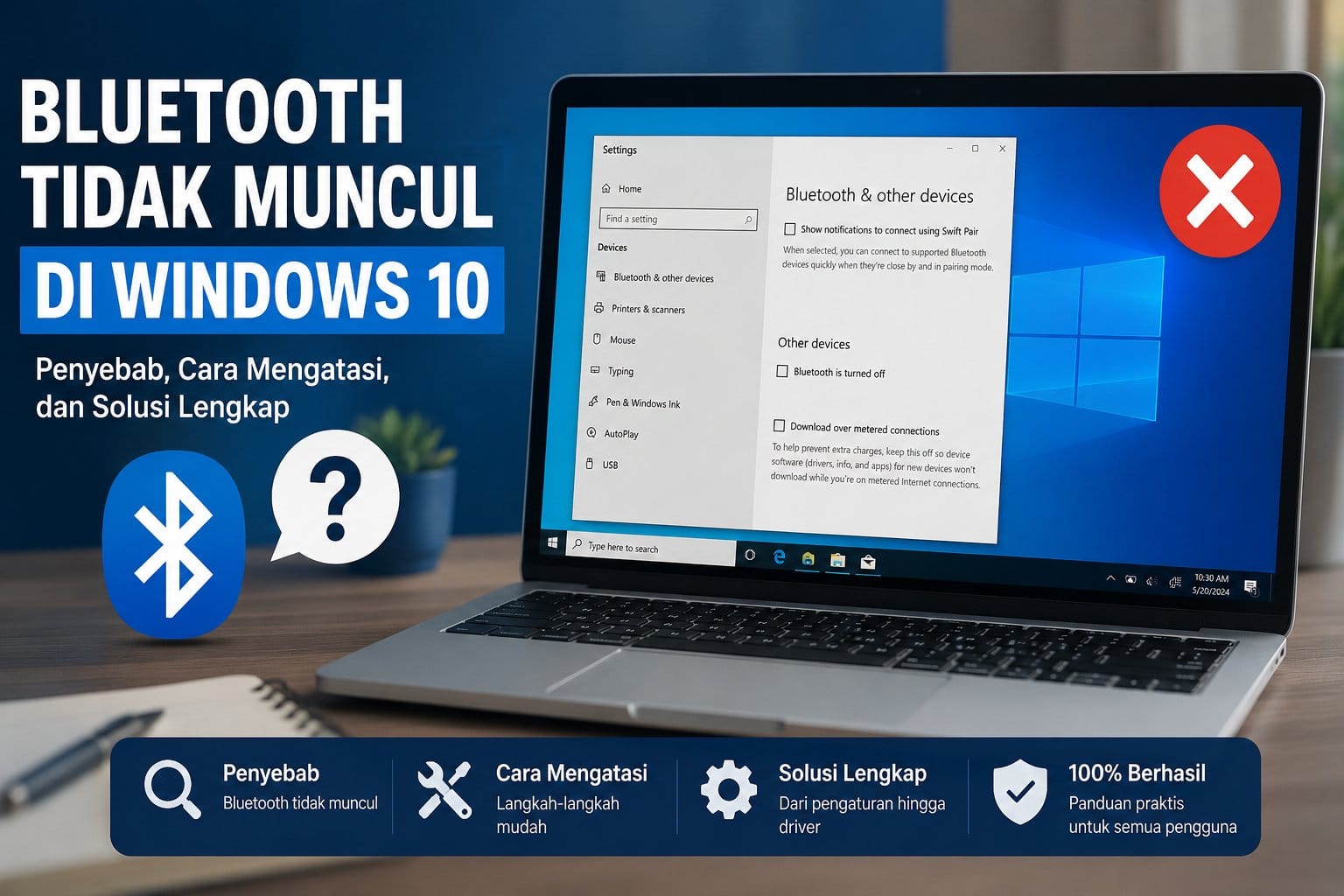
Fitur Bluetooth menjadi salah satu komponen penting pada laptop maupun komputer modern karena memudahkan pengguna menghubungkan berbagai perangkat seperti mouse, keyboard, headset, speaker, hingga printer tanpa menggunakan kabel. Namun, tidak sedikit pengguna yang mengalami masalah ketika ikon Bluetooth tiba-tiba menghilang dari sistem operasi. Kondisi inilah yang membuat banyak orang mencari solusi mengenai bluetooth tidak muncul windows, terutama pada perangkat yang menggunakan Windows 10.
Masalah ini sebenarnya cukup umum terjadi dan dapat disebabkan oleh berbagai faktor, mulai dari gangguan pada layanan sistem, driver yang rusak, pembaruan Windows yang belum sempurna, hingga perubahan konfigurasi perangkat keras. Selain itu, pengguna juga sering menemukan kasus seperti bluetooth tidak ada di Device Manager, bluetooth hilang di Windows 11, atau perlunya menginstal ulang driver Bluetooth Windows 10. Dengan memahami penyebabnya secara menyeluruh, proses perbaikan akan menjadi lebih mudah dan risiko kesalahan saat melakukan troubleshooting dapat diminimalkan.


Bluetooth Tidak Muncul Windows Kenapa Bisa Terjadi
Sebelum mencoba berbagai langkah perbaikan, penting untuk mengetahui penyebab utama mengapa Bluetooth dapat menghilang dari Windows. Banyak pengguna langsung mengira perangkat keras mengalami kerusakan, padahal dalam banyak kasus masalah berasal dari sisi perangkat lunak.
Windows mengandalkan beberapa layanan sistem agar Bluetooth dapat berjalan dengan normal. Ketika salah satu layanan tersebut berhenti atau mengalami gangguan, ikon Bluetooth bisa menghilang dari menu pengaturan maupun area notifikasi. Selain itu, pembaruan sistem operasi yang belum selesai juga terkadang menyebabkan driver tidak terbaca dengan baik.
Faktor lain yang cukup sering ditemui adalah perubahan konfigurasi BIOS, konflik perangkat lunak pihak ketiga, hingga driver yang sudah usang. Karena penyebabnya cukup beragam, proses pemeriksaan perlu dilakukan secara bertahap.
Tanda Bluetooth Mengalami Masalah
Beberapa gejala yang sering muncul antara lain:
- Ikon Bluetooth hilang dari Settings.
- Tidak dapat menghubungkan perangkat.
- Bluetooth tidak bisa diaktifkan.
- Opsi Bluetooth menghilang sepenuhnya.
- Perangkat tidak terdeteksi.
Mengenali gejala tersebut akan membantu menentukan langkah perbaikan yang paling sesuai.
Bluetooth Tidak Ada Di Device Manager
Salah satu kondisi yang paling sering membuat pengguna bingung adalah ketika bluetooth tidak ada di Device Manager. Padahal, Device Manager merupakan tempat utama untuk melihat seluruh perangkat keras yang dikenali oleh Windows.
Jika Bluetooth tidak muncul sama sekali, kemungkinan sistem gagal mengenali modul Bluetooth yang ada pada perangkat. Penyebabnya dapat berupa driver yang rusak, perangkat dinonaktifkan, atau gangguan pada sistem operasi.
Dalam beberapa kasus, perangkat Bluetooth sebenarnya masih ada tetapi tersembunyi karena terjadi kesalahan deteksi setelah pembaruan Windows atau perubahan konfigurasi tertentu.
Cara Memeriksa Device Manager
Untuk memastikan kondisi perangkat, lakukan langkah berikut:
- Buka Device Manager.
- Pilih menu View.
- Aktifkan Show Hidden Devices.
- Cari kategori Bluetooth.
- Periksa apakah terdapat tanda peringatan pada perangkat.
Jika perangkat muncul dengan ikon peringatan, kemungkinan besar masalah berasal dari driver.
Driver Bluetooth Windows 10 yang Bermasalah
Driver merupakan penghubung antara sistem operasi dan perangkat keras. Tanpa driver yang sesuai, Windows tidak dapat berkomunikasi dengan modul Bluetooth secara optimal.
Kerusakan driver dapat terjadi akibat pembaruan sistem, instalasi aplikasi tertentu, maupun proses upgrade Windows yang tidak berjalan sempurna. Akibatnya, Bluetooth tidak lagi dikenali oleh sistem.
Menginstal ulang driver Bluetooth Windows 10 sering menjadi solusi paling efektif ketika masalah berasal dari perangkat lunak.
Cara Memperbarui Driver
Beberapa langkah yang dapat dilakukan yaitu:
- Gunakan Device Manager.
- Periksa Windows Update.
- Instal driver resmi dari produsen laptop.
- Restart komputer setelah instalasi.
- Pastikan versi driver sesuai dengan model perangkat.
Menggunakan driver resmi lebih disarankan dibandingkan mengunduh dari sumber yang tidak jelas.
Bluetooth Hilang Di Windows 11 Apakah Sama Penyebabnya
Walaupun fokus utama pembahasan adalah Windows 10, banyak pengguna juga mengalami bluetooth hilang di Windows 11. Secara umum, penyebab kedua kasus tersebut hampir sama.
Windows 11 menggunakan arsitektur yang lebih modern, tetapi tetap bergantung pada driver dan layanan sistem agar Bluetooth dapat bekerja. Jika salah satu komponen tersebut mengalami gangguan, Bluetooth juga dapat menghilang dari menu pengaturan.
Perbedaannya hanya terletak pada tampilan antarmuka serta beberapa lokasi menu yang mengalami perubahan dibandingkan Windows 10.
Kesamaan Masalah Windows 10 dan Windows 11
Beberapa penyebab yang sama meliputi:
- Driver rusak.
- Layanan Bluetooth berhenti.
- Pembaruan Windows gagal.
- Modul Bluetooth tidak terdeteksi.
- Konflik perangkat lunak.
Dengan memahami kesamaan tersebut, proses troubleshooting menjadi lebih mudah dilakukan.
Memastikan Bluetooth Service Berjalan
Selain driver, Windows juga memiliki layanan sistem yang bertugas menjalankan fungsi Bluetooth. Apabila layanan ini berhenti, perangkat Bluetooth tidak akan bekerja meskipun driver sudah terpasang dengan benar.
Karena itu, pemeriksaan terhadap Bluetooth Service menjadi salah satu langkah penting sebelum melakukan tindakan lain yang lebih kompleks.
Layanan ini biasanya berjalan secara otomatis saat Windows dinyalakan. Namun dalam beberapa kondisi tertentu, layanan dapat berhenti akibat gangguan sistem atau perubahan konfigurasi.
Cara Memeriksa Bluetooth Service
Langkah yang dapat dilakukan antara lain:
- Buka menu Services.
- Cari Bluetooth Support Service.
- Pastikan statusnya Running.
- Atur Startup Type menjadi Automatic.
- Restart layanan jika diperlukan.
Langkah sederhana tersebut sering kali berhasil mengembalikan fungsi Bluetooth.
Solusi Jika Bluetooth Masih Tidak Muncul
Apabila berbagai langkah dasar belum berhasil, pengguna dapat mencoba beberapa metode lanjutan. Tujuannya adalah memastikan tidak ada komponen sistem yang mengalami kerusakan lebih serius.
Melakukan restart penuh, menjalankan pemecah masalah bawaan Windows, serta memperbarui sistem operasi merupakan beberapa langkah yang cukup efektif dalam banyak kasus.
Selain itu, pemeriksaan perangkat keras juga penting dilakukan apabila komputer pernah mengalami benturan atau servis sebelumnya.
Langkah Troubleshooting Tambahan
Beberapa solusi yang dapat dicoba yaitu:
- Jalankan Bluetooth Troubleshooter.
- Restart komputer.
- Instal pembaruan Windows.
- Nonaktifkan Fast Startup.
- Lakukan pemindaian file sistem.
Pendekatan bertahap membantu mengurangi risiko kesalahan selama proses perbaikan.
Cara Mencegah Masalah Bluetooth Terulang
Setelah Bluetooth kembali normal, langkah berikutnya adalah menjaga agar masalah yang sama tidak kembali terjadi. Pemeliharaan sistem secara rutin menjadi cara terbaik untuk mempertahankan performa perangkat.
Memastikan driver selalu diperbarui, menghindari instalasi aplikasi yang tidak terpercaya, serta menjaga sistem operasi tetap terbaru merupakan kebiasaan yang sangat disarankan.
Selain itu, melakukan restart komputer secara berkala juga membantu menyegarkan layanan sistem sehingga potensi gangguan menjadi lebih kecil.
Tips Menjaga Bluetooth Tetap Stabil
Beberapa kebiasaan yang dapat diterapkan meliputi:
- Perbarui Windows secara rutin.
- Gunakan driver resmi.
- Hindari mematikan layanan Bluetooth.
- Bersihkan file sistem secara berkala.
- Restart perangkat setelah pembaruan.
Langkah-langkah tersebut membantu menjaga stabilitas koneksi Bluetooth dalam jangka panjang.
Kapan Harus Membawa Laptop ke Teknisi
Jika seluruh solusi perangkat lunak telah dicoba namun Bluetooth tetap tidak muncul, kemungkinan terdapat masalah pada perangkat keras. Modul Bluetooth yang rusak atau konektor internal yang bermasalah memerlukan pemeriksaan lebih lanjut.
Dalam kondisi seperti ini, membawa perangkat ke pusat layanan resmi atau teknisi terpercaya menjadi pilihan yang lebih aman dibandingkan membongkar perangkat sendiri.
Pemeriksaan profesional dapat memastikan apakah masalah berasal dari modul Bluetooth, motherboard, atau komponen lainnya.
Tanda Kerusakan Perangkat Keras
Beberapa indikasi yang perlu diperhatikan yaitu:
- Bluetooth tidak terdeteksi sama sekali.
- Driver selalu gagal diinstal.
- Modul tidak muncul di BIOS.
- Bluetooth sering hilang setelah restart.
- Laptop pernah mengalami benturan atau kerusakan fisik.
Apabila gejala tersebut muncul, pemeriksaan teknis menjadi langkah yang paling tepat.
Kesimpulan
Bluetooth tidak muncul Windows merupakan masalah yang cukup sering dialami pengguna Windows 10 maupun Windows 11. Penyebabnya dapat berasal dari driver yang rusak, layanan sistem yang berhenti, pembaruan Windows, hingga gangguan perangkat keras.
Dengan memahami cara mengatasi bluetooth tidak ada di Device Manager, memperbarui driver Bluetooth Windows 10, serta mengetahui penyebab bluetooth hilang di Windows 11, pengguna dapat melakukan perbaikan secara lebih efektif. Jika seluruh langkah perangkat lunak tidak memberikan hasil, pemeriksaan perangkat keras oleh teknisi menjadi solusi yang patut dipertimbangkan.
FAQ
Mengapa Bluetooth tidak muncul di Windows 10?
Penyebabnya bisa berasal dari driver yang rusak, layanan Bluetooth berhenti, pembaruan Windows, atau gangguan perangkat keras.
Apa yang harus dilakukan jika Bluetooth tidak ada di Device Manager?
Coba tampilkan perangkat tersembunyi, perbarui driver, atau instal ulang driver resmi dari produsen perangkat.
Bagaimana cara memperbarui driver Bluetooth Windows 10?
Driver dapat diperbarui melalui Device Manager, Windows Update, atau situs resmi produsen laptop.
Apakah masalah Bluetooth di Windows 11 sama dengan Windows 10?
Ya. Sebagian besar penyebabnya sama, hanya tampilan antarmuka sistem operasinya yang berbeda.
Kapan harus membawa laptop ke teknisi?
Jika Bluetooth tetap tidak muncul setelah seluruh langkah troubleshooting dilakukan atau terdapat indikasi kerusakan perangkat keras.