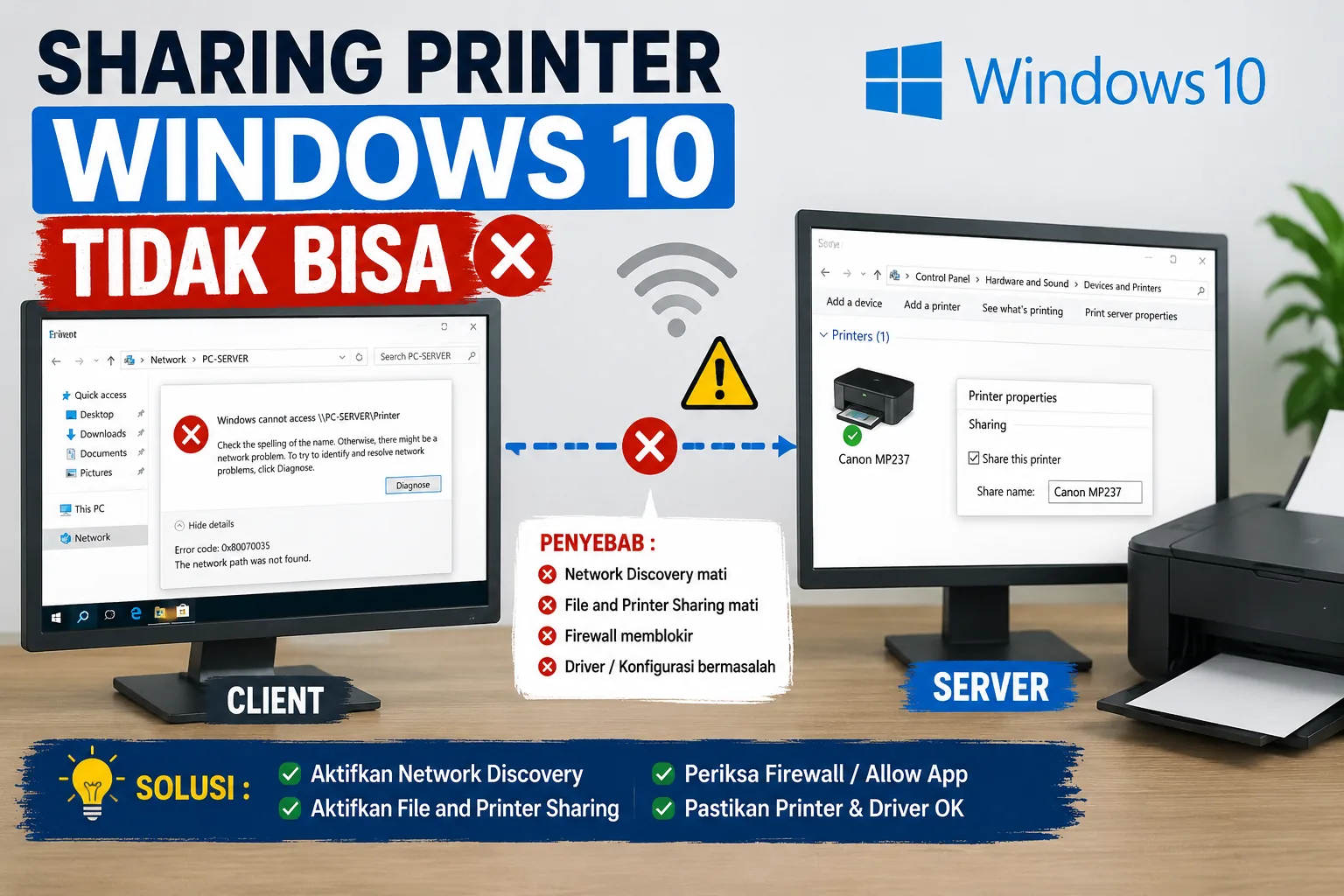
Penggunaan printer bersama dalam satu jaringan masih menjadi solusi praktis di banyak kantor maupun rumah. Dengan fitur printer sharing, beberapa komputer dapat menggunakan satu printer tanpa harus mencolok kabel secara langsung. Namun dalam praktiknya, banyak pengguna mengalami kendala ketika fitur ini tidak berjalan dengan baik. Masalah sharing printer Windows 10 tidak bisa terhubung sering muncul dan membuat proses kerja menjadi terhambat, terutama ketika printer dibutuhkan secara mendadak.
Masalah ini bisa terjadi karena berbagai faktor, mulai dari pengaturan jaringan yang salah, driver printer yang tidak sesuai, hingga pembaruan sistem Windows yang mengubah konfigurasi default. Selain itu, banyak pengguna juga mencari informasi terkait sharing printer Windows 10 tidak bisa, cara mengatasi printer sharing error, hingga solusi ketika komputer tidak dapat mendeteksi printer di jaringan. Memahami penyebab utama masalah ini menjadi langkah awal untuk menemukan solusi yang tepat dan efektif.


Sharing Printer Windows 10 Tidak Bisa Terhubung ke Jaringan
Sebelum masuk ke solusi teknis, penting untuk memahami bahwa fitur printer sharing sangat bergantung pada koneksi jaringan lokal yang stabil. Jika salah satu komputer dalam jaringan mengalami masalah konfigurasi, maka proses berbagi printer dapat terganggu.
Dalam banyak kasus, masalah terjadi karena pengaturan sharing yang belum diaktifkan dengan benar. Windows 10 memiliki sistem keamanan yang cukup ketat sehingga beberapa fitur berbagi perangkat akan dibatasi secara default. Hal ini bertujuan untuk melindungi data pengguna, tetapi di sisi lain dapat menyebabkan kendala dalam penggunaan printer bersama.
Selain itu, perbedaan versi Windows antar komputer dalam jaringan juga dapat memengaruhi kompatibilitas koneksi printer.
Penyebab Umum Printer Sharing Tidak Berfungsi
Beberapa penyebab yang paling sering ditemukan antara lain:
- Network discovery belum diaktifkan.
- File and printer sharing masih dimatikan.
- Firewall memblokir koneksi.
- Driver printer tidak kompatibel.
- Perbedaan versi Windows dalam jaringan.
Masalah-masalah tersebut sering kali menjadi penyebab utama gagalnya koneksi printer sharing.
Pengaturan Jaringan Penyebab Sharing Printer Windows 10 Tidak Bisa
Salah satu faktor paling penting dalam fitur printer sharing adalah konfigurasi jaringan. Tanpa pengaturan yang tepat, komputer tidak akan dapat saling terhubung meskipun berada dalam jaringan yang sama.
Windows 10 menyediakan opsi untuk mengaktifkan fitur network discovery dan file sharing yang harus diaktifkan secara manual pada beberapa kondisi. Jika fitur ini tidak aktif, maka perangkat lain tidak akan bisa mendeteksi printer yang dibagikan.
Selain itu, pengaturan jaringan publik dan privat juga sangat berpengaruh. Jaringan yang disetel sebagai publik biasanya membatasi akses berbagi perangkat demi alasan keamanan.
Cara Memeriksa Pengaturan Jaringan
Untuk memastikan pengaturan sudah benar, periksa hal berikut:
- Buka Network and Sharing Center.
- Aktifkan Network Discovery.
- Aktifkan File and Printer Sharing.
- Pastikan jaringan berada dalam mode Private.
- Simpan perubahan dan restart komputer.
Langkah-langkah tersebut sering kali menjadi solusi awal untuk mengatasi masalah koneksi printer sharing.
Driver dan Sistem Penyebab Sharing Printer Windows 10 Tidak Bisa
Selain pengaturan jaringan, driver printer juga memiliki peran penting dalam proses sharing. Driver yang tidak sesuai atau sudah usang dapat menyebabkan printer tidak terdeteksi oleh komputer lain dalam jaringan.
Windows 10 biasanya melakukan pembaruan otomatis, namun tidak semua driver kompatibel dengan versi terbaru sistem operasi. Hal ini dapat menyebabkan konflik yang mengganggu proses koneksi printer sharing.
Karena itu, memastikan driver printer selalu diperbarui menjadi langkah penting untuk menjaga stabilitas koneksi.
Cara Mengatasi Masalah Driver
Beberapa langkah yang bisa dilakukan antara lain:
- Mengunduh driver terbaru dari situs resmi.
- Menghapus driver lama sebelum instalasi ulang.
- Menggunakan driver yang sesuai dengan tipe printer.
- Restart sistem setelah update driver.
- Memastikan printer terdeteksi di device manager.
Dengan memperbarui driver, sebagian besar masalah koneksi dapat teratasi dengan lebih mudah.
Firewall dan Keamanan Windows Penyebab Gangguan Sharing
Windows Defender Firewall sering kali menjadi penyebab tersembunyi ketika printer sharing tidak berfungsi. Sistem keamanan ini dapat memblokir koneksi antar perangkat jika dianggap tidak aman.
Meskipun bertujuan untuk melindungi sistem, firewall kadang terlalu ketat dalam mengatur akses jaringan lokal. Akibatnya, komputer lain tidak dapat mengakses printer yang telah dibagikan.
Oleh karena itu, pengecekan pengaturan firewall menjadi langkah penting dalam proses troubleshooting.
Cara Mengecek Firewall
Langkah yang dapat dilakukan antara lain:
- Buka Windows Defender Firewall.
- Periksa aplikasi yang diizinkan.
- Aktifkan file and printer sharing.
- Nonaktifkan sementara untuk pengujian.
- Tambahkan pengecualian jika diperlukan.
Pengaturan yang tepat akan membantu memperlancar koneksi printer dalam jaringan.
Cara Mengatasi Sharing Printer Windows 10 Tidak Bisa
Setelah memahami penyebabnya, langkah selanjutnya adalah melakukan perbaikan secara sistematis. Banyak kasus printer sharing dapat diselesaikan dengan beberapa langkah sederhana tanpa perlu instalasi ulang sistem operasi.
Kunci utama dalam mengatasi masalah ini adalah memastikan semua perangkat dalam jaringan memiliki konfigurasi yang sama dan tidak saling memblokir.
Selain itu, memastikan bahwa printer sudah di-share dengan benar dari komputer utama juga menjadi hal yang sangat penting.
Langkah Perbaikan yang Bisa Dicoba
Berikut beberapa solusi yang umum berhasil:
- Restart semua perangkat dalam jaringan.
- Aktifkan ulang printer sharing.
- Periksa koneksi LAN atau WiFi.
- Gunakan IP address untuk koneksi manual.
- Instal ulang driver printer.
- Reset pengaturan jaringan Windows.
Langkah-langkah tersebut dapat membantu mengembalikan fungsi printer sharing seperti semula.
Menggunakan IP Address Untuk Koneksi Printer
Jika printer masih tidak terdeteksi secara otomatis, pengguna dapat mencoba menghubungkan printer menggunakan IP address. Cara ini sering digunakan dalam jaringan kantor karena lebih stabil dibandingkan deteksi otomatis.
Dengan menggunakan IP address, komputer dapat langsung terhubung ke perangkat printer tanpa harus melalui proses pencarian jaringan.
Metode ini juga membantu menghindari masalah kompatibilitas yang sering terjadi pada fitur automatic discovery.
Cara Menghubungkan Printer Dengan IP
Langkah yang bisa dilakukan:
- Cari IP address komputer utama.
- Buka menu Add Printer.
- Pilih opsi manual connection.
- Masukkan IP printer.
- Selesaikan instalasi.
Metode ini cukup efektif untuk mengatasi masalah koneksi yang sulit terdeteksi.
Tips Agar Printer Sharing Lebih Stabil
Selain memperbaiki masalah yang sudah terjadi, penting juga untuk melakukan pencegahan agar masalah tidak muncul kembali di kemudian hari.
Pengaturan yang benar sejak awal dapat mengurangi risiko gangguan koneksi printer dalam jaringan.
Selain itu, menjaga kondisi jaringan tetap stabil juga sangat berpengaruh terhadap kinerja printer sharing.
Tips Perawatan Sistem Jaringan
Beberapa tips yang bisa diterapkan:
- Gunakan jaringan privat.
- Update Windows secara berkala.
- Periksa driver printer rutin.
- Gunakan kabel LAN berkualitas.
- Hindari perubahan konfigurasi sembarangan.
Langkah-langkah tersebut membantu menjaga stabilitas sistem dalam jangka panjang.
Kesimpulan
Masalah sharing printer Windows 10 tidak bisa terhubung merupakan kendala yang cukup umum terjadi, terutama dalam jaringan kantor atau rumah dengan banyak perangkat. Penyebabnya bisa berasal dari pengaturan jaringan, driver printer, firewall, hingga konfigurasi sistem Windows itu sendiri.
Dengan memahami penyebab utama dan menerapkan langkah perbaikan yang tepat seperti mengaktifkan network sharing, memperbarui driver, serta menggunakan koneksi IP address, masalah ini umumnya dapat diselesaikan tanpa kesulitan berarti. Kunci utamanya adalah memastikan semua perangkat berada dalam jaringan yang benar dan tidak saling membatasi akses.
FAQ
Kenapa sharing printer Windows 10 tidak bisa terhubung?
Biasanya karena pengaturan jaringan belum aktif, driver bermasalah, atau firewall memblokir koneksi.
Bagaimana cara mengaktifkan printer sharing di Windows 10?
Aktifkan network discovery dan file and printer sharing melalui Network and Sharing Center.
Apakah driver mempengaruhi printer sharing?
Ya. Driver yang tidak kompatibel dapat menyebabkan printer tidak terdeteksi di jaringan.
Bagaimana jika printer tidak terdeteksi otomatis?
Gunakan koneksi manual melalui IP address komputer utama.
Apakah firewall bisa menyebabkan printer sharing gagal?
Ya. Firewall dapat memblokir koneksi antar perangkat dalam jaringan jika tidak diatur dengan benar.