Banyak pengguna komputer lama masih menggunakan Windows 7 karena dianggap ringan dan familiar. Namun, seiring perkembangan teknologi, sistem operasi ini sudah tidak lagi mendapatkan dukungan resmi dari Microsoft sehingga banyak pengguna mulai mencari cara memperbarui Windows ke versi yang lebih baru. Salah satu pilihan paling umum adalah melakukan upgrade dari Windows 7 ke Windows 10 yang menawarkan fitur lebih modern, keamanan lebih baik, serta kompatibilitas aplikasi yang lebih luas.
Proses pembaruan sistem operasi ini tidak hanya sekadar mengganti tampilan, tetapi juga meningkatkan performa dan keamanan perangkat secara keseluruhan. Oleh karena itu, memahami langkah-langkah yang tepat sangat penting agar proses upgrade berjalan lancar tanpa kehilangan data penting. Banyak pengguna juga ingin mengetahui apakah proses ini bisa dilakukan tanpa instal ulang atau harus melalui metode clean install. Semua itu akan dibahas secara lengkap dalam panduan ini.

Cara Memperbarui Windows 7 Ke 10 yang Perlu Diketahui
Sebelum melakukan upgrade, penting untuk memahami bahwa proses pembaruan sistem operasi memerlukan persiapan yang matang. Tidak semua perangkat lama dapat langsung menjalankan Windows 10 dengan optimal, sehingga pengecekan spesifikasi menjadi langkah awal yang sangat penting.
Windows 10 membutuhkan spesifikasi minimum tertentu agar dapat berjalan dengan lancar. Selain itu, pengguna juga harus memastikan bahwa data penting sudah dicadangkan sebelum proses instalasi dimulai. Hal ini dilakukan untuk menghindari risiko kehilangan file akibat kesalahan teknis selama proses upgrade.
Proses pembaruan dapat dilakukan dengan beberapa metode, baik melalui media instalasi USB maupun menggunakan file ISO resmi dari Microsoft.
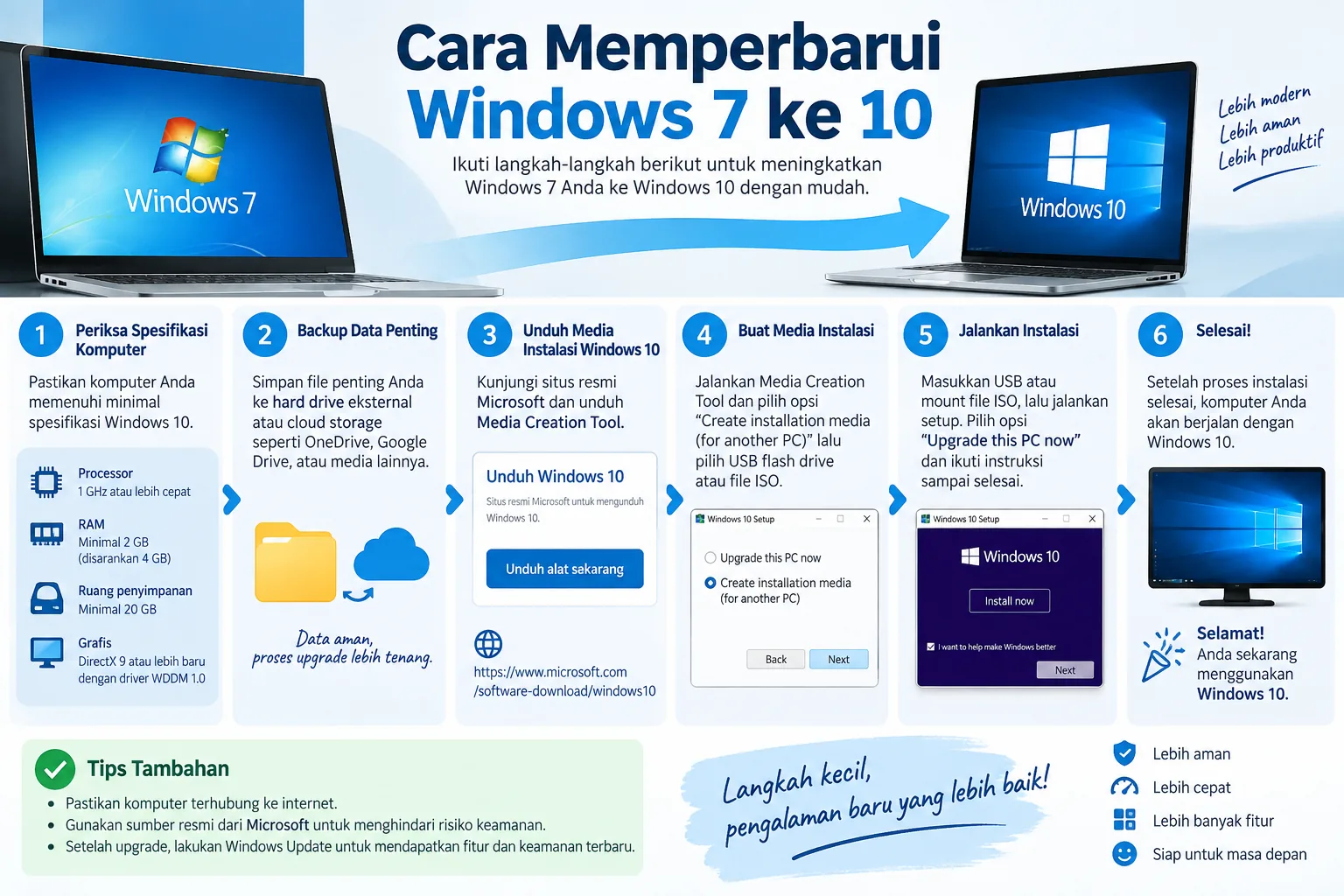
Spesifikasi Minimal Windows 10
Agar proses upgrade berjalan lancar, perangkat setidaknya harus memenuhi spesifikasi berikut:
- Prosesor minimal 1 GHz.
- RAM minimal 2 GB untuk 64-bit.
- Penyimpanan kosong minimal 20 GB.
- Kartu grafis kompatibel DirectX 9.
- Resolusi layar minimal 800×600.
Semakin tinggi spesifikasi perangkat, semakin baik pula performa Windows 10 setelah diinstal.
Persiapan Sebelum Cara Memperbarui Windows 7 Ke 10
Tahap persiapan merupakan bagian paling penting dalam proses upgrade sistem operasi. Banyak kegagalan instalasi terjadi karena pengguna melewatkan langkah ini.
Sebelum memulai instalasi, pastikan semua file penting seperti dokumen, foto, dan data pekerjaan sudah disimpan di tempat aman. Backup bisa dilakukan menggunakan hard disk eksternal, flashdisk, atau cloud storage.
Selain itu, pastikan juga bahwa perangkat memiliki daya listrik yang stabil jika menggunakan laptop agar proses instalasi tidak terganggu di tengah jalan.
Hal yang Perlu Disiapkan
Beberapa hal penting yang harus dipersiapkan antara lain:
- Backup data penting.
- Koneksi internet stabil.
- USB minimal 8 GB (jika menggunakan media instalasi).
- Lisensi Windows (jika diperlukan).
- Driver perangkat terbaru.
Persiapan yang baik akan membuat proses upgrade lebih aman dan minim risiko.
Cara Memperbarui Windows 7 Ke 10 Menggunakan USB
Salah satu metode paling umum untuk melakukan upgrade adalah menggunakan USB bootable. Metode ini sering digunakan karena lebih stabil dan dapat digunakan untuk berbagai kondisi perangkat.
Langkah pertama adalah mengunduh file instalasi Windows 10 dari situs resmi Microsoft. Setelah itu, file tersebut dimasukkan ke dalam USB menggunakan bantuan software seperti Media Creation Tool.
Setelah USB siap, pengguna perlu masuk ke BIOS dan mengatur booting dari USB. Proses instalasi kemudian akan dimulai secara otomatis.
Langkah Instalasi Menggunakan USB
Berikut tahapan yang biasanya dilakukan:
- Download file Windows 10 resmi.
- Buat USB bootable.
- Masuk ke BIOS perangkat.
- Pilih boot dari USB.
- Ikuti proses instalasi.
- Pilih opsi upgrade atau clean install.
- Tunggu proses selesai.
Metode ini sangat efektif untuk perangkat yang sudah lama digunakan.
Cara Memperbarui Windows 7 Ke 10 Tanpa Flashdisk
Selain menggunakan USB, terdapat juga metode upgrade langsung dari sistem Windows 7 tanpa perlu perangkat tambahan. Metode ini biasanya menggunakan file ISO atau installer online.
Pengguna cukup menjalankan file instalasi Windows 10 dari komputer, kemudian mengikuti petunjuk yang muncul di layar. Sistem akan melakukan pembaruan secara otomatis tanpa perlu masuk ke BIOS.
Metode ini lebih mudah tetapi membutuhkan koneksi internet yang stabil serta ruang penyimpanan yang cukup.
Kelebihan Metode Tanpa USB
Beberapa keunggulan metode ini antara lain:
- Lebih praktis.
- Tidak membutuhkan perangkat tambahan.
- Proses lebih cepat untuk pemula.
- Bisa dilakukan langsung dari desktop.
Namun, metode ini tetap memiliki risiko jika koneksi internet tidak stabil.
Risiko Jika Cara Memperbarui Windows Tidak Dilakukan dengan Benar
Melakukan upgrade sistem operasi tanpa persiapan yang baik dapat menimbulkan beberapa masalah. Salah satu risiko paling umum adalah kehilangan data penting akibat kegagalan instalasi.
Selain itu, perangkat juga bisa mengalami error jika driver tidak kompatibel dengan Windows 10. Oleh karena itu, sangat penting untuk memastikan semua langkah dilakukan dengan benar.
Kesalahan kecil dalam proses instalasi dapat menyebabkan sistem tidak dapat digunakan secara normal.
Masalah yang Sering Terjadi
Beberapa masalah yang umum terjadi antara lain:
- Data hilang.
- Sistem gagal booting.
- Driver tidak kompatibel.
- Performa menurun.
- Aplikasi tidak berjalan.
Dengan persiapan yang tepat, risiko tersebut dapat diminimalkan.
Tips Agar Upgrade Windows Berjalan Lancar
Agar proses cara memperbarui Windows berjalan tanpa kendala, ada beberapa tips yang bisa diterapkan. Tips ini sangat membantu terutama bagi pengguna pemula yang baru pertama kali melakukan upgrade sistem operasi.
Salah satu hal terpenting adalah memastikan perangkat dalam kondisi stabil sebelum instalasi dimulai. Tutup semua aplikasi yang tidak diperlukan dan pastikan tidak ada proses berat yang berjalan di latar belakang.
Selain itu, gunakan sumber file instalasi resmi untuk menghindari masalah keamanan.
Tips Penting Sebelum Upgrade
Berikut beberapa tips yang dapat membantu:
- Gunakan file resmi Microsoft.
- Pastikan baterai laptop penuh.
- Matikan antivirus sementara.
- Gunakan koneksi internet stabil.
- Jangan mematikan perangkat saat instalasi.
Langkah sederhana ini dapat meningkatkan keberhasilan proses upgrade.
Kelebihan Windows 10 Dibanding Windows 7
Setelah melakukan upgrade, pengguna akan merasakan banyak perubahan signifikan. Windows 10 menawarkan tampilan yang lebih modern serta fitur keamanan yang lebih baik dibandingkan Windows 7.
Selain itu, Windows 10 juga mendukung lebih banyak aplikasi modern yang tidak lagi kompatibel dengan sistem lama. Hal ini membuat pengguna dapat menikmati pengalaman komputasi yang lebih optimal.
Dari sisi performa, Windows 10 juga lebih efisien dalam mengelola sumber daya perangkat.
Fitur Unggulan Windows 10
Beberapa fitur unggulan antara lain:
- Start menu modern.
- Windows Defender.
- Virtual desktop.
- Update otomatis.
- Dukungan aplikasi terbaru.
Fitur-fitur tersebut menjadikan Windows 10 sebagai sistem operasi yang lebih relevan untuk saat ini.
Kesimpulan
Proses cara memperbarui Windows 7 ke 10 dapat dilakukan dengan beberapa metode seperti menggunakan USB atau instalasi langsung melalui file ISO. Kunci utama keberhasilan upgrade adalah persiapan yang matang, termasuk backup data, pengecekan spesifikasi, serta penggunaan file resmi.
Dengan mengikuti langkah yang tepat, pengguna dapat menikmati sistem operasi yang lebih modern, aman, dan memiliki performa lebih baik dibandingkan Windows 7. Upgrade ini sangat disarankan bagi pengguna yang ingin meningkatkan pengalaman penggunaan komputer mereka.
FAQ
Apakah Windows 7 bisa diupgrade ke Windows 10?
Ya, Windows 7 dapat diupgrade ke Windows 10 melalui metode instalasi resmi dari Microsoft.
Apakah data akan hilang saat upgrade Windows?
Jika memilih opsi upgrade, data biasanya tetap aman, tetapi tetap disarankan melakukan backup terlebih dahulu.
Apakah perlu USB untuk install Windows 10?
Tidak selalu. Upgrade bisa dilakukan tanpa USB menggunakan file ISO.
Berapa lama proses upgrade Windows 7 ke 10?
Biasanya membutuhkan waktu 30 menit hingga beberapa jam tergantung spesifikasi perangkat.
Apakah Windows 10 lebih berat dari Windows 7?
Ya, tetapi memberikan fitur dan keamanan yang jauh lebih baik dibandingkan Windows 7.