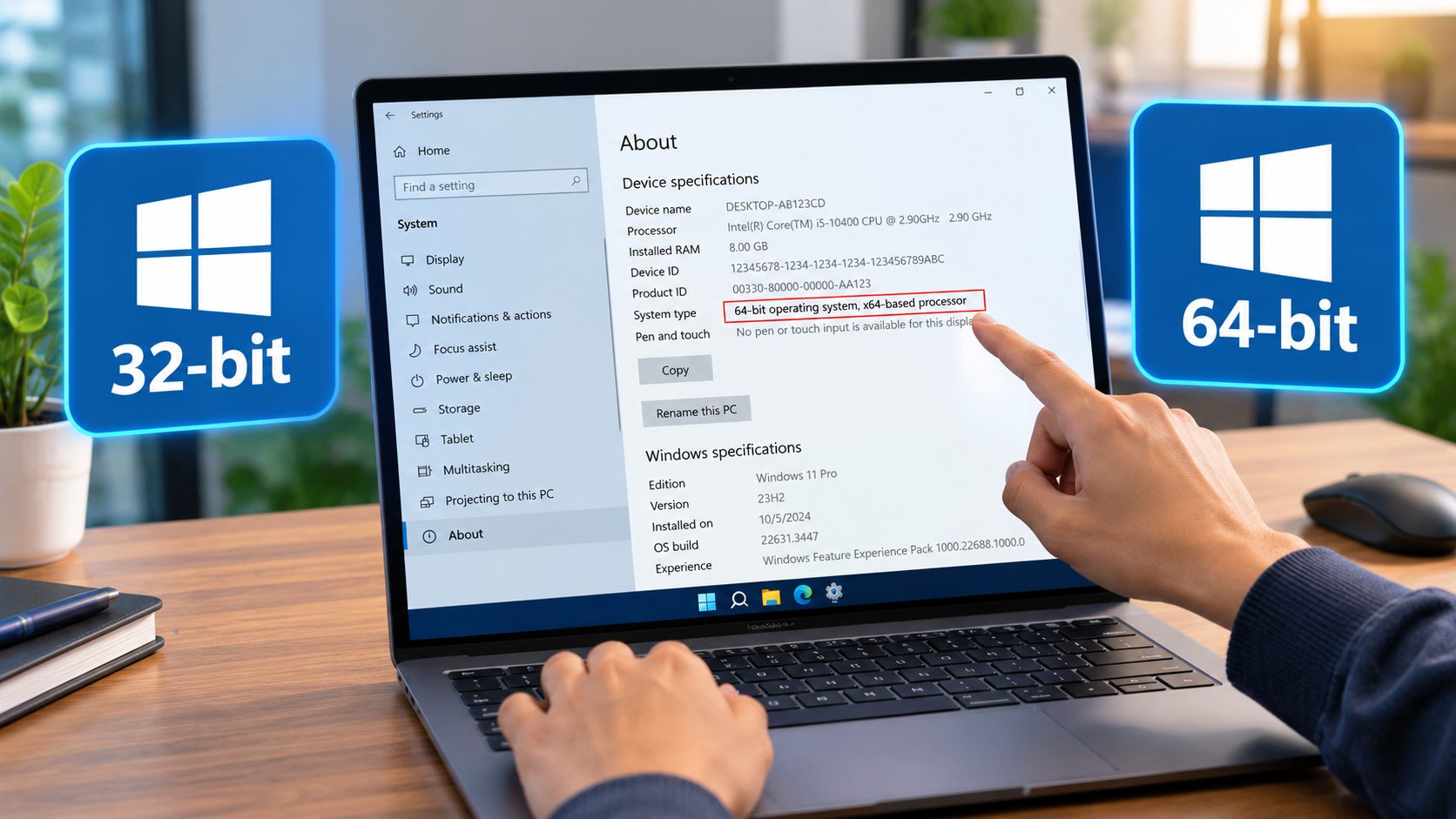
Masih bingung bagaimana cara mengetahui Windows 32 bit atau 64 bit yang sedang digunakan di laptop maupun komputer? Tenang, kamu tidak perlu menjadi ahli komputer untuk mengetahuinya. Informasi ini sebenarnya sudah tersedia di dalam sistem operasi Windows dan bisa diperiksa melalui beberapa menu bawaan. Mengetahui tipe sistem Windows cukup penting, terutama ketika ingin menginstal aplikasi, memasang driver, mengunduh software tertentu, atau melakukan upgrade sistem operasi. Jika salah memilih versi aplikasi, program yang diunduh bisa saja tidak kompatibel dengan perangkat sehingga gagal dipasang atau tidak berjalan sebagaimana mestinya.
Selain itu, mengetahui apakah Windows menggunakan arsitektur 32-bit atau 64-bit juga membantu kamu memahami kemampuan perangkat yang digunakan. Misalnya, laptop lama mungkin masih menjalankan Windows 32-bit, sedangkan komputer dengan prosesor modern umumnya sudah mendukung sistem 64-bit. Meski begitu, kemampuan prosesor dan sistem operasi yang terpasang merupakan dua hal berbeda. Komputer dengan prosesor 64-bit bisa saja masih menggunakan Windows 32-bit. Karena itu, dalam panduan ini kita akan membahas beberapa cara mengetahui Windows 32 bit dan 64 bit melalui Settings, System Information, Control Panel, serta Command Prompt. Semua metode dijelaskan secara bertahap agar mudah dipraktikkan oleh pemula.


Mengapa Perlu Mengetahui Windows 32 Bit dan 64 Bit
Sebelum masuk ke tutorial, ada baiknya memahami mengapa informasi arsitektur Windows penting untuk pengguna sehari-hari. Banyak orang hanya memperhatikan kapasitas RAM, prosesor, dan ruang penyimpanan ketika membeli laptop. Padahal, tipe sistem operasi juga dapat memengaruhi kompatibilitas aplikasi, pemanfaatan memori, dan pilihan perangkat lunak yang bisa digunakan.
Informasi ini sangat berguna ketika kamu mencari aplikasi untuk pekerjaan, desain grafis, pengolahan dokumen, editing video, atau kebutuhan lainnya. Pengembang biasanya menyediakan versi aplikasi yang berbeda untuk arsitektur tertentu. Dengan memeriksa tipe sistem terlebih dahulu, kamu bisa menghindari kesalahan mengunduh installer yang tidak sesuai.
Perbedaan Dasar Windows 32 Bit dan 64 Bit
Windows 32-bit dan 64-bit mempunyai perbedaan dalam cara sistem memproses data serta mengelola memori. Secara umum, sistem operasi 64-bit dapat menangani kapasitas RAM yang jauh lebih besar dibandingkan sistem 32-bit. Windows 32-bit secara teoritis memiliki ruang alamat 4 GB, tetapi memori yang dapat digunakan aplikasi dan sistem biasanya lebih rendah karena sebagian ruang alamat dipakai untuk kebutuhan perangkat keras.
Sebaliknya, batas RAM Windows 64-bit bergantung pada edisi dan versi sistem operasi. Pada Windows modern, arsitektur 64-bit menjadi pilihan umum karena mendukung kebutuhan aplikasi yang semakin kompleks. Meski demikian, sistem 64-bit tidak otomatis membuat semua komputer lebih cepat. Performa tetap dipengaruhi prosesor, RAM, penyimpanan, kondisi perangkat, dan aplikasi yang dijalankan.
Cara Mengetahui Windows 32 Bit Melalui Settings
Cara paling mudah untuk memeriksa tipe sistem adalah menggunakan menu Settings. Metode ini cocok untuk pengguna Windows 10 dan Windows 11 karena tidak memerlukan aplikasi tambahan atau perintah khusus. Kamu hanya perlu membuka pengaturan sistem dan mencari bagian yang menampilkan informasi perangkat.
Melalui menu tersebut, Windows menampilkan beberapa informasi penting, seperti spesifikasi prosesor, kapasitas RAM, versi sistem operasi, serta jenis arsitektur sistem. Dengan begitu, kamu bisa mengetahui tipe Windows sekaligus melihat gambaran umum spesifikasi laptop.
Langkah Cek Bit Windows 10
Jika kamu menggunakan Windows 10, ikuti langkah berikut untuk melihat informasi sistem.
- Klik tombol Start di pojok kiri bawah layar.
- Buka Settings atau Pengaturan.
- Pilih menu System.
- Gulir menu di sebelah kiri, lalu pilih About.
- Cari bagian Device specifications dan temukan keterangan System type.
Pada bagian System type, kamu mungkin menemukan keterangan seperti 64-bit operating system, x64-based processor atau 32-bit operating system, x64-based processor. Keterangan pertama menunjukkan bahwa Windows yang terpasang adalah 64-bit dengan prosesor berarsitektur x64. Keterangan kedua berarti Windows yang digunakan masih 32-bit, meskipun prosesornya mendukung arsitektur 64-bit.
Perhatikan bahwa informasi System type lebih relevan untuk mengetahui tipe Windows yang sedang berjalan daripada hanya melihat nama atau seri prosesor.
Langkah Cek Bit Windows 11
Untuk pengguna Windows 11, prosesnya hampir sama meskipun tampilan pengaturannya sedikit berbeda. Buka Start, kemudian pilih Settings. Setelah itu, masuk ke bagian System dan klik About.
Di halaman About, periksa bagian Device specifications, lalu cari System type. Informasi tersebut akan menunjukkan apakah sistem operasi yang terpasang menggunakan arsitektur 32-bit atau 64-bit, sekaligus memberikan petunjuk mengenai arsitektur prosesor.
Jika kamu sedang mencari cara cek Windows 11 64 bit, langkah ini merupakan pilihan paling praktis. Tidak perlu membuka BIOS, menginstal software pihak ketiga, atau mengunduh aplikasi pemeriksa spesifikasi hanya untuk mengetahui tipe sistem operasi.
Cara Melihat Windows 64 Bit Melalui System Information
Selain Settings, Windows memiliki utilitas bawaan bernama System Information. Fitur ini menampilkan informasi perangkat dengan lebih terperinci, termasuk ringkasan sistem, komponen perangkat keras, dan lingkungan perangkat lunak. Metode ini berguna jika kamu ingin mengetahui tipe Windows sekaligus memeriksa spesifikasi komputer lainnya.
System Information dapat dibuka pada berbagai versi Windows yang mendukung utilitas tersebut. Karena tampilannya berupa jendela informasi, kamu bisa menemukan detail sistem tanpa harus berpindah-pindah halaman pengaturan.
Langkah Menggunakan System Information
Untuk memeriksa arsitektur Windows, lakukan langkah berikut:
- Tekan tombol Windows + R pada keyboard.
- Ketik
msinfo32pada kotak Run. - Tekan Enter.
- Tunggu hingga jendela System Information terbuka.
- Cari bagian System Type pada ringkasan sistem.
Pada sejumlah sistem, nilai x64-based PC menunjukkan bahwa perangkat menggunakan platform prosesor x64, sedangkan x86-based PC menunjukkan platform x86. Namun, informasi ini perlu dibaca bersama keterangan OS Name dan versi Windows agar kamu tidak keliru menyimpulkan arsitektur sistem operasi yang sedang terpasang.
Metode ini cocok bagi pengguna yang ingin mengetahui spesifikasi secara lebih lengkap. Jika tujuanmu hanya memeriksa apakah Windows berjalan dalam mode 32-bit atau 64-bit, bagian About di Settings biasanya sudah cukup.
Cara Cek Bit Laptop Lewat Control Panel
Control Panel merupakan salah satu menu klasik Windows yang masih dikenal banyak pengguna. Pada beberapa versi Windows, informasi tipe sistem juga dapat ditemukan melalui halaman System di Control Panel. Cara ini bisa menjadi alternatif jika kamu lebih terbiasa dengan tampilan pengaturan lama dibandingkan Settings.
Walaupun Microsoft semakin mengarahkan pengaturan perangkat ke Settings, sebagian menu Control Panel masih tersedia untuk kompatibilitas dan pengelolaan sistem tertentu. Oleh karena itu, mengetahui metode ini tetap berguna, terutama bagi pengguna yang memakai Windows 10 atau perangkat dengan konfigurasi lama.
Langkah Memeriksa System Type
Buka Control Panel melalui menu Start atau pencarian Windows. Setelah itu, pilih System and Security, kemudian klik System jika kategori tersebut tersedia.
Pada halaman informasi sistem, cari bagian yang menampilkan tipe sistem atau System type. Di sana, Windows dapat menunjukkan apakah sistem operasi menggunakan arsitektur 32-bit atau 64-bit serta jenis prosesor yang terpasang.
Jika tampilan Control Panel di perangkatmu berbeda, kamu bisa menggunakan pencarian Windows untuk menemukan halaman informasi sistem. Tidak perlu mengubah pengaturan apa pun karena tujuan langkah ini hanya membaca informasi perangkat.
Cara Mengetahui Windows 32 Bit dan 64 Bit Lewat CMD
Bagi pengguna yang ingin mengetahui tipe sistem melalui perintah, Command Prompt atau CMD bisa menjadi pilihan. Fitur ini merupakan alat bawaan Windows yang memungkinkan pengguna menjalankan berbagai perintah untuk memeriksa informasi sistem.
Metode CMD cukup praktis karena tidak membutuhkan navigasi menu yang panjang. Namun, kamu perlu membedakan antara arsitektur prosesor dan arsitektur Windows yang sedang berjalan. Beberapa perintah hanya menunjukkan lingkungan prosesor, sehingga hasilnya tidak selalu cukup untuk menentukan tipe sistem operasi secara langsung.
Menggunakan Perintah Set
Pertama, buka Start dan ketik cmd, kemudian jalankan Command Prompt. Kamu tidak perlu memilih Run as administrator untuk sekadar membaca informasi lingkungan sistem.
Ketik perintah berikut:
echo %PROCESSOR_ARCHITECTURE%
Tekan Enter. Hasil seperti AMD64 biasanya menunjukkan lingkungan prosesor x64, sedangkan x86 menunjukkan lingkungan 32-bit pada konteks proses yang sedang berjalan. Akan tetapi, pada Windows 32-bit yang berjalan di prosesor x64, hasil perintah ini bisa menunjukkan x86.
Untuk mengetahui apakah Windows 32-bit berjalan di perangkat yang mendukung x64, hasil tersebut perlu diperiksa bersama informasi sistem lainnya. Karena itu, untuk pemula, menu Settings atau System Information biasanya lebih mudah digunakan dan mengurangi risiko salah membaca hasil.
Cara Mengetahui Arsitektur Windows dengan PowerShell
Selain CMD, PowerShell juga dapat digunakan untuk memperoleh informasi arsitektur sistem. PowerShell merupakan lingkungan perintah yang lebih fleksibel dan tersedia pada banyak versi Windows modern. Metode ini cocok untuk pengguna yang sudah terbiasa menjalankan perintah atau ingin memeriksa informasi perangkat secara lebih terstruktur.
Meski begitu, kamu tidak harus menggunakan PowerShell jika hanya ingin mengetahui versi bit Windows. Settings tetap menjadi pilihan paling sederhana untuk penggunaan sehari-hari.
Memeriksa Informasi Sistem
Buka Start, ketik PowerShell, kemudian jalankan aplikasinya. Kamu dapat menggunakan perintah berikut untuk membaca informasi sistem operasi:
Get-CimInstance Win32_OperatingSystem | Select-Object Caption, OSArchitecture
Tekan Enter dan perhatikan kolom OSArchitecture. Informasi tersebut menunjukkan arsitektur sistem operasi, misalnya 64-bit atau 32-bit, sesuai data yang dikembalikan Windows.
Metode ini juga berguna bagi pengguna yang mengelola beberapa komputer karena perintah PowerShell dapat dikembangkan untuk kebutuhan inventaris perangkat. Untuk penggunaan biasa, cukup jalankan perintah tersebut dan baca hasilnya tanpa mengubah konfigurasi sistem.
Perbedaan Windows x86 dan x64 yang Perlu Dipahami
Saat mengunduh software, kamu mungkin menemukan pilihan x86 dan x64. Istilah tersebut berkaitan dengan arsitektur prosesor dan lingkungan perangkat lunak. Secara umum, x86 digunakan untuk merujuk pada arsitektur 32-bit, sedangkan x64 atau x86-64 merujuk pada arsitektur 64-bit yang banyak digunakan komputer modern.
Memahami istilah ini membantu ketika memilih installer aplikasi. Namun, jangan langsung menganggap bahwa semua aplikasi x86 hanya dapat berjalan pada Windows 32-bit. Windows 64-bit umumnya mempunyai dukungan kompatibilitas untuk banyak aplikasi 32-bit, meskipun tidak semua program lama atau driver dapat digunakan tanpa masalah.
Apakah Aplikasi 32 Bit Bisa Berjalan di Windows 64 Bit
Banyak aplikasi 32-bit dapat berjalan pada Windows 64-bit melalui lapisan kompatibilitas yang disediakan sistem operasi. Itulah sebabnya pengguna Windows 64-bit masih dapat menjalankan sejumlah program lama yang dibuat untuk arsitektur 32-bit.
Sebaliknya, aplikasi 64-bit umumnya tidak dapat dijalankan langsung pada Windows 32-bit. Karena itu, jika pengembang menyediakan beberapa versi installer, pastikan kamu memilih versi yang sesuai dengan sistem operasi dan persyaratan aplikasi tersebut.
Untuk driver perangkat keras, kompatibilitas perlu diperiksa lebih teliti karena driver biasanya harus sesuai dengan arsitektur sistem operasi yang digunakan.
Apakah Windows 32 Bit Bisa Diubah Menjadi 64 Bit
Pertanyaan ini cukup sering muncul setelah pengguna mengetahui bahwa laptopnya masih menggunakan Windows 32-bit. Jawabannya bergantung pada kemampuan prosesor dan persyaratan sistem operasi yang ingin dipasang. Jika prosesor mendukung x64, perangkat mungkin memenuhi salah satu syarat penting untuk beralih ke Windows 64-bit. Namun, dukungan prosesor saja belum cukup untuk memastikan proses upgrade dapat dilakukan.
Perlu diketahui bahwa perpindahan dari Windows 32-bit ke 64-bit umumnya membutuhkan instalasi bersih, bukan sekadar mengganti pilihan pada Settings. Proses tersebut dapat menghapus aplikasi dan data pada partisi yang dipasang ulang, sehingga pencadangan data menjadi langkah penting sebelum memulai.
Periksa Dukungan Prosesor dan Persyaratan Windows
Sebelum memasang Windows 64-bit, periksa model prosesor, kapasitas RAM, ruang penyimpanan, dukungan driver, dan persyaratan resmi versi Windows yang akan digunakan. Tidak semua perangkat lama cocok menjalankan versi Windows terbaru meskipun prosesornya mendukung arsitektur 64-bit.
Pastikan juga kamu memiliki installer resmi dan lisensi yang sesuai. Cadangkan dokumen, foto, file pekerjaan, serta data penting lainnya ke media penyimpanan terpisah. Jika tidak yakin dengan proses instalasi, minta bantuan teknisi agar risiko kehilangan data atau masalah driver dapat dikurangi.
Kesalahan yang Sering Terjadi Saat Mengecek Bit Windows
Walaupun proses pemeriksaan cukup sederhana, ada beberapa kesalahan yang bisa membuat pengguna salah memahami hasilnya. Salah satunya adalah menyimpulkan bahwa prosesor x64 berarti Windows yang terpasang pasti 64-bit. Padahal, perangkat dengan prosesor x64 dapat menjalankan Windows 32-bit apabila sistem tersebut memang dipasang dalam arsitektur 32-bit.
Kesalahan lainnya adalah menganggap Windows 64-bit selalu membuat komputer jauh lebih cepat. Sistem 64-bit memang mempunyai keunggulan dalam dukungan memori dan aplikasi tertentu, tetapi performa aktual tetap bergantung pada keseluruhan spesifikasi perangkat serta jenis pekerjaan yang dilakukan.
Jangan Hanya Mengandalkan Nama Prosesor
Nama prosesor dapat memberikan petunjuk mengenai kemampuan perangkat, tetapi bukan cara paling langsung untuk mengetahui arsitektur Windows yang sedang berjalan. Gunakan informasi OS Architecture atau System type untuk memeriksa sistem operasi, lalu periksa kemampuan prosesor secara terpisah jika ingin mempertimbangkan upgrade.
Dengan membedakan kedua informasi tersebut, kamu bisa menghindari kesalahan saat mengunduh software atau merencanakan instalasi ulang Windows.
Kesimpulan
Mengetahui tipe Windows merupakan langkah sederhana yang berguna sebelum menginstal aplikasi, memperbarui sistem, atau memeriksa kompatibilitas perangkat. Cara mengetahui Windows 32 bit yang paling mudah adalah membuka Settings, memilih System, kemudian masuk ke About dan memeriksa System type. Jika membutuhkan informasi tambahan, kamu bisa menggunakan System Information melalui perintah msinfo32, Control Panel, CMD, atau PowerShell.
Ingat bahwa arsitektur prosesor dan arsitektur sistem operasi tidak selalu sama. Komputer dengan prosesor x64 dapat menjalankan Windows 32-bit, sehingga pemeriksaan perlu difokuskan pada informasi OS yang terpasang. Jika ingin beralih ke Windows 64-bit, pastikan prosesor mendukungnya, periksa persyaratan sistem, dan cadangkan data sebelum melakukan instalasi bersih.
Dengan mengikuti langkah-langkah di atas, kamu dapat mengetahui tipe Windows dengan cepat tanpa harus memasang aplikasi tambahan. Pilih metode yang paling nyaman, baca hasilnya dengan benar, dan gunakan informasi tersebut untuk menentukan software yang kompatibel dengan laptop atau PC milikmu.
FAQ Cara Mengetahui Windows 32 Bit
1. Bagaimana cara mengetahui Windows 32 bit atau 64 bit paling mudah?
Buka Settings, pilih System, lalu About. Periksa bagian System type untuk mengetahui arsitektur Windows dan prosesor yang digunakan.
2. Apakah Windows 10 bisa menggunakan sistem 64-bit?
Bisa, selama perangkat memenuhi persyaratan yang diperlukan. Periksa dukungan prosesor dan spesifikasi perangkat sebelum memasang Windows 64-bit.
3. Bagaimana cara cek bit Windows 11?
Buka Settings, masuk ke System, pilih About, lalu periksa bagian System type. Informasi tersebut menunjukkan arsitektur sistem yang digunakan.
4. Apa perbedaan Windows 32 bit dan 64 bit?
Perbedaan utamanya berkaitan dengan arsitektur pemrosesan dan kemampuan pengelolaan memori. Sistem 64-bit dapat mendukung kapasitas RAM lebih besar, bergantung pada edisi Windows yang digunakan.
5. Apakah prosesor x64 berarti Windows sudah 64-bit?
Tidak. Prosesor x64 dapat menjalankan Windows 32-bit maupun 64-bit. Periksa System type atau OS Architecture untuk memastikan sistem operasi yang sedang terpasang.
6. Apakah aplikasi 32-bit bisa berjalan di Windows 64-bit?
Banyak aplikasi 32-bit dapat berjalan di Windows 64-bit melalui lapisan kompatibilitas. Namun, aplikasi dan driver tertentu mungkin memiliki persyaratan khusus.
7. Bisakah Windows 32-bit diubah menjadi 64-bit tanpa instal ulang?
Umumnya tidak. Perpindahan arsitektur Windows biasanya memerlukan instalasi bersih, sehingga data penting perlu dicadangkan terlebih dahulu.
8. Apakah Windows 64-bit selalu lebih cepat?
Tidak selalu. Sistem 64-bit menawarkan dukungan memori dan aplikasi yang lebih luas, tetapi kecepatan komputer juga dipengaruhi prosesor, RAM, penyimpanan, dan beban kerja.
9. Bagaimana cara mengetahui tipe Windows lewat CMD?
CMD dapat menampilkan informasi arsitektur lingkungan prosesor menggunakan perintah echo %PROCESSOR_ARCHITECTURE%. Untuk memastikan arsitektur Windows, cocokkan hasilnya dengan informasi pada Settings atau System Information.
10. Apakah perlu aplikasi tambahan untuk mengecek bit Windows?
Tidak. Windows sudah menyediakan Settings, System Information, Control Panel, CMD, dan PowerShell untuk memeriksa informasi arsitektur sistem operasi.