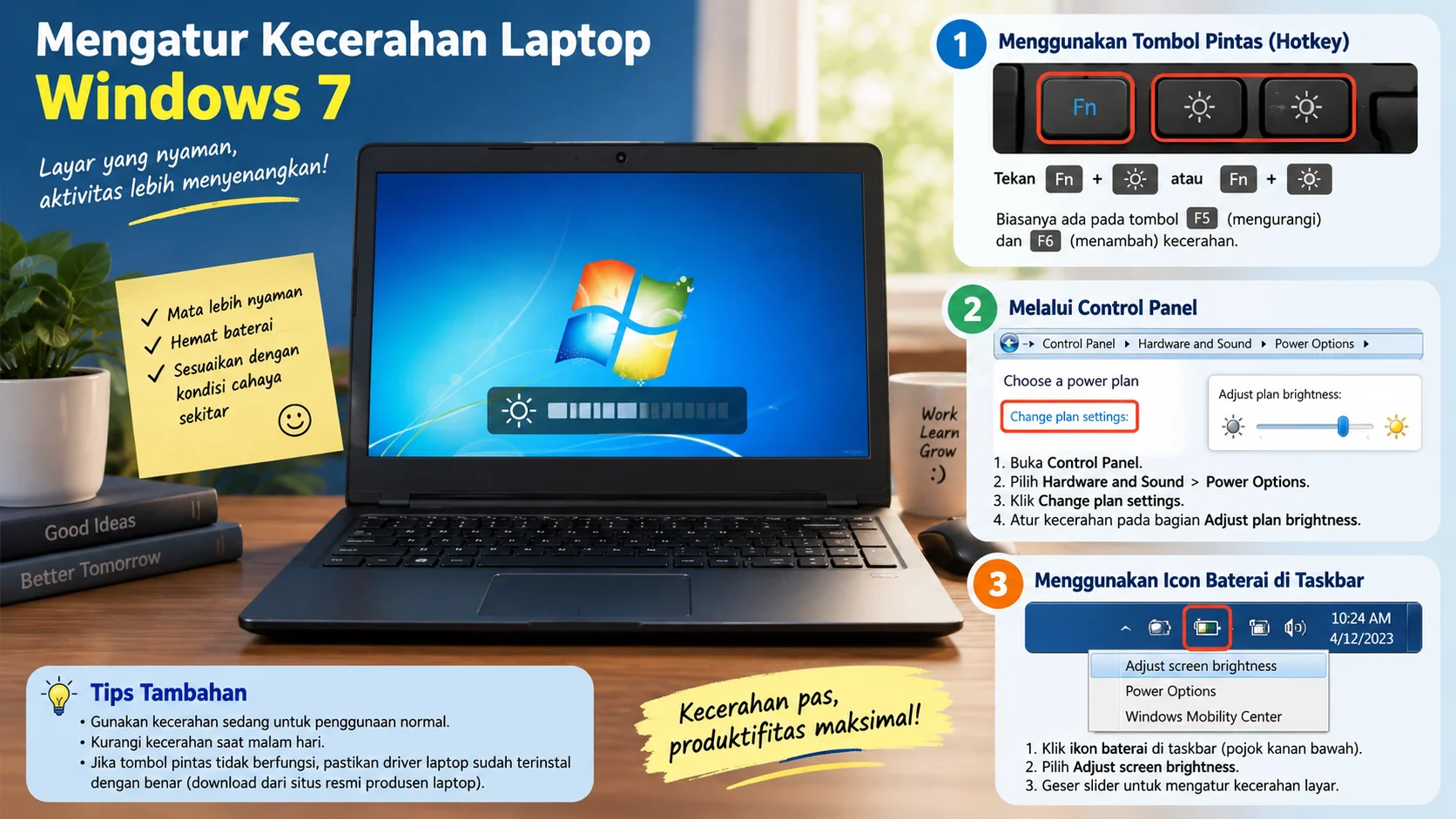
Penggunaan laptop dalam jangka waktu lama sering membuat mata cepat lelah, terutama jika tingkat kecerahan layar tidak sesuai dengan kondisi pencahayaan sekitar. Hal ini menjadi salah satu alasan mengapa banyak pengguna mencari informasi tentang mengatur kecerahan laptop agar pengalaman penggunaan perangkat menjadi lebih nyaman. Pada sistem operasi Windows 7, pengaturan kecerahan memang sedikit berbeda dibandingkan versi Windows yang lebih baru, namun tetap dapat dilakukan dengan beberapa cara sederhana.
Selain faktor kenyamanan, pengaturan brightness juga berpengaruh terhadap konsumsi daya baterai laptop. Semakin tinggi tingkat kecerahan layar, semakin besar pula energi yang digunakan. Karena itu, memahami cara menyesuaikan kecerahan layar sangat penting, terutama bagi pengguna laptop yang sering bekerja di luar ruangan atau dalam kondisi cahaya yang berubah-ubah. Tidak sedikit pula pengguna yang mengalami masalah seperti tidak bisa mengatur brightness Windows 7 PC atau kesulitan menggunakan cara mengatur brightness Windows 7 dengan keyboard, sehingga membutuhkan panduan yang lebih jelas.


Mengatur Kecerahan Laptop Windows 7 Secara Manual
Sebelum membahas metode yang lebih teknis, penting untuk memahami bahwa Windows 7 menyediakan fitur dasar untuk mengatur kecerahan layar melalui pengaturan sistem. Fitur ini biasanya dapat diakses melalui Control Panel atau menu power options yang tersedia di sistem operasi.
Pengaturan manual ini menjadi cara paling umum yang digunakan oleh banyak pengguna karena tidak memerlukan aplikasi tambahan. Namun, pada beberapa perangkat tertentu, opsi ini bisa saja tidak muncul tergantung pada jenis driver grafis yang terpasang di laptop.
Kondisi tersebut membuat sebagian pengguna merasa kesulitan ketika ingin menyesuaikan tingkat kecerahan layar mereka. Oleh karena itu, memahami berbagai metode pengaturan menjadi hal yang penting agar pengguna dapat memilih cara yang paling sesuai dengan perangkat mereka.
Mengapa Kecerahan Layar Perlu Diatur
Mengatur kecerahan layar bukan hanya soal kenyamanan, tetapi juga berkaitan dengan kesehatan mata dan efisiensi penggunaan perangkat. Layar yang terlalu terang dapat menyebabkan mata cepat lelah, sedangkan layar yang terlalu redup dapat membuat pengguna kesulitan melihat konten dengan jelas.
Beberapa alasan penting mengatur brightness antara lain:
- Mengurangi kelelahan mata.
- Menghemat daya baterai.
- Menyesuaikan dengan kondisi cahaya sekitar.
- Meningkatkan kenyamanan kerja.
- Mengoptimalkan tampilan visual.
Dengan pengaturan yang tepat, penggunaan laptop menjadi lebih efisien dan nyaman dalam jangka panjang.
Cara Mengatur Kecerahan Laptop Windows 7 Dengan Keyboard
Salah satu metode paling cepat dalam mengatur kecerahan laptop Windows 7 adalah menggunakan kombinasi tombol keyboard. Banyak laptop modern maupun lama sudah menyediakan shortcut khusus untuk mengatur brightness tanpa harus masuk ke pengaturan sistem.
Biasanya tombol ini terletak pada bagian atas keyboard dengan simbol matahari atau ikon brightness. Pengguna hanya perlu menekan tombol Function (Fn) bersamaan dengan tombol pengaturan kecerahan untuk menambah atau mengurangi tingkat cahaya layar.
Namun, tidak semua perangkat memiliki fitur ini secara aktif. Pada beberapa laptop, driver keyboard atau driver grafis harus diinstal terlebih dahulu agar fungsi shortcut dapat berjalan dengan baik.
Kombinasi Tombol yang Umum Digunakan
Berikut beberapa kombinasi yang sering digunakan pada laptop Windows 7:
- Fn + F5 atau F6.
- Fn + tombol panah atas/bawah.
- Fn + tombol brightness khusus.
- Tombol langsung tanpa Fn pada beberapa model.
Setiap merek laptop biasanya memiliki pengaturan berbeda sehingga pengguna perlu menyesuaikan dengan perangkat masing-masing.
Tidak Bisa Mengatur Brightness Windows 7 PC Penyebabnya
Masalah tidak bisa mengatur brightness Windows 7 PC cukup sering dialami oleh pengguna, terutama pada laptop atau PC yang menggunakan driver lama atau tidak lengkap. Kondisi ini biasanya disebabkan oleh beberapa faktor teknis yang berkaitan dengan sistem dan perangkat keras.
Salah satu penyebab utama adalah driver grafis yang tidak terinstal dengan benar. Tanpa driver yang sesuai, sistem operasi tidak dapat mengenali perangkat layar secara optimal sehingga opsi pengaturan brightness tidak muncul.
Selain itu, penggunaan monitor eksternal pada PC desktop juga bisa menjadi penyebab fitur ini tidak tersedia karena pengaturan brightness biasanya hanya tersedia pada layar bawaan laptop.
Penyebab Umum Masalah Brightness Tidak Berfungsi
Beberapa faktor yang sering menyebabkan masalah ini antara lain:
- Driver grafis belum terinstal.
- Driver tidak kompatibel dengan Windows 7.
- Sistem operasi belum diperbarui.
- Penggunaan monitor eksternal.
- Kesalahan konfigurasi sistem.
Mengidentifikasi penyebabnya menjadi langkah awal untuk menemukan solusi yang tepat.
Cara Mengatasi Tidak Bisa Mengatur Brightness
Jika pengguna mengalami kendala dalam mengatur kecerahan layar, ada beberapa langkah yang dapat dilakukan untuk memperbaikinya. Solusi ini umumnya berkaitan dengan pembaruan driver dan pengaturan sistem yang lebih mendalam.
Langkah pertama yang paling disarankan adalah memeriksa driver grafis pada perangkat. Jika driver belum terinstal atau sudah usang, sebaiknya dilakukan pembaruan melalui situs resmi produsen laptop atau kartu grafis.
Selain itu, pengguna juga dapat mencoba menginstal ulang driver untuk memastikan tidak ada file yang rusak atau tidak kompatibel dengan sistem operasi.
Langkah Perbaikan yang Bisa Dilakukan
Berikut beberapa solusi yang dapat dicoba:
- Update driver grafis.
- Instal ulang driver layar.
- Periksa pengaturan power options.
- Gunakan Windows Update.
- Restart sistem setelah perubahan.
Dengan mengikuti langkah tersebut, biasanya masalah brightness dapat teratasi dengan baik.
Mengatur Kecerahan Laptop Windows 7 Melalui Control Panel
Selain menggunakan keyboard, pengguna juga dapat mengatur brightness melalui Control Panel. Metode ini lebih manual namun cukup efektif terutama jika shortcut keyboard tidak berfungsi.
Pada menu Power Options, pengguna dapat menemukan slider untuk mengatur tingkat kecerahan layar sesuai kebutuhan. Pengaturan ini biasanya berlaku untuk mode baterai maupun saat laptop terhubung ke charger.
Cara ini sangat berguna bagi pengguna yang ingin mengontrol konsumsi daya secara lebih detail.
Keunggulan Pengaturan Manual
Beberapa kelebihan menggunakan Control Panel antara lain:
- Lebih stabil.
- Bisa disesuaikan dengan mode daya.
- Tidak bergantung pada keyboard.
- Cocok untuk semua perangkat.
- Mudah diakses melalui sistem.
Metode ini menjadi alternatif terbaik jika shortcut tidak berfungsi.
Tips Mengatur Kecerahan Agar Nyaman Digunakan
Selain mengetahui cara teknis, penting juga memahami cara mengatur brightness agar sesuai dengan kondisi penggunaan sehari-hari. Kecerahan yang ideal dapat membantu menjaga kesehatan mata sekaligus meningkatkan kenyamanan saat bekerja.
Pengguna disarankan untuk menyesuaikan brightness dengan kondisi cahaya sekitar. Saat berada di ruangan gelap, kecerahan sebaiknya diturunkan. Sebaliknya, saat berada di tempat terang, kecerahan bisa ditingkatkan agar tampilan tetap jelas.
Rekomendasi Pengaturan Nyaman
Beberapa tips yang bisa diterapkan:
- Gunakan brightness sedang untuk penggunaan indoor.
- Turunkan kecerahan saat malam hari.
- Hindari tingkat maksimal terlalu lama.
- Gunakan mode hemat daya jika diperlukan.
- Sesuaikan dengan kenyamanan mata.
Pengaturan yang tepat akan membantu mengurangi kelelahan mata saat penggunaan jangka panjang.
Kesimpulan
Mengatur kecerahan laptop Windows 7 dapat dilakukan melalui beberapa cara, mulai dari penggunaan keyboard, pengaturan Control Panel, hingga pembaruan driver sistem. Setiap metode memiliki kelebihan masing-masing tergantung pada kondisi perangkat yang digunakan.
Masalah seperti tidak bisa mengatur brightness Windows 7 PC atau kendala pada cara mengatur brightness Windows 7 dengan keyboard biasanya dapat diatasi dengan memperbarui driver atau melakukan konfigurasi ulang sistem. Dengan pengaturan yang tepat, pengguna dapat menikmati pengalaman menggunakan laptop yang lebih nyaman dan efisien.
FAQ
Bagaimana cara mengatur kecerahan laptop Windows 7?
Kecerahan dapat diatur melalui keyboard, Control Panel, atau pengaturan power options.
Kenapa brightness Windows 7 tidak bisa diatur?
Biasanya disebabkan oleh driver grafis yang belum terinstal atau tidak kompatibel.
Apakah semua laptop Windows 7 bisa mengatur brightness dengan keyboard?
Tidak semua. Fitur ini tergantung pada jenis dan merek laptop serta driver yang digunakan.
Bagaimana cara mengatasi brightness yang tidak berfungsi?
Lakukan update atau instal ulang driver grafis serta periksa pengaturan sistem.
Apakah mengatur brightness bisa menghemat baterai?
Ya. Semakin rendah brightness, semakin hemat penggunaan daya baterai laptop.