Penggunaan komputer atau laptop berbasis Windows 10 semakin luas dalam berbagai aktivitas sehari-hari, mulai dari pekerjaan kantor, belajar, hingga hiburan. Namun, tidak jarang pengguna mengalami masalah ketika keyboard fisik tidak dapat digunakan, baik karena kerusakan maupun kendala teknis lainnya. Dalam kondisi seperti ini, memahami cara menampilkan keyboard di layar Windows 10 menjadi solusi yang sangat membantu agar aktivitas tetap bisa berjalan tanpa hambatan.
Keyboard virtual atau on-screen keyboard adalah fitur bawaan Windows yang memungkinkan pengguna mengetik langsung melalui layar menggunakan mouse atau touchscreen. Fitur ini sangat berguna ketika keyboard fisik tidak berfungsi, atau ketika pengguna menggunakan perangkat hybrid seperti laptop touchscreen. Karena itu, banyak pengguna mencari panduan lengkap mengenai cara menampilkan keyboard di layar Windows 10 agar tetap dapat bekerja secara normal meskipun terjadi kendala pada perangkat input utama.

Cara Menampilkan Keyboard Di Layar Windows 10 Dengan Mudah
Windows 10 menyediakan beberapa metode untuk menampilkan keyboard virtual yang bisa digunakan sesuai kebutuhan pengguna. Setiap metode memiliki kelebihan masing-masing, mulai dari akses cepat melalui menu hingga penggunaan shortcut tertentu.
Secara umum, fitur ini sudah tersedia secara default di sistem operasi Windows 10 sehingga pengguna tidak perlu menginstal aplikasi tambahan. Hal ini membuat penggunaan keyboard virtual menjadi lebih praktis dan aman.
Selain itu, keyboard virtual juga dapat membantu pengguna yang sedang mengalami gangguan pada perangkat input atau sedang menggunakan perangkat layar sentuh.
Mengapa Keyboard Virtual Sangat Berguna
Keyboard virtual memiliki berbagai manfaat yang sering kali tidak disadari oleh pengguna komputer sehari-hari. Fitur ini tidak hanya menjadi alternatif saat keyboard fisik rusak, tetapi juga membantu meningkatkan fleksibilitas penggunaan perangkat.
Beberapa kondisi di mana keyboard virtual sangat berguna antara lain:
- Keyboard fisik tidak berfungsi.
- Laptop dalam mode touchscreen.
- Keamanan saat memasukkan password.
- Aksesibilitas bagi pengguna tertentu.
- Penggunaan perangkat tanpa keyboard eksternal.
Dengan adanya fitur ini, pengguna tetap dapat melanjutkan aktivitas tanpa harus tergantung pada keyboard fisik.
Cara Menampilkan Keyboard Di Layar Windows 10 Lewat Settings
Salah satu metode paling umum untuk mengaktifkan keyboard virtual adalah melalui menu Settings di Windows 10. Cara ini sangat mudah dan cocok untuk semua pengguna, termasuk pemula.
Metode ini memungkinkan pengguna untuk mengaktifkan fitur keyboard virtual secara permanen di taskbar sehingga dapat diakses kapan saja dengan cepat.
Langkah Mengaktifkan Keyboard Virtual
Berikut langkah-langkah yang bisa dilakukan:
- Klik menu Start.
- Masuk ke Settings.
- Pilih Ease of Access.
- Klik Keyboard.
- Aktifkan opsi “Use the On-Screen Keyboard”.
Setelah diaktifkan, keyboard virtual akan langsung muncul di layar dan siap digunakan.
Cara Menampilkan Keyboard Di Layar Windows 10 Dengan Shortcut
Selain melalui Settings, Windows 10 juga menyediakan cara yang lebih cepat untuk membuka keyboard virtual menggunakan shortcut. Cara ini sangat cocok bagi pengguna yang membutuhkan akses instan tanpa harus membuka banyak menu.
Shortcut ini sangat membantu terutama ketika pengguna sedang mengalami kendala pada keyboard fisik secara tiba-tiba.
Shortcut Keyboard Virtual Windows 10
Untuk membuka keyboard virtual dengan cepat, pengguna dapat menggunakan kombinasi berikut:
- Tekan tombol Windows + Ctrl + O
Setelah menekan kombinasi tersebut, keyboard virtual akan langsung muncul di layar tanpa perlu membuka menu tambahan.
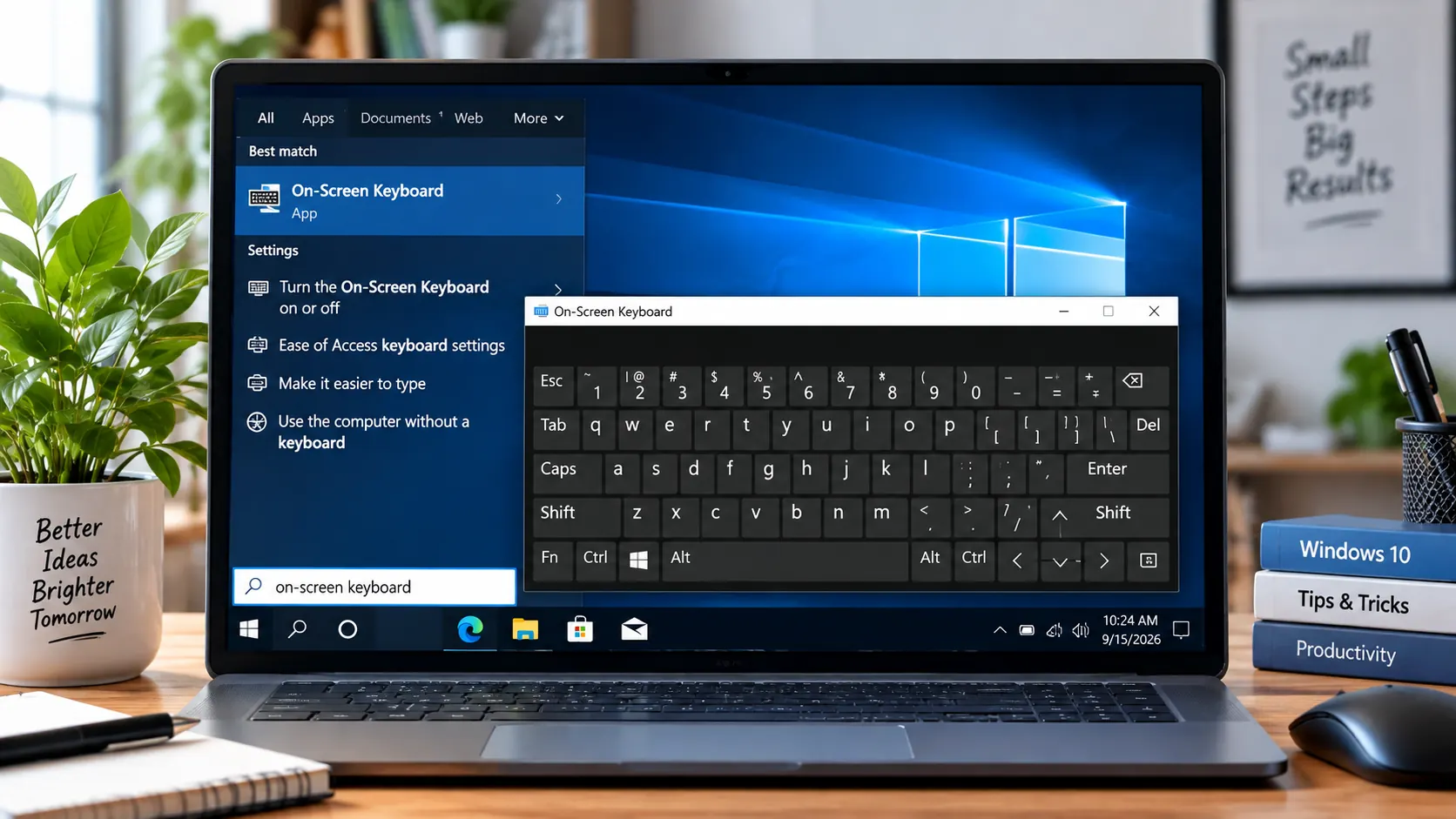
Cara Menampilkan Keyboard Di Layar Windows 10 Melalui Search
Metode lain yang tidak kalah mudah adalah melalui fitur pencarian di Windows 10. Cara ini sering digunakan karena lebih intuitif dan tidak membutuhkan langkah yang rumit.
Fitur search memungkinkan pengguna menemukan berbagai aplikasi bawaan Windows dengan cepat, termasuk keyboard virtual.
Langkah Menggunakan Search Bar
Berikut langkah-langkahnya:
- Klik ikon Search di taskbar.
- Ketik “On-Screen Keyboard”.
- Klik hasil pencarian yang muncul.
- Keyboard virtual akan langsung terbuka.
Metode ini sangat cocok bagi pengguna yang belum terbiasa dengan shortcut keyboard.
Cara Menampilkan Keyboard Di Layar Windows 10 Melalui Run
Selain metode sebelumnya, pengguna juga dapat membuka keyboard virtual menggunakan fitur Run. Cara ini sering digunakan oleh pengguna yang sudah terbiasa dengan sistem Windows.
Fitur Run memungkinkan akses cepat ke berbagai program bawaan hanya dengan mengetikkan perintah tertentu.
Langkah Menggunakan Run
Berikut cara mengaktifkannya:
- Tekan Windows + R.
- Ketik “osk”.
- Tekan Enter.
Setelah itu, keyboard virtual akan langsung muncul di layar.
Cara Mengatur Keyboard Virtual Agar Lebih Mudah Digunakan
Setelah keyboard virtual muncul, pengguna juga dapat melakukan beberapa pengaturan agar penggunaannya lebih nyaman. Windows menyediakan berbagai opsi yang dapat disesuaikan dengan kebutuhan masing-masing pengguna.
Pengaturan ini sangat membantu terutama bagi pengguna yang sering menggunakan keyboard virtual dalam waktu lama.
Pengaturan yang Bisa Dilakukan
Beberapa pengaturan yang dapat disesuaikan antara lain:
- Ukuran keyboard.
- Layout tombol.
- Mode tampilan.
- Transparansi.
- Suara tombol.
Dengan melakukan penyesuaian ini, pengalaman mengetik menjadi lebih nyaman dan efisien.
Cara Menampilkan Keyboard Di Layar Windows 10 Saat Login
Banyak pengguna tidak mengetahui bahwa keyboard virtual juga dapat digunakan pada layar login Windows. Fitur ini sangat penting ketika keyboard fisik tidak dapat digunakan sebelum masuk ke sistem.
Fitur ini biasanya sudah tersedia secara default dan dapat diaktifkan langsung dari layar login.
Langkah Mengaktifkan di Layar Login
Berikut cara menggunakannya:
- Klik ikon “Ease of Access” di pojok layar login.
- Pilih On-Screen Keyboard.
- Keyboard virtual akan muncul otomatis.
Fitur ini sangat membantu dalam situasi darurat.
Penyebab Keyboard Tidak Berfungsi di Windows 10
Selain memahami cara mengaktifkan keyboard virtual, penting juga untuk mengetahui penyebab keyboard fisik tidak berfungsi. Dengan memahami penyebabnya, pengguna dapat mengambil langkah pencegahan yang tepat.
Masalah keyboard bisa terjadi karena berbagai faktor, baik dari sisi perangkat keras maupun perangkat lunak.
Faktor Umum Kerusakan Keyboard
Beberapa penyebab yang sering terjadi antara lain:
- Driver keyboard bermasalah.
- Kotoran pada tombol.
- Kerusakan hardware.
- Konflik sistem.
- Kesalahan konfigurasi.
Dengan mengetahui penyebabnya, pengguna dapat menentukan solusi yang paling tepat.
Tips Menggunakan Keyboard Virtual Dengan Efektif
Meskipun keyboard virtual sangat membantu, pengguna tetap perlu mengetahui cara menggunakannya secara efektif agar lebih produktif.
Penggunaan keyboard virtual biasanya sedikit lebih lambat dibandingkan keyboard fisik, sehingga diperlukan penyesuaian tertentu.
Tips Penggunaan
Beberapa tips yang bisa diterapkan:
- Gunakan mouse dengan respons cepat.
- Aktifkan mode compact jika tersedia.
- Gunakan shortcut untuk akses cepat.
- Sesuaikan ukuran keyboard.
- Simpan di taskbar untuk akses mudah.
Dengan cara ini, penggunaan keyboard virtual menjadi lebih efisien.
Kesimpulan
Memahami cara menampilkan keyboard di layar Windows 10 sangat penting terutama ketika keyboard fisik mengalami masalah atau tidak dapat digunakan. Windows menyediakan berbagai metode seperti melalui Settings, shortcut, Search, hingga Run yang semuanya mudah dilakukan oleh pengguna.
Fitur keyboard virtual ini menjadi solusi praktis yang membantu pengguna tetap produktif dalam berbagai kondisi. Dengan mengetahui berbagai cara akses dan pengaturannya, pengguna dapat menyesuaikan metode yang paling sesuai dengan kebutuhan mereka.
FAQ
Apa itu keyboard virtual di Windows 10?
Keyboard virtual adalah fitur bawaan Windows yang memungkinkan pengguna mengetik menggunakan layar tanpa keyboard fisik.
Bagaimana cara menampilkan keyboard di layar Windows 10?
Bisa melalui Settings, Search, Run (osk), atau shortcut Windows + Ctrl + O.
Apakah keyboard virtual bisa digunakan saat login?
Ya, bisa diakses melalui menu Ease of Access di layar login Windows.
Kenapa keyboard fisik tidak berfungsi?
Biasanya disebabkan oleh driver, kerusakan hardware, atau masalah sistem.
Apakah keyboard virtual bisa menggantikan keyboard fisik?
Bisa untuk sementara, tetapi tidak seefisien keyboard fisik untuk penggunaan jangka panjang.