
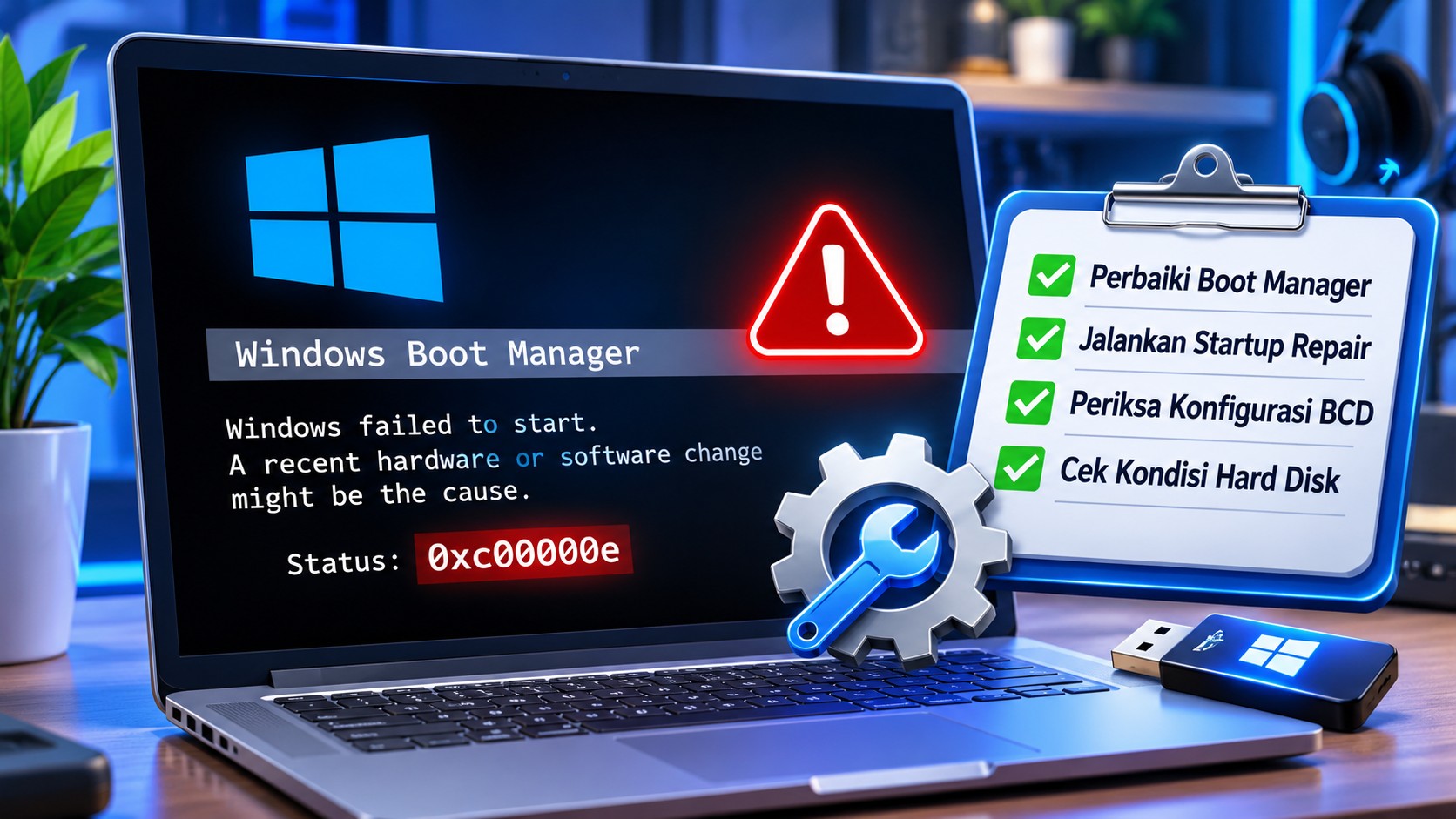
Pernah menyalakan laptop atau komputer, tetapi Windows justru berhenti pada layar biru dengan pesan Windows Boot Manager dan kode error 0xc00000e? Kondisi seperti ini tentu cukup menjengkelkan, apalagi jika perangkat sedang dibutuhkan untuk bekerja, belajar, atau menyelesaikan aktivitas penting. Alih-alih masuk ke desktop seperti biasanya, komputer malah menampilkan pesan bahwa perangkat mengalami masalah ketika melakukan proses booting. Dalam situasi tersebut, Cara Mengatasi Windows Boot menjadi informasi penting yang perlu diketahui karena masalah ini sering berkaitan dengan konfigurasi startup, Boot Configuration Data (BCD), perangkat penyimpanan, atau proses Windows dalam menemukan lokasi sistem operasi.
Error 0xc00000e tidak selalu berarti Windows harus diinstal ulang atau seluruh data di dalam SSD maupun hard disk sudah hilang. Dalam sejumlah kasus, masalah dapat diperbaiki melalui Windows Recovery Environment, Startup Repair, pemeriksaan perangkat penyimpanan, atau pembangunan ulang konfigurasi boot. Namun, langkah perbaikannya perlu dilakukan secara hati-hati karena perintah yang salah pada Command Prompt berpotensi memengaruhi partisi dan data. Sebelum mencoba berbagai solusi, penting untuk memahami penyebab Windows Boot Manager error 0xc00000e agar tindakan yang dilakukan sesuai dengan kondisi perangkat, baik menggunakan Windows 10 maupun Windows 11.
Apa Itu Windows Boot Manager Error 0xc00000e
Windows Boot Manager merupakan komponen yang bertugas membantu proses awal ketika komputer menjalankan sistem operasi Windows. Komponen ini bekerja dengan membaca informasi konfigurasi boot dan mengarahkan perangkat menuju instalasi Windows yang benar. Jika proses tersebut mengalami gangguan, komputer mungkin tidak dapat melanjutkan startup dan justru menampilkan pesan kesalahan.
Kode 0xc00000e biasanya berkaitan dengan kegagalan menemukan atau mengakses perangkat maupun informasi yang diperlukan untuk menjalankan Windows. Salah satu komponen yang dapat terlibat adalah Boot Configuration Data atau BCD, yaitu kumpulan informasi yang digunakan Windows untuk menentukan bagaimana sistem operasi dimulai. Selain masalah BCD, koneksi SSD, hard disk, perubahan konfigurasi BIOS atau UEFI, serta gangguan pada sistem penyimpanan juga dapat menjadi penyebab.
Ciri Ciri Error 0xc00000e pada Windows
Gejala yang muncul bisa berbeda tergantung kondisi perangkat. Namun, beberapa tanda yang cukup sering ditemukan antara lain komputer berhenti sebelum masuk desktop, muncul layar Windows Recovery, atau terdapat pesan bahwa perangkat yang diperlukan tidak dapat diakses.
Pengguna juga mungkin melihat pilihan untuk mencoba kembali proses startup, membuka Recovery Environment, atau melakukan pemulihan sistem. Jika pesan tersebut muncul berulang kali setiap komputer dinyalakan, kemungkinan ada masalah pada proses boot yang perlu diperiksa.
Jangan langsung melakukan format ketika menemukan kode ini. Langkah pertama adalah mengidentifikasi apakah Windows gagal membaca konfigurasi startup atau justru tidak dapat mendeteksi media penyimpanan tempat sistem operasi berada.
Penyebab Windows Boot Manager Error 0xc00000e
Sebelum menjalankan perbaikan, memahami penyebab merupakan bagian penting dari proses troubleshooting. Tidak semua error 0xc00000e berasal dari kerusakan file Windows. Ada kondisi ketika konfigurasi boot berubah setelah pengguna mengganti SSD, memindahkan instalasi Windows, mengatur ulang BIOS, atau melakukan pembaruan sistem.
Pada komputer desktop, masalah juga dapat berasal dari kabel SATA yang longgar atau koneksi perangkat penyimpanan yang kurang stabil. Sementara itu, pada laptop, SSD yang mulai mengalami gangguan dapat menyebabkan Windows kesulitan membaca partisi sistem.
1. Boot Configuration Data Mengalami Kerusakan
BCD menyimpan informasi yang diperlukan Windows untuk memulai sistem operasi. Jika data tersebut rusak, hilang, atau tidak sesuai dengan instalasi Windows yang tersedia, proses startup dapat mengalami kegagalan.
Kerusakan BCD dapat terjadi setelah pemadaman listrik mendadak, kegagalan update, gangguan penyimpanan, atau perubahan konfigurasi partisi. Dalam kondisi tertentu, memperbaiki konfigurasi BCD dapat membantu mengembalikan proses boot.
2. SSD atau Hard Disk Tidak Terdeteksi
Windows membutuhkan akses ke perangkat penyimpanan tempat sistem operasi terpasang. Jika SSD atau hard disk tidak terdeteksi oleh BIOS atau UEFI, Windows Boot Manager tidak dapat melanjutkan proses startup secara normal.
Penyebabnya bisa berupa koneksi yang bermasalah, perangkat penyimpanan mengalami kerusakan, atau pengaturan firmware yang berubah. Karena itu, pemeriksaan BIOS atau UEFI sebaiknya dilakukan sebelum menjalankan perintah perbaikan yang lebih kompleks.
3. Konfigurasi BIOS atau UEFI Berubah
Perubahan pengaturan firmware juga dapat menyebabkan Windows gagal melakukan booting. Misalnya, mode boot UEFI berubah menjadi Legacy, urutan boot tidak lagi mengarah ke Windows Boot Manager, atau pengaturan penyimpanan berubah setelah reset BIOS.
Perubahan seperti ini bisa terjadi secara tidak sengaja ketika pengguna mengatur ulang BIOS, mengganti baterai CMOS, atau melakukan perubahan perangkat keras.
4. Partisi Sistem Mengalami Gangguan
Windows menggunakan partisi tertentu untuk menyimpan file yang diperlukan ketika proses startup berlangsung. Pada perangkat dengan sistem UEFI, salah satu bagian pentingnya adalah EFI System Partition.
Jika partisi tersebut rusak, hilang, atau tidak dapat diakses, Windows mungkin tidak berhasil menemukan file boot yang dibutuhkan.
Cara Mengatasi Windows Boot Manager Error 0xc00000e
Setelah mengetahui beberapa penyebabnya, sekarang kita masuk ke langkah perbaikan. Urutan berikut dimulai dari pemeriksaan yang relatif aman sebelum berlanjut ke tindakan yang membutuhkan penggunaan Command Prompt.
Perlu diingat bahwa setiap perangkat memiliki konfigurasi berbeda. Sebelum menjalankan perintah yang mengubah partisi atau file boot, pastikan kamu memahami mode boot yang digunakan dan lokasi instalasi Windows. Jika SSD menunjukkan tanda kerusakan fisik, prioritaskan penyelamatan data sebelum melakukan perbaikan yang membebani perangkat.
1. Periksa SSD dan Hard Disk
Langkah pertama adalah memastikan perangkat penyimpanan masih terdeteksi. Jika SSD tidak terbaca, memperbaiki BCD saja tidak akan menyelesaikan akar masalah.
Pada komputer desktop, matikan perangkat dan lepaskan kabel daya sebelum memeriksa koneksi SSD SATA atau kabel data. Untuk SSD M.2, pastikan pemasangannya benar. Jika tidak terbiasa membongkar perangkat, lebih aman meminta bantuan teknisi.
Setelah itu, masuk ke BIOS atau UEFI dan periksa apakah SSD atau hard disk muncul pada daftar perangkat penyimpanan. Jika tidak terdeteksi, fokuskan pemeriksaan pada perangkat keras dan koneksinya terlebih dahulu.
2. Periksa Urutan Boot di BIOS atau UEFI
Pengaturan boot menentukan perangkat mana yang akan digunakan komputer untuk menjalankan sistem operasi. Jika urutannya berubah, komputer mungkin mencoba melakukan boot dari perangkat yang tidak memiliki Windows.
Masuk ke BIOS atau UEFI dengan menekan tombol yang sesuai dengan merek perangkat. Tombol yang umum digunakan antara lain F2, F10, F12, atau Delete, tetapi kombinasi sebenarnya dapat berbeda.
Cari bagian Boot Priority atau Boot Order. Jika instalasi Windows menggunakan UEFI, pastikan Windows Boot Manager pada SSD yang benar tersedia dan menjadi pilihan boot utama.
Jangan mengubah mode UEFI menjadi Legacy secara sembarangan. Instalasi Windows yang menggunakan GPT dan UEFI biasanya membutuhkan konfigurasi yang sesuai agar dapat dijalankan.
3. Gunakan Startup Repair Windows
Startup Repair merupakan salah satu fitur pemulihan bawaan Windows yang dirancang untuk membantu memperbaiki masalah startup tertentu. Fitur ini dapat mencoba mendeteksi dan memperbaiki gangguan yang membuat Windows tidak dapat melakukan booting.
Untuk menjalankannya, kamu membutuhkan akses ke Windows Recovery Environment atau media instalasi Windows.
Langkah yang dapat dilakukan:
- Masuk ke Windows Recovery Environment.
- Pilih menu Troubleshoot.
- Buka Advanced Options.
- Pilih Startup Repair.
- Pilih instalasi Windows yang ingin diperbaiki jika diminta.
- Tunggu proses pemeriksaan selesai.
- Restart komputer dan periksa apakah Windows sudah dapat masuk ke desktop.
Startup Repair merupakan langkah awal yang layak dicoba sebelum melakukan perbaikan manual melalui Command Prompt. Namun, fitur ini tidak selalu berhasil jika penyebabnya adalah kerusakan SSD atau masalah partisi yang lebih kompleks.
4. Perbaiki BCD Melalui Command Prompt
Jika Startup Repair belum berhasil, kamu dapat memeriksa konfigurasi boot melalui Command Prompt. Salah satu perintah yang dikenal dalam proses troubleshooting Windows adalah Bootrec.
Buka Windows Recovery Environment, kemudian pilih:
Troubleshoot > Advanced Options > Command Prompt
Setelah jendela Command Prompt terbuka, beberapa perintah berikut dapat digunakan sesuai kebutuhan.
Perintah untuk menulis ulang informasi boot pada partisi sistem:
bootrec /fixmbrPerintah untuk memperbaiki boot sector:
bootrec /fixbootPerintah untuk memindai instalasi Windows:
bootrec /scanosPerintah untuk membangun ulang daftar konfigurasi boot:
bootrec /rebuildbcdJalankan perintah secara bertahap dan perhatikan pesan hasilnya. Perlu diketahui bahwa /fixmbr terutama berkaitan dengan kode Master Boot Record dan tidak otomatis memperbaiki seluruh masalah boot pada sistem UEFI.
Jika perintah /fixboot menampilkan Access is denied, jangan langsung menjalankan perintah format atau menghapus partisi EFI. Penanganannya bergantung pada konfigurasi partisi dan sistem firmware perangkat.
5. Bangun Ulang File Boot Menggunakan BCDBoot
Pada sistem UEFI, utilitas BCDBoot dapat digunakan untuk membuat atau memperbaiki file lingkungan boot berdasarkan instalasi Windows yang tersedia.
Namun, pengguna perlu mengetahui huruf drive Windows dan partisi EFI terlebih dahulu. Huruf drive yang terlihat ketika berada di Recovery Environment tidak selalu sama dengan huruf drive ketika Windows berjalan normal.
Periksa daftar volume menggunakan:
diskpart
list volume
Identifikasi partisi Windows dan EFI berdasarkan ukuran, format, serta informasi partisinya. Partisi EFI pada sistem UEFI umumnya menggunakan format FAT32.
Setelah keluar dari DiskPart, kamu dapat menggunakan BCDBoot dengan huruf drive Windows dan huruf partisi EFI yang sudah diidentifikasi dengan benar.
Contoh format perintah:
bcdboot W:\Windows /s S: /f UEFIPada contoh tersebut, W: merupakan lokasi instalasi Windows dan S: merupakan partisi EFI yang sudah diberi huruf drive sementara. Kedua huruf tersebut hanya contoh dan wajib disesuaikan dengan hasil pemeriksaan perangkat.
Jangan menyalin perintah tersebut secara langsung jika belum memastikan lokasi partisinya. Kesalahan memilih volume dapat menyebabkan file boot ditulis ke partisi yang salah.
6. Jalankan Pemeriksaan File Sistem
Jika Windows sudah dapat diakses melalui lingkungan pemulihan, pemeriksaan file sistem dapat membantu mendeteksi kerusakan pada file Windows.
Salah satu alat yang tersedia adalah System File Checker atau SFC. Untuk instalasi Windows yang dapat diakses secara offline, perintah pemeriksaannya perlu menggunakan parameter lokasi Windows yang benar.
Contoh format perintah:
sfc /scannow /offbootdir=S:\ /offwindir=W:\WindowsPerintah di atas hanya contoh dan memerlukan penyesuaian lokasi direktori Windows serta partisi boot. Jangan mengasumsikan S: dan W: selalu menjadi huruf drive yang benar.
Pemeriksaan file sistem dapat membantu jika terdapat kerusakan file, tetapi tidak menggantikan perbaikan konfigurasi boot apabila masalah utamanya berada pada BCD atau partisi EFI.
7. Lepaskan Perangkat USB yang Tidak Diperlukan
Perangkat eksternal seperti flashdisk, hard disk eksternal, kartu memori, atau media instalasi dapat memengaruhi pilihan boot komputer.
Jika BIOS atau UEFI menempatkan perangkat USB sebagai prioritas pertama, komputer mungkin mencoba menjalankan sistem dari perangkat tersebut.
Matikan komputer, lepaskan perangkat eksternal yang tidak diperlukan, kemudian nyalakan kembali. Pastikan SSD atau Windows Boot Manager menjadi pilihan utama pada pengaturan boot.
Perbedaan Perbaikan Error 0xc00000e Windows 10 dan Windows 11
Windows 10 dan Windows 11 memiliki mekanisme pemulihan startup yang serupa. Keduanya menyediakan Windows Recovery Environment, Startup Repair, Command Prompt, dan berbagai pilihan pemulihan sistem.
Perbedaannya dapat terlihat pada tampilan antarmuka, persyaratan perangkat, serta konfigurasi firmware yang digunakan. Windows 11 lebih umum ditemukan pada perangkat modern dengan UEFI, sedangkan komputer Windows 10 dapat menggunakan konfigurasi UEFI maupun Legacy tergantung perangkat dan cara instalasinya.
Cara Mengatasi Error 0xc00000e di Windows 11
Pada Windows 11, gunakan media instalasi yang sesuai untuk masuk ke lingkungan pemulihan jika sistem tidak dapat memulainya secara otomatis. Pilih opsi Repair your computer, kemudian buka Troubleshoot dan Advanced Options.
Cobalah Startup Repair terlebih dahulu. Jika belum berhasil, lanjutkan pemeriksaan SSD, partisi EFI, dan konfigurasi BCD.
Cara Mengatasi Error 0xc00000e di Windows 10
Langkah dasarnya hampir sama. Kamu dapat menggunakan Windows Recovery Environment atau flashdisk installer Windows 10 untuk mengakses menu perbaikan.
Perhatikan mode boot yang digunakan ketika Windows diinstal. Jangan mengubah pengaturan UEFI dan Legacy tanpa mengetahui konfigurasi awal karena perubahan tersebut dapat menyebabkan sistem tetap gagal melakukan booting.
Kapan Harus Menginstal Ulang Windows
Menginstal ulang Windows sebaiknya bukan pilihan pertama ketika menemukan error 0xc00000e. Masalah ini bisa berasal dari konfigurasi boot yang dapat diperbaiki tanpa menghapus seluruh instalasi sistem operasi.
Sebelum memutuskan instalasi ulang, pastikan SSD terdeteksi, kondisi penyimpanan cukup sehat, dan langkah perbaikan startup sudah dicoba dengan benar.
Jika data penting masih tersimpan di dalam perangkat, prioritaskan backup terlebih dahulu. Instalasi ulang yang salah, terutama jika memilih format atau menghapus partisi, dapat menyebabkan kehilangan data.
Jangan Langsung Format SSD
Format partisi bukan solusi universal untuk error Windows Boot Manager. Jika penyebabnya hanya konfigurasi BCD yang bermasalah, tindakan tersebut justru dapat membuat masalah menjadi lebih besar.
Jika SSD menunjukkan gejala kerusakan, seperti sering tidak terdeteksi, komputer membeku, atau muncul kesalahan baca berulang, hentikan percobaan perbaikan yang berisiko menulis banyak data. Pertimbangkan bantuan teknisi atau layanan pemulihan data profesional.
Tips Mencegah Windows Boot Manager Error Kembali
Setelah Windows berhasil diperbaiki, penting untuk menjaga kondisi perangkat agar masalah serupa tidak mudah terulang. Walaupun tidak semua error boot dapat dicegah, kebiasaan penggunaan komputer yang baik dapat mengurangi risiko kerusakan sistem dan kehilangan data.
Beberapa langkah yang bisa diterapkan adalah:
- Matikan komputer menggunakan prosedur shutdown normal.
- Hindari mematikan perangkat secara paksa ketika Windows sedang melakukan update.
- Pastikan SSD atau hard disk terpasang dengan koneksi yang stabil.
- Hindari mengubah pengaturan BIOS atau UEFI tanpa memahami fungsinya.
- Lakukan backup data penting secara berkala.
- Periksa kondisi kesehatan SSD menggunakan utilitas yang sesuai.
- Gunakan media instalasi dan file pemulihan Windows dari sumber resmi.
Perawatan tersebut memang tidak menjamin komputer bebas dari semua masalah startup, tetapi dapat membantu menjaga stabilitas sistem dalam jangka panjang.
Kesimpulan
Cara Mengatasi Windows Boot Manager error 0xc00000e perlu dimulai dengan mencari penyebab utama, bukan langsung melakukan format atau instalasi ulang. Masalah ini dapat berkaitan dengan kerusakan BCD, SSD yang tidak terdeteksi, perubahan konfigurasi BIOS atau UEFI, maupun gangguan pada partisi sistem.
Langkah awal yang disarankan adalah memeriksa perangkat penyimpanan dan urutan boot, kemudian mencoba Startup Repair melalui Windows Recovery Environment. Jika belum berhasil, pemeriksaan BCD menggunakan Bootrec atau pembangunan ulang file boot menggunakan BCDBoot dapat dipertimbangkan sesuai konfigurasi perangkat.
Yang paling penting, lakukan setiap langkah dengan hati-hati dan pastikan lokasi partisi sudah benar sebelum menjalankan perintah Command Prompt. Jika terdapat data penting atau indikasi SSD mengalami kerusakan fisik, prioritaskan penyelamatan data. Dengan diagnosis yang tepat, Windows Boot Manager error 0xc00000e tidak selalu harus berakhir dengan instalasi ulang Windows.
FAQ Cara Mengatasi Windows Boot Manager Error 0xc00000e
1. Apa penyebab Windows Boot Manager error 0xc00000e?
Penyebabnya dapat berupa kerusakan Boot Configuration Data, SSD atau hard disk yang tidak terdeteksi, perubahan konfigurasi BIOS atau UEFI, serta gangguan pada partisi sistem yang digunakan Windows untuk proses startup.
2. Apakah error 0xc00000e berarti SSD rusak?
Tidak selalu. Kode tersebut juga dapat muncul akibat masalah konfigurasi boot. Periksa terlebih dahulu apakah SSD masih terdeteksi di BIOS atau UEFI sebelum menyimpulkan perangkat penyimpanan mengalami kerusakan.
3. Bagaimana cara memperbaiki error 0xc00000e tanpa instal ulang?
Kamu dapat mencoba Startup Repair, memeriksa urutan boot, memperbaiki BCD menggunakan Bootrec, atau membangun ulang file boot dengan BCDBoot. Pilih metode sesuai penyebab dan konfigurasi perangkat.
4. Apakah perintah Bootrec bisa memperbaiki Windows Boot Manager?
Bootrec menyediakan beberapa perintah untuk membantu memperbaiki konfigurasi startup. Namun, keberhasilannya bergantung pada jenis kerusakan dan konfigurasi boot, terutama perbedaan sistem UEFI dan Legacy.
5. Apa fungsi perintah bcdboot pada Windows?
BCDBoot digunakan untuk membuat atau memperbaiki file lingkungan boot berdasarkan instalasi Windows yang tersedia. Perintah ini dapat membantu membangun ulang file boot pada partisi sistem yang sesuai.
6. Apakah error 0xc00000e bisa terjadi di Windows 11?
Ya. Error tersebut dapat ditemukan pada Windows 10 maupun Windows 11, terutama ketika sistem gagal menemukan atau mengakses informasi dan perangkat yang dibutuhkan untuk startup.
7. Apakah data di SSD akan hilang ketika Windows mengalami error 0xc00000e?
Tidak otomatis. Masalah boot tidak selalu berarti data pengguna hilang. Namun, sebelum melakukan format, instalasi ulang, atau perubahan partisi, sebaiknya amankan data penting terlebih dahulu.
8. Mengapa Startup Repair tidak berhasil memperbaiki error 0xc00000e?
Startup Repair memiliki kemampuan perbaikan yang terbatas. Jika penyebabnya adalah SSD bermasalah, partisi EFI rusak, atau konfigurasi boot yang membutuhkan perbaikan manual, diperlukan pemeriksaan dan tindakan lanjutan.
9. Apakah mengubah UEFI menjadi Legacy bisa mengatasi error 0xc00000e?
Tidak selalu. Mengubah mode boot secara sembarangan justru dapat menyebabkan Windows gagal dijalankan. Mode firmware harus disesuaikan dengan cara Windows diinstal dan konfigurasi partisinya.
10. Kapan sebaiknya membawa komputer ke teknisi?
Jika SSD tidak terdeteksi, muncul gejala kerusakan perangkat keras, data penting tidak dapat diakses, atau perbaikan partisi dan BCD terasa terlalu berisiko, sebaiknya minta bantuan teknisi ber