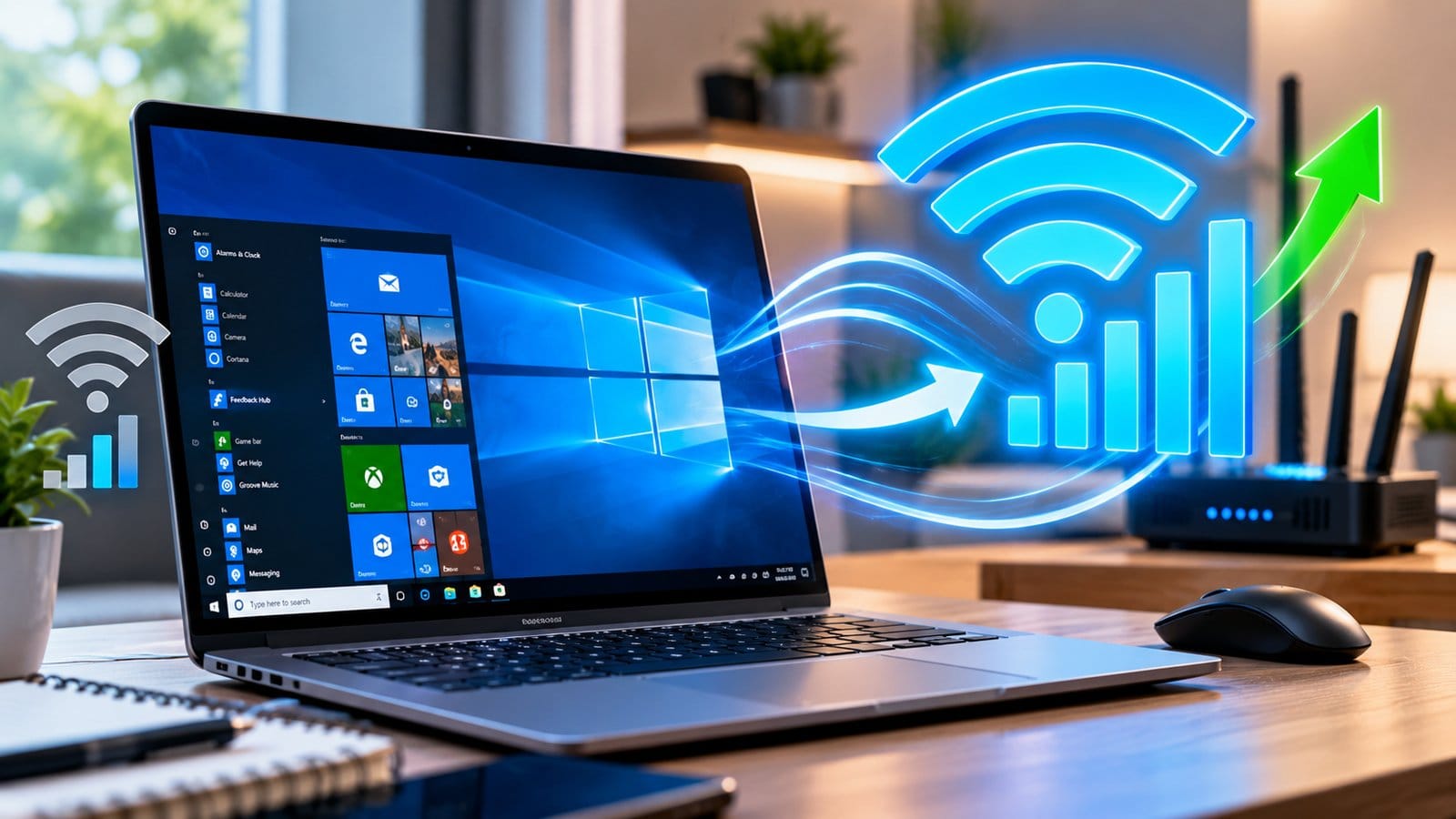
Masalah koneksi internet yang putus-putus tidak selalu berarti paket internet atau router sedang bermasalah. Dalam beberapa kasus, memperkuat sinyal WiFi laptop justru perlu dimulai dari perangkat Windows 10 yang digunakan. Laptop bisa menerima sinyal lebih lemah dibandingkan HP meskipun keduanya berada di ruangan yang sama. Penyebabnya cukup beragam, mulai dari posisi perangkat, driver wireless yang bermasalah, pengaturan power management, adapter WiFi, interferensi jaringan, penggunaan frekuensi yang kurang tepat, sampai terlalu banyak perangkat yang menggunakan jaringan secara bersamaan. Karena itu, sebelum buru-buru mengganti router atau meningkatkan paket internet, ada baiknya melakukan pemeriksaan dari sisi laptop terlebih dahulu.
Kondisi sinyal WiFi laptop lemah padahal dekat dengan router juga cukup membingungkan karena secara logika perangkat seharusnya memperoleh koneksi yang kuat. Namun, jarak bukan satu-satunya faktor yang menentukan kualitas WiFi. Dinding, perangkat elektronik, jaringan tetangga, konfigurasi router, kemampuan wireless adapter, hingga software yang berjalan di Windows dapat memengaruhi pengalaman internet. Kabar baiknya, banyak masalah tersebut masih bisa diperbaiki tanpa membeli perangkat baru. Mulai dari langkah sederhana seperti restart router hingga memperbarui driver dan mengubah pengaturan adapter, berikut cara yang bisa dicoba agar WiFi Windows 10 kembali stabil.
1 Restart Router dan Laptop Terlebih Dahulu
Sebelum mengubah konfigurasi Windows, mulai dari langkah paling sederhana. Router yang terus bekerja dalam waktu lama dapat mengalami masalah sementara, begitu pula dengan layanan jaringan pada Windows. Restart tidak menjamin seluruh masalah langsung selesai, tetapi cara ini cepat dilakukan dan membantu menghilangkan gangguan sementara sebelum kamu melakukan troubleshooting yang lebih dalam. Dengan begitu, kamu tidak membuang waktu mengubah banyak pengaturan jika sumber masalah sebenarnya hanya kondisi sementara pada router atau laptop.
Matikan atau restart laptop secara normal. Untuk router, ikuti prosedur restart yang dianjurkan produsennya. Setelah jaringan kembali tersedia, sambungkan laptop dan periksa apakah kualitas koneksi membaik.
Jika masalah langsung hilang setelah restart tetapi sering kembali, berarti ada kemungkinan penyebab lain yang perlu diperiksa lebih lanjut.
Bandingkan WiFi Laptop dengan Perangkat Lain
Gunakan HP atau perangkat lain pada lokasi yang sama. Jika semua perangkat mengalami koneksi buruk, masalah lebih mungkin berada pada jaringan, router, interferensi, atau koneksi internet.
Sebaliknya, apabila HP mendapatkan sinyal bagus tetapi laptop tetap lemah, pemeriksaan dapat difokuskan pada Windows, driver, dan adapter wireless laptop.
2 Dekatkan Laptop dengan Router WiFi
Jarak tetap menjadi salah satu faktor utama kualitas jaringan nirkabel. Semakin jauh perangkat dari access point, semakin besar kemungkinan sinyal melemah, terutama jika harus melewati banyak penghalang. Dinding beton, lantai, furnitur besar, logam, dan beberapa perangkat elektronik dapat memengaruhi propagasi sinyal.
Asani juga menyoroti penempatan router sebagai salah satu hal penting untuk memperoleh cakupan WiFi yang lebih baik. Posisi yang terlalu tertutup atau terhalang dapat membuat distribusi sinyal tidak optimal.
Untuk memperkuat sinyal WiFi laptop, coba pindahkan laptop ke area yang lebih dekat atau lebih terbuka terhadap router dan bandingkan hasilnya.
Hindari Router di Tempat Tertutup
Router yang ditempatkan di dalam lemari atau terhalang benda besar berpotensi memberikan cakupan kurang ideal. Jika memungkinkan, tempatkan router pada lokasi terbuka dan relatif strategis terhadap area penggunaan.
Jangan pula meletakkannya di lantai jika posisi yang lebih tinggi dan terbuka memungkinkan distribusi sinyal yang lebih baik.
3 Update Driver WiFi Windows 10
Driver menjadi penghubung antara Windows dengan perangkat wireless. Driver yang bermasalah, tidak kompatibel, atau terlalu lama dapat menyebabkan koneksi tidak stabil. Karena itu, update driver layak diperiksa ketika WiFi Windows 10 lemot hanya terjadi pada satu laptop.
Namun, jangan sembarangan mengunduh driver dari situs tidak dikenal. Prioritaskan Windows Update atau halaman dukungan resmi produsen laptop maupun produsen adapter.
Driver yang tepat lebih penting dibandingkan sekadar mencari versi dengan nomor paling tinggi.
Cara Memeriksa Adapter WiFi
Tekan Windows + X, lalu buka Device Manager. Cari bagian Network adapters dan identifikasi wireless adapter yang digunakan laptop.
Dari sana kamu dapat membuka Properties untuk melihat informasi driver. Jika ingin memperbaruinya, gunakan sumber resmi yang sesuai dengan model perangkat.
Setelah pembaruan selesai, restart Windows jika diminta dan uji kembali koneksi.
4 Atur Power Management Adapter WiFi
Windows memiliki fitur penghematan energi yang dapat memengaruhi cara hardware bekerja. Pada laptop, fitur ini berguna untuk memperpanjang daya baterai, tetapi dalam kondisi tertentu pengaturan daya pada network adapter dapat berhubungan dengan masalah koneksi.
Karena itu, ketika mencari cara mengatasi wifi lemot di laptop Windows 10, bagian power management layak diperiksa, terutama jika masalah muncul ketika laptop menggunakan baterai atau setelah perangkat bangun dari sleep.
Jangan mengubah banyak parameter sekaligus. Lakukan satu perubahan kemudian uji hasilnya agar kamu mengetahui konfigurasi mana yang benar-benar berpengaruh.
Periksa Opsi Hemat Daya Network Adapter
Buka Device Manager > Network adapters, kemudian pilih adapter WiFi dan masuk ke Properties. Jika perangkat menyediakan tab Power Management, periksa opsi yang mengizinkan komputer mematikan perangkat untuk menghemat energi.
Ketersediaan menu dapat berbeda berdasarkan driver dan hardware. Catat konfigurasi awal sebelum melakukan perubahan agar mudah dikembalikan jika hasilnya tidak sesuai.
5 Pilih Frekuensi WiFi yang Sesuai
Router modern dapat menyediakan jaringan pada band berbeda, terutama 2,4 GHz dan 5 GHz. Keduanya mempunyai karakteristik yang berbeda sehingga pilihan terbaik bergantung pada lokasi perangkat dan kondisi jaringan.
Secara umum, 2,4 GHz cenderung mempunyai jangkauan lebih baik tetapi lebih rentan terhadap kepadatan dan interferensi. Sementara itu, 5 GHz dapat menawarkan kapasitas yang lebih baik dalam kondisi tertentu, tetapi jangkauannya biasanya lebih pendek.
Jadi, meningkatkan sinyal WiFi laptop bukan sekadar memaksa perangkat menggunakan satu frekuensi tertentu.
Coba 2,4 GHz Saat Jauh dari Router
Jika laptop berada beberapa ruangan dari router, jaringan 2,4 GHz bisa menjadi pilihan yang patut diuji karena karakteristik jangkauannya.
Sebaliknya, ketika laptop dekat dengan router dan perangkat mendukungnya, band 5 GHz dapat diuji untuk melihat apakah performanya lebih baik.
Hasil sebenarnya tetap bergantung pada router, adapter, interferensi, lebar channel, dan lingkungan jaringan.
6 Kurangi Interferensi Jaringan WiFi
Salah satu alasan sinyal WiFi laptop lemah padahal dekat adalah interferensi. Banyak jaringan wireless di area padat dapat menggunakan spektrum yang sama. Perangkat elektronik tertentu juga dapat berkontribusi terhadap gangguan, terutama pada band 2,4 GHz.
Apartemen, kos, kantor, dan kawasan padat sering memiliki banyak access point berdekatan. Kondisi seperti ini membuat kualitas jaringan tidak hanya ditentukan oleh seberapa dekat laptop dengan router.
Jika router mendukung pemilihan channel otomatis, fitur tersebut dapat membantu. Pengguna yang memahami konfigurasi jaringan juga dapat menganalisis channel sebelum melakukan perubahan manual.
Jangan Asal Mengubah Channel Router
Mengganti channel secara acak belum tentu meningkatkan performa. Kondisi spektrum di setiap lokasi berbeda sehingga channel yang bagus di rumah orang lain belum tentu ideal di tempatmu.
Jika ingin melakukan optimasi manual, analisis lingkungan jaringan terlebih dahulu dan dokumentasikan pengaturan awal router.
7 Hentikan Download dan Aplikasi yang Menghabiskan Bandwidth
WiFi yang terasa lemot belum tentu mempunyai sinyal buruk. Bisa saja indikator sinyal penuh tetapi bandwidth sedang digunakan aplikasi lain. Windows Update, sinkronisasi cloud, game launcher, backup, streaming video, dan download file besar dapat menggunakan koneksi tanpa terlalu terlihat.
IObit dalam panduannya juga menyoroti aplikasi background sebagai salah satu faktor yang dapat memengaruhi pengalaman internet. Karena itu, pisahkan antara masalah kekuatan sinyal dan masalah kecepatan koneksi.
Ini penting dalam proses memperkuat sinyal WiFi laptop karena solusi untuk kedua masalah tersebut berbeda.
Cek Task Manager Windows
Buka Task Manager dan periksa aplikasi yang aktif. Jika ada download besar atau aplikasi sinkronisasi berjalan, hentikan sementara bila aman dilakukan kemudian lakukan pengujian ulang.
Kamu juga dapat membandingkan hasil speed test sebelum dan sesudah aktivitas background dihentikan. Gunakan server pengujian yang sama agar perbandingan lebih relevan.
8 Lupakan Jaringan WiFi lalu Sambungkan Kembali
Profil jaringan yang tersimpan di Windows berisi informasi koneksi tertentu. Jika terdapat masalah pada profil tersebut, menghapus jaringan kemudian menyambungkannya kembali dapat menjadi salah satu troubleshooting sederhana.
Pastikan kamu mengetahui password WiFi sebelum memilih Forget. Setelah profil dihapus, Windows akan meminta autentikasi ulang ketika jaringan disambungkan kembali.
Langkah ini tidak mempercepat WiFi laptop secara ajaib, tetapi dapat membantu ketika sumber gangguan berkaitan dengan konfigurasi profil jaringan.
Gunakan Forget Network dengan Benar
Buka pengaturan jaringan Windows 10, cari daftar jaringan WiFi yang dikenal, kemudian pilih jaringan yang bermasalah dan gunakan opsi Forget.
Sambungkan kembali menggunakan password yang benar. Setelah berhasil, uji koneksi selama beberapa menit untuk memastikan masalah tidak kembali.
9 Reset Network Windows 10 Jika Diperlukan
Jika berbagai troubleshooting dasar gagal, Windows menyediakan opsi Network Reset. Fitur ini lebih drastis daripada sekadar memutus WiFi karena dapat menghapus dan memasang ulang network adapter serta mengembalikan konfigurasi jaringan tertentu ke kondisi awal.
Karena dampaknya lebih luas, jangan jadikan Network Reset sebagai langkah pertama. Simpan informasi jaringan, konfigurasi khusus, VPN, atau pengaturan yang mungkin perlu dibuat kembali.
Untuk kasus cara mengatasi wifi lemot di laptop Windows 10, reset jaringan lebih tepat digunakan setelah pemeriksaan dasar tidak menghasilkan perubahan.
Kapan Network Reset Sebaiknya Digunakan
Pertimbangkan reset ketika adapter terus bermasalah meskipun driver, router, dan jaringan sudah diperiksa. Setelah reset, komputer biasanya memerlukan restart.
Perhatikan bahwa konfigurasi jaringan tertentu dapat perlu dibuat ulang. Karena itu, pahami konsekuensinya sebelum menekan tombol reset.
10 Ubah Posisi Laptop saat Menggunakan WiFi
Bukan hanya router yang perlu ditempatkan dengan baik. Posisi laptop juga dapat memengaruhi penerimaan jaringan. Struktur meja, dinding, benda logam, bahkan lokasi laptop terhadap access point dapat membuat hasil berbeda.
Coba geser laptop beberapa meter atau ubah orientasinya dan perhatikan indikator serta kestabilan koneksi. Metode sederhana ini berguna untuk mengidentifikasi area dengan penerimaan sinyal yang lebih baik.
Jika perubahan kecil menghasilkan perbedaan besar, kemungkinan lingkungan fisik mempunyai pengaruh terhadap jaringan.
Jangan Tutupi Area Antena Laptop
Posisi antena WiFi berbeda pada setiap model laptop dan umumnya terintegrasi di dalam bodi atau area layar. Hindari menempatkan laptop pada kondisi yang berpotensi menghalangi penerimaan sinyal secara berlebihan.
Untuk masalah hardware, pemeriksaan teknisi lebih aman daripada membongkar layar atau bodi laptop tanpa pengetahuan yang sesuai.
11 Gunakan WiFi Extender untuk Area yang Sulit Terjangkau
Jika masalah terjadi karena rumah luas atau banyak penghalang, mengubah pengaturan Windows mungkin tidak cukup. WiFi extender, access point tambahan, atau sistem mesh dapat digunakan untuk memperluas cakupan, tergantung kebutuhan dan desain jaringan.
Namun, extender bukan solusi universal. Penempatannya perlu memperoleh sinyal yang masih cukup baik dari jaringan utama agar dapat meneruskan koneksi secara efektif.
Jangan menempatkan extender tepat di lokasi yang sejak awal hampir tidak memperoleh sinyal.
Windows 10 Juga Punya Mobile Hotspot
Windows 10 menyediakan Mobile Hotspot yang memungkinkan PC membagikan koneksi jaringan dalam skenario yang didukung perangkat. Windows10Forums pernah membahas penggunaan PC Windows 10 sebagai semacam WiFi extender melalui fitur ini.
Namun, fungsi tersebut tidak sama dengan meningkatkan sensitivitas antena WiFi laptop. Mobile Hotspot lebih tepat dipahami sebagai fitur berbagi koneksi ke perangkat lain.
12 Pertimbangkan Adapter WiFi Eksternal
Apabila wireless adapter internal sudah tua, rusak, atau memiliki kemampuan yang terbatas, adapter USB WiFi dapat menjadi alternatif. Namun, jangan langsung membeli perangkat baru sebelum memastikan sumber masalah.
Uji jaringan yang sama pada perangkat lain dan, jika memungkinkan, uji laptop pada jaringan WiFi berbeda. Jika laptop selalu menunjukkan masalah sementara perangkat lain normal, kemungkinan masalah memang lebih dekat ke sisi laptop.
Memilih adapter baru juga perlu disesuaikan dengan kemampuan router agar perangkat tidak menjadi bottleneck.
Perhatikan Standar WiFi yang Didukung
Tidak semua adapter menawarkan kemampuan yang sama. Periksa standar WiFi, band yang didukung, kompatibilitas Windows, driver, serta kemampuan router.
Adapter dengan spesifikasi tinggi tidak otomatis memberikan kecepatan maksimum jika router, koneksi internet, port USB, atau lingkungan jaringan menjadi batasannya.
Cara Menguatkan Sinyal WiFi di Laptop Windows 11
Walaupun fokus artikel adalah Windows 10, sebagian langkah juga relevan untuk cara menguatkan sinyal wifi di laptop Windows 11. Prinsip troubleshooting tetap sama: identifikasi apakah masalah berasal dari jaringan, router, driver, adapter, interferensi, atau penggunaan bandwidth.
Perbedaan utama biasanya terletak pada posisi menu Settings. Windows 11 memiliki tampilan pengaturan yang berbeda, tetapi fitur dasar seperti network adapter, driver, WiFi, dan network reset tetap tersedia dalam bentuk yang sesuai versinya.
Jangan Mengikuti Tutorial Windows 10 Secara Buta
Jika menggunakan Windows 11, sesuaikan langkah dengan versi sistem yang terpasang. Nama dan posisi menu dapat berubah setelah update Windows.
Untuk driver, tetap prioritaskan Windows Update serta halaman dukungan resmi produsen perangkat daripada aplikasi driver acak dari internet.
Memperkuat Sinyal WiFi Laptop Tanpa Aplikasi Tambahan
Sebagian besar troubleshooting sebenarnya dapat dilakukan menggunakan fitur bawaan Windows dan pengaturan router. Menginstal banyak aplikasi “WiFi booster” tidak otomatis meningkatkan daya pancar router maupun kemampuan fisik antena.
Software tertentu mungkin membantu menganalisis jaringan atau mengelola konfigurasi, tetapi klaim peningkatan sinyal secara instan perlu dipahami secara kritis.
Jika penyebabnya adalah router terlalu jauh, antena laptop bermasalah, atau banyak dinding tebal, software tidak dapat menghilangkan batasan fisik tersebut.
Prioritaskan Troubleshooting yang Bisa Diukur
Ubah satu hal pada satu waktu, kemudian uji hasilnya. Perhatikan kekuatan sinyal, latency, kestabilan, download, dan upload.
Cara ini jauh lebih efektif dibandingkan mengubah banyak pengaturan sekaligus karena kamu dapat mengetahui faktor mana yang benar-benar memperbaiki jaringan.
Kesimpulan
Ada banyak cara memperkuat sinyal WiFi laptop Windows 10 tanpa langsung membeli router atau perangkat tambahan. Mulailah dengan restart router dan laptop, bandingkan koneksi dengan perangkat lain, periksa posisi router, update driver wireless, cek power management, lalu uji band WiFi yang paling sesuai.
Jika sinyal WiFi laptop lemah padahal dekat, jangan hanya menyalahkan jarak. Interferensi, driver, adapter, penggunaan bandwidth, konfigurasi Windows, serta kondisi hardware juga perlu diperiksa.
Untuk masalah cara mengatasi wifi lemot di laptop Windows 10, bedakan terlebih dahulu antara sinyal lemah dan internet lambat. Sinyal penuh tidak menjamin koneksi cepat apabila bandwidth sedang dipakai banyak perangkat atau koneksi dari ISP sedang mengalami masalah.
Sementara itu, beberapa prinsip yang sama dapat digunakan sebagai cara menguatkan sinyal wifi di laptop Windows 11, meskipun lokasi menunya dapat berbeda. Lakukan troubleshooting secara bertahap dan ukur hasil setiap perubahan. Dengan begitu, kamu bisa menemukan sumber masalah tanpa mengubah konfigurasi Windows atau router secara sembarangan.
FAQ Memperkuat Sinyal WiFi Laptop
Masalah WiFi mempunyai banyak kemungkinan penyebab sehingga satu metode belum tentu cocok untuk semua laptop. Beberapa pertanyaan berikut merangkum kondisi yang paling sering ditemui pengguna Windows ketika mencoba meningkatkan kualitas koneksi wireless.
Kenapa sinyal WiFi laptop lemah padahal dekat router?
Penyebabnya dapat berasal dari driver, wireless adapter, interferensi, konfigurasi power management, penghalang fisik, masalah router, atau hardware laptop. Bandingkan dengan perangkat lain pada lokasi yang sama untuk mempersempit sumber masalah.
Bagaimana cara memperkuat sinyal WiFi laptop Windows 10?
Mulai dengan restart perangkat, perbaiki posisi router, update driver WiFi, periksa power management, pilih band yang sesuai, kurangi interferensi, dan cek aplikasi yang menggunakan bandwidth.
Apakah mengganti driver bisa membuat WiFi lebih stabil?
Bisa jika masalah disebabkan driver yang bermasalah atau tidak kompatibel. Gunakan driver dari Windows Update atau sumber resmi produsen perangkat.
Kenapa WiFi penuh tetapi internet laptop lemot?
Indikator WiFi menunjukkan hubungan wireless dengan router, bukan selalu kecepatan internet. Bandwidth penuh, masalah ISP, server tujuan lambat, download background, atau banyak pengguna dapat membuat internet tetap lambat.
Apakah 2,4 GHz lebih bagus daripada 5 GHz?
Tidak selalu. 2,4 GHz umumnya menawarkan jangkauan lebih baik, sedangkan 5 GHz dapat memberikan kapasitas lebih baik pada kondisi yang sesuai tetapi memiliki jangkauan lebih pendek. Pilih berdasarkan lingkungan jaringan.
Apakah WiFi extender bisa memperkuat sinyal?
Extender dapat memperluas cakupan jaringan jika ditempatkan dengan tepat. Perangkat tersebut perlu menerima koneksi yang cukup baik dari jaringan utama sebelum meneruskannya.
Bagaimana cara mengatasi WiFi lemot di laptop Windows 10?
Periksa penggunaan bandwidth, driver, kualitas sinyal, router, interferensi, serta perangkat lain pada jaringan. Jika diperlukan, gunakan Network Reset setelah langkah troubleshooting dasar gagal.
Apakah aplikasi WiFi booster benar benar memperkuat sinyal?
Aplikasi tidak dapat secara ajaib menghilangkan keterbatasan fisik antena, jarak, atau penghalang. Software tertentu dapat membantu konfigurasi atau analisis jaringan, tetapi klaim peningkatan sinyal instan perlu dicermati.
Apakah cara ini bisa digunakan pada Windows 11?
Banyak prinsip troubleshooting yang sama dapat diterapkan pada Windows 11. Perbedaannya terutama pada tampilan dan lokasi menu pengaturan.
Kapan harus mengganti adapter WiFi laptop?
Pertimbangkan adapter eksternal setelah pengujian menunjukkan masalah konsisten berasal dari wireless adapter internal, terutama jika driver dan konfigurasi sudah diperiksa serta jaringan yang sama bekerja normal pada perangkat lain.