
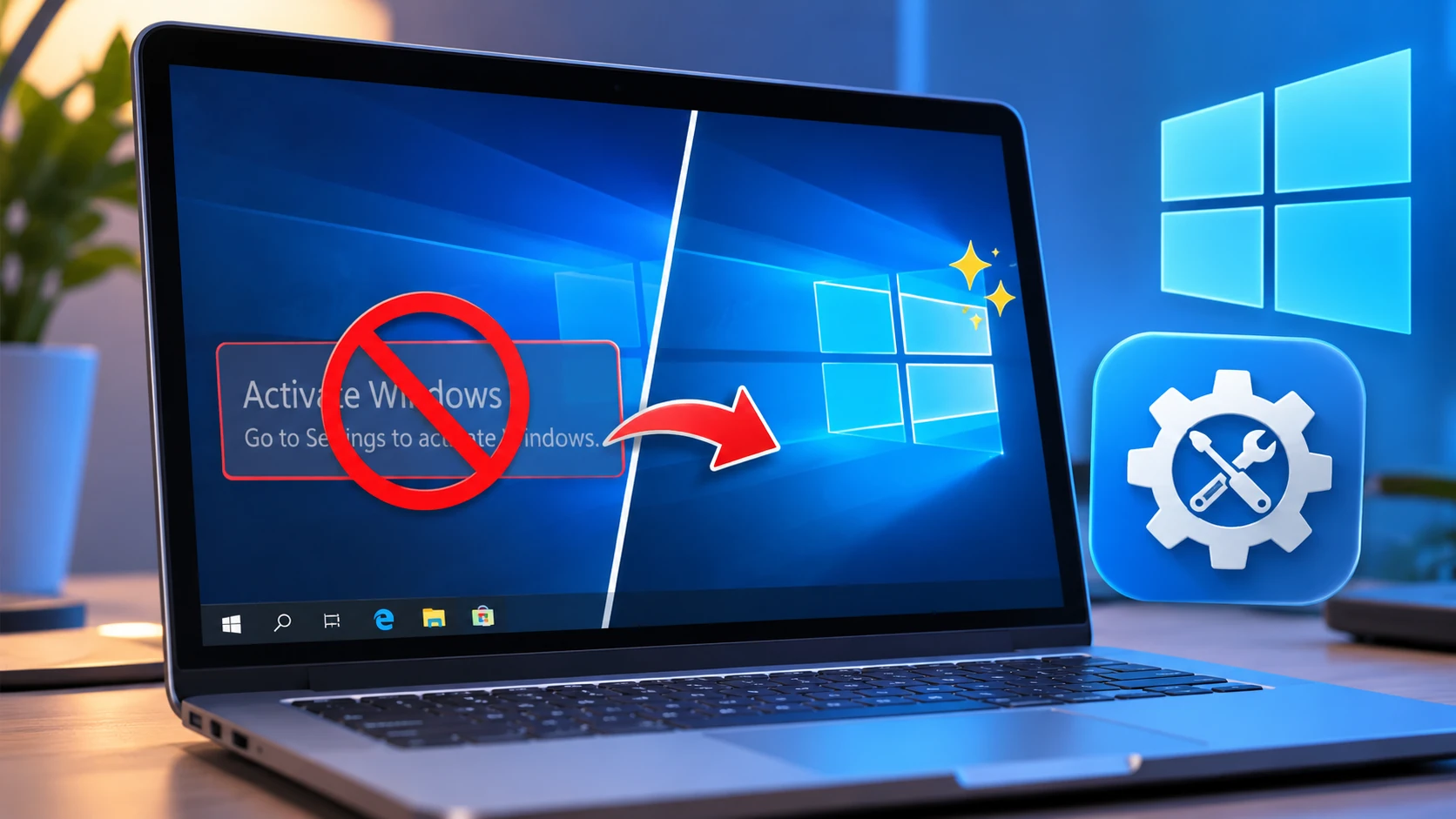
Pernah sedang asyik menggunakan komputer atau laptop, tetapi tiba-tiba muncul tulisan Activate Windows di pojok kanan bawah layar? Notifikasi tersebut memang cukup mengganggu, terutama ketika sedang bekerja, mengedit foto, menonton video, atau menjalankan aplikasi dalam mode layar penuh. Banyak pengguna kemudian mencari cara menghilangkan aktivasi Windows 10 karena ingin menghapus tulisan tersebut dari desktop. Namun, sebelum mencoba berbagai tutorial yang beredar di internet, penting untuk memahami bahwa watermark Activate Windows biasanya muncul karena sistem operasi belum berhasil diaktivasi menggunakan lisensi yang valid. Artinya, masalah tersebut tidak selalu berkaitan dengan kerusakan Windows, tetapi bisa juga disebabkan oleh product key yang belum dimasukkan, lisensi yang tidak sesuai, atau perubahan perangkat keras.
Menariknya, tidak semua pengguna Windows 10 mengalami masalah aktivasi karena alasan yang sama. Ada yang membeli laptop dengan Windows bawaan tetapi status lisensinya tiba-tiba berubah menjadi tidak aktif setelah instalasi ulang. Ada pula pengguna yang mengganti motherboard, menggunakan product key dari edisi Windows berbeda, atau mengalami kendala ketika sistem mencoba menghubungi server aktivasi Microsoft. Karena itu, memahami cara menghilangkan tulisan Activate Windows 10 sebaiknya dimulai dengan memeriksa status lisensi dan penyebab munculnya notifikasi. Dengan mengetahui sumber masalahnya, kamu bisa menghilangkan watermark melalui cara yang benar, mempertahankan keaslian sistem operasi, serta menghindari penggunaan aktivator tidak resmi yang berpotensi membahayakan komputer.
Mengapa Tulisan Activate Windows 10 Muncul di Desktop
Sebelum mencari solusi, kamu perlu mengetahui alasan Windows menampilkan pesan aktivasi. Windows menggunakan sistem lisensi untuk memastikan bahwa salinan sistem operasi yang digunakan telah memiliki hak penggunaan yang sesuai. Ketika proses verifikasi belum berhasil, sistem akan menampilkan pemberitahuan bahwa Windows perlu diaktivasi.
Tulisan Activate Windows biasanya muncul pada bagian kanan bawah desktop. Selain watermark, pengguna terkadang menemukan pemberitahuan melalui menu Settings yang menjelaskan bahwa Windows belum diaktivasi atau product key tidak ditemukan.
Kondisi tersebut tidak selalu berarti komputer mengalami kerusakan. Sebagian besar fitur dasar Windows masih dapat digunakan, tetapi terdapat pembatasan tertentu, terutama pada pengaturan personalisasi. Oleh karena itu, sebelum menerapkan cara menghilangkan aktivasi Windows, periksa terlebih dahulu status lisensi yang digunakan.
Penyebab Windows 10 Belum Teraktivasi
Ada beberapa kondisi yang dapat menyebabkan Windows 10 tidak aktif. Penyebab pertama adalah pengguna belum memasukkan product key setelah instalasi sistem operasi. Hal ini cukup sering terjadi ketika seseorang melakukan install ulang menggunakan media instalasi Windows.
Penyebab berikutnya adalah product key tidak cocok dengan edisi Windows yang terpasang. Misalnya, lisensi Windows 10 Home digunakan untuk mengaktivasi Windows 10 Pro. Meskipun sama-sama Windows 10, kedua edisi tersebut mempunyai jalur lisensi berbeda.
Selain itu, perubahan perangkat keras seperti motherboard dapat memengaruhi aktivasi yang sebelumnya terhubung dengan perangkat. Masalah koneksi internet, server aktivasi, serta penggunaan lisensi yang tidak valid juga dapat menjadi penyebabnya.
Cara Menghilangkan Aktivasi Windows 10 dengan Memeriksa Status Lisensi
Langkah pertama yang sebaiknya dilakukan adalah memeriksa apakah Windows benar-benar belum aktif atau hanya mengalami gangguan verifikasi. Jangan langsung mengunduh aplikasi tambahan karena informasi status lisensi sebenarnya sudah tersedia di dalam sistem operasi.
Pemeriksaan ini penting untuk menentukan tindakan berikutnya. Jika lisensi sebenarnya masih valid, kamu mungkin hanya perlu menghubungkan perangkat ke internet atau menjalankan pemecah masalah aktivasi. Namun, jika sistem memang belum memiliki lisensi, proses aktivasi perlu dilakukan menggunakan product key yang sah atau lisensi digital yang sesuai.
Cek Aktivasi Melalui Settings
Berikut langkah untuk melihat status aktivasi Windows 10:
- Klik tombol Start pada desktop.
- Buka menu Settings.
- Pilih Update & Security.
- Klik menu Activation.
- Perhatikan informasi pada bagian Activation.
Jika Windows sudah aktif, biasanya akan muncul informasi bahwa sistem telah diaktivasi. Sebaliknya, apabila belum aktif, Windows akan menampilkan keterangan yang menjelaskan status lisensi atau masalah yang sedang terjadi.
Pada halaman tersebut, kamu juga dapat menemukan opsi untuk memasukkan product key atau menjalankan fitur Troubleshoot jika tersedia.
Cek Aktivasi Menggunakan Command Prompt
Selain melalui Settings, kamu bisa menggunakan Command Prompt untuk memeriksa informasi lisensi. Cara ini berguna bagi pengguna yang lebih nyaman menggunakan perintah Windows.
Buka Command Prompt dengan hak administrator, kemudian masukkan perintah berikut:
slmgr /xprTekan Enter dan tunggu beberapa saat hingga muncul jendela informasi aktivasi.
Perintah tersebut digunakan untuk memeriksa status masa berlaku aktivasi Windows. Jika lisensi menunjukkan aktivasi permanen, berarti sistem telah berhasil diaktivasi sesuai status yang dilaporkan oleh Windows.
Perlu diketahui bahwa perintah ini hanya digunakan untuk pemeriksaan, bukan untuk mengaktifkan Windows yang belum mempunyai lisensi.
Cara Menghilangkan Watermark Activate Windows 10 Secara Resmi
Jika watermark muncul karena Windows belum aktif, solusi yang paling tepat adalah memperbaiki status lisensinya. Menghilangkan tulisan dari desktop tanpa menyelesaikan masalah aktivasi tidak membuat Windows menjadi berlisensi.
Ada beberapa pilihan yang dapat digunakan, tergantung kondisi perangkat. Pengguna yang memiliki product key dapat memasukkannya kembali, sedangkan pengguna dengan lisensi digital dapat mencoba menghubungkan akun Microsoft yang sebelumnya digunakan untuk aktivasi.
Masukkan Product Key Windows 10
Jika mempunyai product key asli, kamu bisa menggunakannya untuk mengaktivasi Windows.
Langkah-langkahnya sebagai berikut:
- Buka Settings.
- Pilih Update & Security.
- Masuk ke menu Activation.
- Klik Change product key.
- Masukkan product key Windows yang valid.
- Ikuti petunjuk aktivasi sampai selesai.
Pastikan product key sesuai dengan edisi Windows yang terpasang. Lisensi Windows Home tidak dapat digunakan untuk mengaktifkan Windows Pro, begitu juga sebaliknya.
Jika proses berhasil, status aktivasi akan berubah dan watermark Activate Windows biasanya tidak lagi muncul.
Gunakan Lisensi Digital yang Terhubung dengan Akun Microsoft
Sebagian perangkat menggunakan digital license atau lisensi digital. Metode ini memungkinkan Windows mengenali hak aktivasi perangkat tanpa harus selalu memasukkan product key secara manual.
Jika sebelumnya Windows sudah aktif menggunakan lisensi digital, masuk menggunakan akun Microsoft yang terkait dapat membantu proses pemulihan aktivasi.
Setelah masuk, buka Settings, pilih Update & Security, kemudian masuk ke Activation. Jika Windows belum aktif, gunakan opsi Troubleshoot apabila tersedia.
Microsoft menyediakan fitur ini untuk membantu pengguna memulihkan aktivasi, termasuk pada kondisi ketika perangkat mengalami perubahan perangkat keras tertentu.
Cara Mengatasi Windows 10 Not Activated Setelah Install Ulang
Salah satu masalah yang cukup sering terjadi adalah Windows 10 sebelumnya aktif, tetapi setelah install ulang justru muncul tulisan Activate Windows. Kondisi ini dapat terjadi ketika pengguna memilih edisi Windows yang berbeda atau sistem belum berhasil mengenali lisensi digital perangkat.
Misalnya, laptop awalnya menggunakan Windows 10 Home Single Language, tetapi ketika instalasi ulang pengguna memilih Windows 10 Pro. Akibatnya, lisensi bawaan perangkat tidak cocok dengan edisi yang baru dipasang.
Karena itu, sebelum melakukan instalasi ulang, penting untuk mengetahui edisi Windows yang digunakan sebelumnya.
Pastikan Edisi Windows Sesuai dengan Lisensi
Untuk memeriksa edisi Windows, kamu dapat membuka Settings, kemudian memilih System dan About. Pada bagian Windows specifications, perhatikan informasi Edition.
Jika lisensi perangkat sebelumnya menggunakan Windows 10 Home, sebaiknya gunakan kembali edisi tersebut ketika melakukan instalasi ulang.
Kesesuaian edisi merupakan salah satu faktor penting dalam proses aktivasi. Menggunakan product key yang benar tetapi memasangnya pada edisi yang tidak sesuai tetap dapat menyebabkan kegagalan aktivasi.
Jalankan Activation Troubleshooter
Windows 10 menyediakan fitur pemecah masalah aktivasi yang dapat membantu menemukan penyebab kegagalan lisensi.
Untuk menggunakannya, buka Settings, pilih Update & Security, kemudian masuk ke Activation. Jika tersedia, klik Troubleshoot dan ikuti instruksi yang muncul.
Fitur tersebut dapat membantu mendeteksi masalah lisensi, termasuk kondisi ketika Windows tidak dapat mengenali aktivasi digital yang sebelumnya terhubung dengan perangkat.
Cara Mengatasi Error Aktivasi Windows 10
Tidak semua kegagalan aktivasi disebabkan oleh product key yang salah. Terkadang Windows tidak dapat menyelesaikan proses verifikasi karena koneksi internet, pengaturan sistem, atau gangguan komunikasi dengan server aktivasi.
Ketika mengalami masalah seperti ini, jangan langsung mengganti product key atau membeli lisensi baru. Periksa terlebih dahulu kode error yang ditampilkan karena informasi tersebut dapat membantu menentukan penyebabnya.
Periksa Koneksi Internet
Aktivasi Windows membutuhkan koneksi internet ketika sistem harus melakukan verifikasi secara online. Jika jaringan tidak stabil, proses aktivasi mungkin gagal meskipun product key yang digunakan benar.
Coba gunakan jaringan internet lain, restart modem, atau sambungkan komputer melalui hotspot untuk memastikan koneksi berjalan normal.
Setelah itu, buka kembali menu Activation dan coba lakukan proses aktivasi.
Periksa Tanggal dan Waktu Komputer
Pengaturan tanggal dan waktu yang tidak sesuai juga dapat menimbulkan masalah pada proses komunikasi layanan online.
Buka Settings, pilih Time & Language, kemudian aktifkan pengaturan waktu otomatis jika tersedia. Pastikan zona waktu perangkat juga sesuai dengan lokasi penggunaan.
Setelah melakukan perubahan, restart komputer dan periksa kembali status aktivasi.
Apakah Menghilangkan Aktivasi Windows 10 Bisa Tanpa Product Key
Pertanyaan ini sering muncul dari pengguna yang ingin menghapus watermark tanpa membeli lisensi baru. Jawabannya bergantung pada kondisi perangkat.
Jika komputer sebelumnya sudah mempunyai lisensi digital yang valid, kamu mungkin tidak perlu memasukkan product key kembali. Windows dapat mengenali lisensi tersebut setelah perangkat terhubung ke internet dan menggunakan edisi yang sesuai.
Namun, jika perangkat belum pernah memiliki lisensi atau tidak mempunyai hak aktivasi yang valid, menghilangkan watermark secara permanen tetap membutuhkan lisensi yang sah.
Apakah Menggunakan Aktivator Windows Aman
Di internet terdapat banyak aplikasi yang mengklaim dapat menghilangkan watermark dan mengaktifkan Windows tanpa lisensi. Aplikasi seperti ini sering disebut activator atau Windows loader.
Pengguna perlu berhati-hati karena software tidak resmi dapat mengubah komponen sistem, menjalankan skrip tersembunyi, atau memasang program yang tidak diinginkan. Sebagian bahkan meminta pengguna menonaktifkan antivirus sebelum menjalankannya.
Risiko tersebut tidak sebanding dengan manfaat sementara yang ditawarkan. Selain berpotensi mengganggu keamanan perangkat, penggunaan aktivator tidak resmi juga tidak memberikan jaminan bahwa Windows memperoleh lisensi yang sah.
Cara Mengetahui Windows 10 Sudah Aktif Permanen
Setelah melakukan perbaikan, pastikan proses aktivasi benar-benar berhasil. Jangan hanya mengandalkan hilangnya watermark karena tampilan desktop bukan satu-satunya indikator status lisensi.
Windows menyediakan beberapa cara untuk memeriksa aktivasi. Kamu bisa menggunakan menu Settings atau perintah melalui Command Prompt untuk melihat informasi yang dilaporkan oleh sistem.
Periksa Melalui Menu Activation
Buka Settings, kemudian pilih Update & Security dan masuk ke Activation.
Jika muncul keterangan Windows is activated, berarti sistem telah berhasil diaktivasi.
Pada perangkat tertentu, informasi juga dapat menjelaskan apakah Windows diaktivasi menggunakan digital license atau digital license yang terhubung dengan akun Microsoft.
Gunakan Perintah Slmgr
Selain perintah pemeriksaan sebelumnya, kamu dapat menggunakan:
slmgr /dlvPerintah tersebut menampilkan informasi lisensi secara lebih terperinci, termasuk informasi channel dan status lisensi yang dilaporkan Windows.
Gunakan hasil pemeriksaan ini sebagai informasi diagnostik. Jika terdapat keterangan yang tidak dipahami, kamu dapat mencocokkannya dengan dokumentasi Microsoft atau meminta bantuan teknisi.
Apakah Windows 10 Masih Bisa Digunakan Tanpa Aktivasi
Windows 10 yang belum diaktivasi masih dapat digunakan untuk sejumlah fungsi dasar. Pengguna umumnya masih bisa membuka aplikasi, mengakses file, menjalankan browser, dan menggunakan sebagian besar fitur utama sistem operasi.
Namun, terdapat pembatasan pada personalisasi dan pemberitahuan aktivasi yang dapat muncul secara berkala. Hal ini tentu kurang nyaman, terutama bagi pengguna yang menggunakan komputer untuk pekerjaan sehari-hari.
Perlu diperhatikan pula bahwa dukungan standar Windows 10 telah berakhir pada 14 Oktober 2025. Pada November 2026, pengguna perlu mempertimbangkan aspek keamanan sistem, bukan hanya persoalan watermark aktivasi.
Pertimbangkan Pembaruan ke Sistem Operasi yang Didukung
Jika perangkat memenuhi persyaratan, pertimbangkan untuk menggunakan Windows 11 atau opsi dukungan keamanan yang masih tersedia bagi perangkat Windows 10 yang memenuhi ketentuan program terkait.
Aktivasi dan dukungan keamanan merupakan dua hal berbeda. Windows yang sudah aktif tidak otomatis berarti sistem masih mendapatkan seluruh pembaruan keamanan terbaru.
Karena itu, pengguna sebaiknya memeriksa status dukungan sistem operasi dan mempertimbangkan langkah pembaruan sesuai kemampuan perangkat.
Kesimpulan
Memahami cara menghilangkan aktivasi Windows 10 sebaiknya dimulai dengan mengetahui penyebab munculnya watermark Activate Windows. Masalah tersebut dapat berasal dari product key yang belum dimasukkan, edisi Windows yang tidak sesuai, lisensi digital yang belum dikenali, perubahan perangkat keras, maupun gangguan koneksi ketika proses verifikasi berlangsung.
Solusi yang paling aman adalah memeriksa status lisensi melalui Settings atau Command Prompt, memastikan edisi Windows sesuai, memasukkan product key yang valid, serta menggunakan fitur Activation Troubleshooter jika diperlukan.
Jika sebelumnya perangkat sudah memiliki lisensi digital, coba pulihkan aktivasi menggunakan akun Microsoft yang terkait. Hindari aplikasi aktivator tidak resmi karena dapat menimbulkan risiko keamanan dan tidak menjamin Windows memperoleh lisensi yang sah.
Dengan memperbaiki status lisensi melalui jalur yang benar, watermark Activate Windows dapat diatasi tanpa harus mengambil risiko terhadap keamanan komputer.
FAQ Cara Menghilangkan Aktivasi Windows 10
1. Bagaimana Cara Menghilangkan Aktivasi Windows 10?
Cara paling tepat adalah mengaktivasi Windows menggunakan product key yang valid atau memulihkan digital license yang sebelumnya dimiliki perangkat. Setelah aktivasi berhasil, watermark biasanya akan hilang.
2. Apakah watermark Activate Windows bisa dihilangkan tanpa product key?
Bisa jika perangkat sudah mempunyai digital license yang valid dan Windows berhasil mengenalinya kembali. Jika belum memiliki lisensi, aktivasi tetap membutuhkan hak penggunaan yang sah.
3. Kenapa tulisan Activate Windows muncul padahal sebelumnya sudah aktif?
Penyebabnya bisa berupa perubahan motherboard, instalasi ulang dengan edisi berbeda, lisensi digital yang belum dikenali, atau gangguan verifikasi server aktivasi.
4. Bagaimana cara mengecek Windows 10 sudah aktif atau belum?
Buka Settings, pilih Update & Security, kemudian masuk ke Activation. Kamu juga dapat menggunakan perintah slmgr /xpr melalui Command Prompt.
5. Apakah Windows 10 tanpa aktivasi masih bisa digunakan?
Ya, sebagian besar fungsi dasar masih dapat digunakan. Namun, terdapat pembatasan personalisasi dan pemberitahuan aktivasi.
6. Apakah aktivator Windows 10 aman digunakan?
Tidak ada jaminan keamanan untuk aktivator tidak resmi. Aplikasi tersebut berpotensi mengubah sistem, memasang malware, atau mencuri informasi pengguna.
7. Apakah install ulang Windows bisa menghilangkan watermark Activate Windows?
Install ulang saja tidak menjamin watermark hilang. Windows tetap membutuhkan lisensi yang sesuai atau digital license yang dapat dikenali oleh sistem.
8. Apakah product key Windows 10 Home bisa digunakan untuk Windows 10 Pro?
Tidak. Product key harus sesuai dengan edisi Windows yang akan diaktivasi. Lisensi Home tidak otomatis dapat mengaktivasi edisi Pro.
9. Mengapa Windows 10 gagal aktivasi meskipun internet lancar?
Penyebabnya bisa berupa product key tidak valid, edisi tidak sesuai, batas penggunaan lisensi, perubahan perangkat keras, atau masalah layanan aktivasi.
10. Apakah Windows 10 masih aman digunakan pada 2026?
Dukungan standar Windows 10 berakhir pada 14 Oktober 2025. Pengguna perlu mempertimbangkan opsi dukungan keamanan yang memenuhi syarat atau beralih ke sistem operasi yang masih didukung.