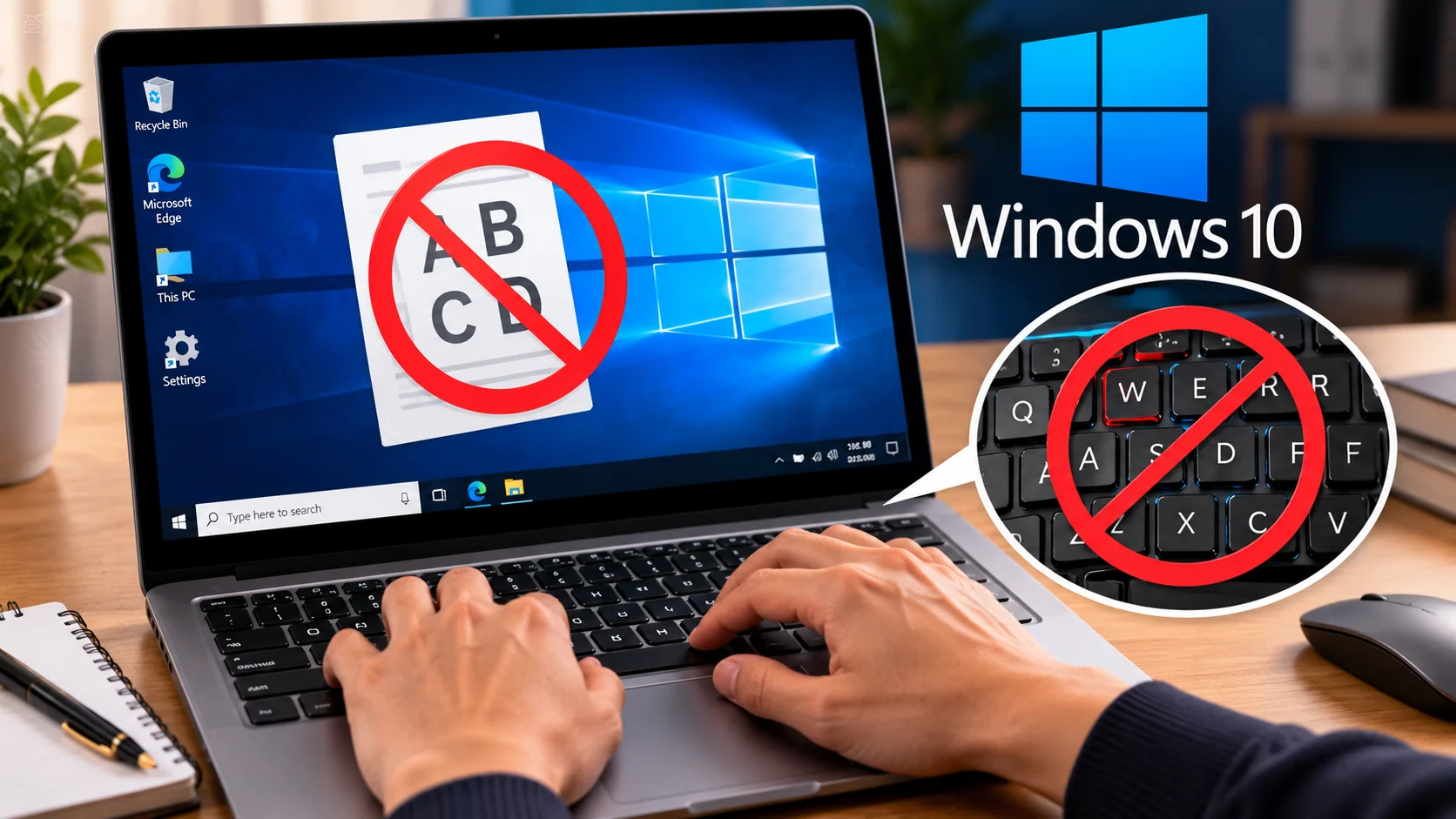
Mengalami masalah keyboard laptop tidak bisa mengetik di Windows 10 tentu bikin pekerjaan terganggu, apalagi ketika laptop sedang digunakan untuk mengerjakan tugas, membuat laporan, menulis artikel, atau membalas pesan penting. Situasinya bisa bermacam-macam: sebagian tombol huruf tidak merespons, seluruh keyboard tidak bisa digunakan, tombol angka masih berfungsi tetapi huruf tidak muncul, atau keyboard tiba-tiba berhenti bekerja setelah laptop dinyalakan. Masalah seperti ini tidak selalu menandakan keyboard rusak. Terkadang penyebabnya justru berasal dari pengaturan aksesibilitas Windows, driver yang bermasalah, aplikasi yang mengalami gangguan, atau sistem yang belum berjalan dengan normal.
Ketika keyboard laptop tidak bisa mengetik huruf Windows 10, sebaiknya jangan langsung membongkar perangkat atau membeli keyboard pengganti. Ada beberapa pemeriksaan sederhana yang dapat dilakukan terlebih dahulu untuk mengetahui sumber masalahnya. Kamu bisa memulai dengan memeriksa tombol pengunci, mencoba keyboard eksternal, menjalankan ulang laptop, sampai mengecek driver melalui Device Manager. Urutan pemeriksaan yang tepat akan membantu membedakan masalah perangkat lunak dan kerusakan fisik. Dengan begitu, kamu tidak perlu mengeluarkan biaya perbaikan sebelum mengetahui apakah gangguan tersebut sebenarnya bisa diatasi sendiri.


Penyebab Keyboard Laptop Tidak Bisa Mengetik Huruf Windows 10
Sebelum mencoba berbagai solusi, penting untuk memahami penyebab keyboard bermasalah. Gangguan input huruf bisa terjadi karena beberapa faktor yang berbeda, sehingga satu solusi belum tentu berhasil pada semua laptop. Misalnya, jika keyboard tidak berfungsi akibat pengaturan Filter Keys, langkah perbaikannya tentu berbeda dengan keyboard yang mengalami kerusakan fisik karena terkena cairan. Memahami gejalanya sejak awal membantu kamu memilih tindakan yang sesuai dan menghindari perubahan pengaturan yang sebenarnya tidak diperlukan.
Pada Windows 10, masalah keyboard dapat berkaitan dengan pengaturan sistem, driver, aplikasi, koneksi internal keyboard, atau kondisi komponen fisik. Ada juga kasus ketika keyboard berfungsi di satu aplikasi tetapi tidak merespons di aplikasi lain. Kondisi seperti itu dapat memberikan petunjuk bahwa masalahnya tidak selalu terletak pada perangkat keras.
Pengaturan Filter Keys Aktif
Filter Keys merupakan fitur aksesibilitas Windows yang membantu pengguna mengatur respons tombol keyboard. Fitur ini dapat mengabaikan penekanan tombol singkat atau mengubah cara sistem merespons input tertentu. Jika aktif tanpa sengaja, pengguna mungkin merasa tombol huruf tidak berfungsi atau harus menekan tombol lebih lama agar karakter muncul.
Untuk memeriksanya, buka Settings, pilih Ease of Access, kemudian masuk ke bagian Keyboard. Periksa pengaturan Filter Keys dan nonaktifkan jika memang tidak diperlukan. Setelah itu, coba mengetik kembali di Notepad untuk mengetahui apakah masalah sudah teratasi.
Driver Keyboard Mengalami Gangguan
Driver berfungsi membantu Windows berkomunikasi dengan perangkat keras. Jika driver mengalami gangguan, tidak terdeteksi dengan benar, atau bermasalah setelah pembaruan sistem, keyboard bisa menjadi tidak responsif.
Masalah ini dapat diperiksa melalui Device Manager. Namun, jangan langsung menghapus semua driver perangkat secara sembarangan. Periksa nama perangkat dan statusnya terlebih dahulu agar tindakan perbaikan tidak justru menimbulkan masalah baru.
Keyboard Mengalami Kerusakan Fisik
Kerusakan fisik juga perlu dipertimbangkan, terutama jika beberapa tombol tidak berfungsi secara konsisten, keyboard pernah terkena cairan, atau laptop mengalami benturan. Debu dan kotoran yang menumpuk di sela tombol juga dapat mengganggu mekanisme penekanan pada sebagian perangkat.
Jika masalah muncul setelah terkena air atau cairan lain, segera matikan laptop, cabut pengisi daya, dan jangan mencoba menyalakannya berulang kali. Kerusakan akibat cairan sebaiknya diperiksa teknisi karena dapat memengaruhi keyboard maupun komponen internal lainnya.
Cara Mengatasi Keyboard Laptop Tidak Bisa Mengetik
Setelah mengetahui kemungkinan penyebabnya, kamu bisa mulai melakukan pemeriksaan secara bertahap. Sebaiknya mulai dari solusi yang sederhana dan minim risiko sebelum melanjutkan ke pengaturan sistem yang lebih teknis. Pendekatan ini membuat proses troubleshooting lebih terarah dan membantu mengetahui tindakan mana yang benar-benar memberikan hasil.
Jika hanya beberapa huruf yang tidak muncul, catat tombol yang bermasalah. Namun, jika seluruh keyboard tidak merespons, fokuslah pada pemeriksaan sistem, pengaturan aksesibilitas, serta kemungkinan gangguan perangkat keras. Jangan melakukan terlalu banyak perubahan sekaligus karena kamu akan kesulitan mengetahui penyebab yang sebenarnya.
1. Restart Laptop Terlebih Dahulu
Restart merupakan langkah sederhana yang sering membantu mengatasi gangguan sementara pada Windows. Ketika laptop digunakan dalam waktu lama, aplikasi atau proses sistem tertentu dapat mengalami masalah sehingga perangkat input tidak bekerja seperti biasanya.
Simpan semua pekerjaan terlebih dahulu, tutup aplikasi, kemudian pilih Start, Power, dan Restart. Tunggu sampai Windows selesai melakukan proses booting, lalu buka Notepad dan coba tekan beberapa tombol huruf. Jika keyboard kembali berfungsi, kemungkinan gangguan sebelumnya berkaitan dengan kondisi sistem atau proses yang berjalan.
Jika setelah restart masalah masih muncul, lanjutkan ke pemeriksaan berikutnya. Restart tidak akan memperbaiki keyboard yang rusak secara fisik, tetapi merupakan langkah awal yang mudah dilakukan.
2. Periksa Tombol Fn dan Pengaturan Keyboard
Pada sebagian laptop, kombinasi tombol Fn digunakan untuk mengaktifkan atau menonaktifkan fungsi tertentu. Susunan dan fungsi kombinasi tersebut berbeda menurut merek serta model laptop, sehingga tidak ada satu kombinasi yang berlaku untuk semua perangkat.
Jika keyboard tidak bisa mengetik huruf, periksa apakah ada tombol fungsi yang sebelumnya ditekan tanpa sengaja. Kamu juga dapat membuka aplikasi panduan atau dokumentasi resmi laptop untuk mengetahui fungsi kombinasi tombol yang tersedia.
Hindari mencoba kombinasi tombol secara acak, terutama jika kamu belum mengetahui fungsinya. Fokuslah pada pengaturan yang memang berkaitan dengan keyboard dan aksesibilitas.
3. Nonaktifkan Filter Keys pada Windows 10
Jika masalah berasal dari pengaturan aksesibilitas, menonaktifkan Filter Keys dapat membantu mengembalikan respons keyboard seperti biasa. Pengaturan ini cukup mudah ditemukan dan tidak memerlukan instalasi aplikasi tambahan.
Ikuti langkah berikut:
- Tekan
Windows + Iuntuk membuka Settings. - Pilih menu Ease of Access.
- Klik bagian Keyboard.
- Cari opsi Use Filter Keys.
- Matikan fitur tersebut jika sedang aktif.
- Buka Notepad dan uji kembali tombol huruf.
Perhatikan juga pengaturan Sticky Keys jika kamu merasa kombinasi tombol bekerja secara tidak biasa. Namun, jangan menonaktifkan fitur aksesibilitas yang memang kamu butuhkan.
4. Gunakan On-Screen Keyboard untuk Pemeriksaan
Ketika keyboard fisik tidak bisa digunakan, Windows menyediakan On-Screen Keyboard atau keyboard virtual. Fitur ini memungkinkan kamu memasukkan karakter menggunakan mouse sehingga tetap dapat melakukan pemeriksaan dasar tanpa keyboard eksternal.
Untuk membukanya, klik Start dan masuk ke Settings. Pilih Ease of Access, kemudian Keyboard, lalu aktifkan opsi On-Screen Keyboard. Pada beberapa kondisi, kamu juga dapat menggunakan fitur pencarian Windows untuk menemukan keyboard virtual.
Jika keyboard virtual bisa mengetik secara normal sementara keyboard fisik tetap tidak merespons, hal tersebut memberikan petunjuk bahwa gangguan mungkin berada pada keyboard fisik, koneksi internal, atau driver perangkat. Meski demikian, hasil ini belum cukup untuk memastikan komponen mana yang rusak.
Cara Memperbaiki Driver Keyboard di Windows 10
Driver merupakan salah satu bagian yang perlu diperiksa jika keyboard laptop tidak berfungsi setelah pembaruan sistem atau perubahan konfigurasi. Windows biasanya memasang driver yang diperlukan secara otomatis, tetapi terkadang perangkat tidak terdeteksi dengan benar. Pemeriksaan melalui Device Manager dapat membantu melihat status keyboard dan menentukan apakah perlu dilakukan pembaruan atau pemindaian ulang perangkat.
Sebelum melakukan perubahan, pastikan kamu memiliki akses mouse atau keyboard virtual. Jika memungkinkan, siapkan pula keyboard USB agar proses troubleshooting lebih mudah dilakukan ketika keyboard bawaan belum berfungsi.
Periksa Keyboard melalui Device Manager
Buka menu Start, ketik Device Manager, lalu jalankan aplikasi tersebut. Cari bagian Keyboards dan klik tanda panah untuk melihat perangkat yang terdaftar. Nama perangkat bisa berbeda tergantung model laptop dan driver yang digunakan.
Klik kanan perangkat keyboard yang sesuai, lalu pilih Properties untuk memeriksa statusnya. Jika terdapat pesan kesalahan, catat informasinya sebelum melanjutkan. Pesan tersebut dapat membantu menentukan apakah masalah berkaitan dengan driver atau perangkat.
Jika perangkat terlihat normal, jangan langsung menyimpulkan keyboard pasti sehat. Pemeriksaan perangkat lunak tidak selalu dapat mendeteksi kerusakan fisik pada tombol atau koneksi internal.
Perbarui atau Instal Ulang Driver dengan Hati-Hati
Jika ada indikasi gangguan driver, klik kanan perangkat keyboard di Device Manager dan periksa opsi Update driver. Kamu dapat mencoba pencarian driver otomatis yang tersedia di Windows.
Apabila masalah muncul setelah pembaruan driver tertentu, opsi Roll Back Driver mungkin tersedia pada Properties jika Windows masih menyimpan driver sebelumnya. Pilihan ini dapat dipertimbangkan apabila tersedia dan sesuai dengan gejala yang muncul.
Menghapus perangkat keyboard dari Device Manager lalu memindai ulang perangkat juga bisa membantu pada kondisi tertentu. Namun, lakukan dengan hati-hati dan jangan menghapus driver yang tidak kamu kenali. Jika laptop menggunakan driver khusus dari produsen, prioritaskan sumber resmi sesuai model perangkat.
Keyboard Laptop Tidak Bisa Mengetik Huruf di Semua Aplikasi
Ada kalanya keyboard terlihat normal ketika membuka satu aplikasi, tetapi tidak berfungsi pada aplikasi lain. Contohnya, huruf bisa diketik di Notepad tetapi tidak muncul pada kolom pencarian atau aplikasi tertentu. Gejala ini dapat menunjukkan adanya masalah pada aplikasi, kolom input, atau proses Windows yang menangani antarmuka, bukan semata-mata kerusakan keyboard.
Untuk membedakannya, coba ketik di beberapa tempat, seperti Notepad, kolom pencarian Windows, dan aplikasi pengolah kata. Jika hanya satu aplikasi yang bermasalah, tutup aplikasi tersebut kemudian buka kembali. Periksa juga apakah kolom input sedang aktif dan apakah aplikasi menampilkan pesan kesalahan.
Uji Keyboard dengan Aplikasi Sederhana
Notepad dapat digunakan sebagai tempat pengujian karena tampilannya sederhana dan tidak membutuhkan banyak pengaturan. Buka Start, cari Notepad, lalu coba mengetik seluruh huruf dan angka yang tersedia.
Jika semua tombol berfungsi di Notepad, tetapi tidak pada aplikasi tertentu, fokuslah pada pengaturan atau kondisi aplikasi yang bermasalah. Sebaliknya, jika huruf tidak muncul di beberapa aplikasi sekaligus, pemeriksaan sistem dan perangkat keras menjadi lebih relevan.
Kamu juga dapat mencoba keyboard eksternal untuk melihat apakah masalah yang sama terjadi pada perangkat input lain.
Cara Mengatasi Tombol Huruf Laptop yang Tidak Berfungsi Sebagian
Masalah ketika hanya beberapa tombol huruf tidak berfungsi memiliki kemungkinan penyebab yang berbeda dari kondisi seluruh keyboard mati. Contohnya, tombol A, S, dan D tidak merespons, tetapi tombol lain masih dapat digunakan. Kondisi ini dapat berkaitan dengan kerusakan pada bagian keyboard, kotoran, cairan, atau jalur rangkaian tertentu.
Cobalah menekan tombol yang bermasalah secara normal tanpa memberikan tekanan berlebihan. Perhatikan apakah tombol terasa lebih keras, macet, atau berbeda dibandingkan tombol lainnya. Jangan mencungkil tombol laptop tanpa mengetahui mekanisme penguncinya karena beberapa model memiliki pengait kecil yang mudah patah.
Bersihkan Keyboard dengan Aman
Matikan laptop sebelum melakukan pembersihan fisik. Gunakan kuas lembut atau alat pembersih yang sesuai untuk mengangkat debu di sela tombol. Hindari menyemprotkan cairan pembersih langsung ke keyboard dan jangan menuangkan alkohol atau air ke bagian tombol.
Jika tombol tetap tidak berfungsi setelah dibersihkan, kemungkinan ada gangguan pada mekanisme tombol atau rangkaian keyboard. Untuk perangkat yang pernah terkena cairan, pemeriksaan teknisi lebih disarankan daripada mencoba membersihkannya sendiri secara mendalam.
Kapan Keyboard Laptop Harus Dibawa ke Teknisi
Tidak semua masalah keyboard dapat diselesaikan melalui pengaturan Windows. Jika keyboard tetap tidak berfungsi setelah restart, pemeriksaan Filter Keys, pengujian dengan keyboard virtual, serta pengecekan driver, kemungkinan diperlukan pemeriksaan perangkat keras.
Tanda lain yang perlu diperhatikan adalah tombol mengetik sendiri, beberapa tombol mati secara berkelompok, keyboard tidak terdeteksi secara konsisten, atau masalah muncul setelah laptop terjatuh maupun terkena cairan. Gejala tersebut sebaiknya tidak diabaikan karena gangguan dapat berkaitan dengan konektor, modul keyboard, atau komponen internal lainnya.
Hindari Membongkar Laptop Tanpa Pengalaman
Keyboard laptop memiliki konstruksi yang berbeda-beda. Pada beberapa model, keyboard bisa diganti sebagai komponen terpisah, sedangkan model lain mengharuskan pembongkaran bagian casing yang lebih kompleks.
Jika tidak memiliki pengalaman, lebih aman meminta bantuan teknisi. Sampaikan gejala secara terperinci, termasuk tombol yang tidak berfungsi, kapan masalah dimulai, dan tindakan yang sudah dicoba. Informasi tersebut dapat membantu proses diagnosis dan mengurangi risiko penggantian komponen yang sebenarnya masih berfungsi.
Kesimpulan
Masalah keyboard laptop tidak bisa mengetik huruf Windows 10 dapat disebabkan oleh pengaturan Filter Keys, gangguan driver, masalah aplikasi, kotoran, atau kerusakan fisik. Karena penyebabnya beragam, solusi terbaik adalah melakukan pemeriksaan secara berurutan, mulai dari restart laptop, pengecekan pengaturan keyboard, penggunaan On-Screen Keyboard, sampai pemeriksaan perangkat melalui Device Manager.
Jika keyboard hanya bermasalah pada satu aplikasi, periksa aplikasi tersebut terlebih dahulu. Namun, jika beberapa tombol tetap mati atau keyboard tidak merespons di berbagai aplikasi, lanjutkan dengan pemeriksaan driver dan kondisi perangkat keras. Hindari membongkar laptop atau menggunakan cairan pembersih secara sembarangan.
Dengan melakukan troubleshooting secara sistematis, kamu bisa mengetahui apakah masalah masih dapat diperbaiki melalui pengaturan Windows atau membutuhkan bantuan teknisi. Jika kerusakan fisik sudah dicurigai, pemeriksaan profesional merupakan langkah yang lebih aman daripada terus mencoba berbagai kombinasi tombol tanpa mengetahui penyebabnya.
FAQ Keyboard Laptop Tidak Bisa Mengetik Huruf Windows 10
1. Mengapa keyboard laptop tidak bisa mengetik huruf di Windows 10?
Penyebabnya bisa berupa Filter Keys yang aktif, driver bermasalah, gangguan aplikasi, keyboard terkunci akibat pengaturan tertentu, atau kerusakan fisik. Periksa gejalanya sebelum menentukan solusi.
2. Bagaimana cara mengatasi keyboard laptop yang tidak berfungsi?
Mulailah dengan restart laptop, periksa pengaturan Keyboard pada Ease of Access, coba On-Screen Keyboard, kemudian periksa status perangkat melalui Device Manager.
3. Apakah Filter Keys bisa membuat keyboard tidak merespons?
Ya, Filter Keys dapat mengubah cara Windows merespons penekanan tombol. Jika fitur aktif tanpa sengaja, coba nonaktifkan melalui Settings > Ease of Access > Keyboard.
4. Bagaimana cara mengetik jika keyboard laptop mati?
Gunakan On-Screen Keyboard melalui menu Ease of Access di Windows 10 atau sambungkan keyboard eksternal melalui USB jika tersedia.
5. Kenapa hanya beberapa tombol huruf yang tidak berfungsi?
Penyebabnya dapat berupa kotoran, kerusakan mekanisme tombol, gangguan koneksi internal, atau kerusakan rangkaian keyboard. Jika pembersihan ringan tidak membantu, mintalah pemeriksaan teknisi.
6. Apakah memperbarui driver bisa memperbaiki keyboard laptop?
Pembaruan atau pemindaian ulang driver dapat membantu jika penyebabnya berkaitan dengan perangkat lunak. Namun, tindakan tersebut tidak dapat memperbaiki tombol yang rusak secara fisik.
7. Kapan keyboard laptop perlu diganti?
Penggantian dapat dipertimbangkan jika pemeriksaan menunjukkan kerusakan fisik pada keyboard atau beberapa tombol tetap tidak berfungsi setelah langkah perbaikan yang relevan dilakukan oleh teknisi.
8. Apakah keyboard eksternal bisa menjadi solusi sementara?
Bisa. Keyboard USB dapat membantu kamu tetap bekerja sambil memeriksa keyboard bawaan. Jika keyboard eksternal berfungsi normal, hasil tersebut dapat menjadi petunjuk untuk pemeriksaan lebih lanjut, tetapi belum memastikan bahwa keyboard internal pasti rusak.