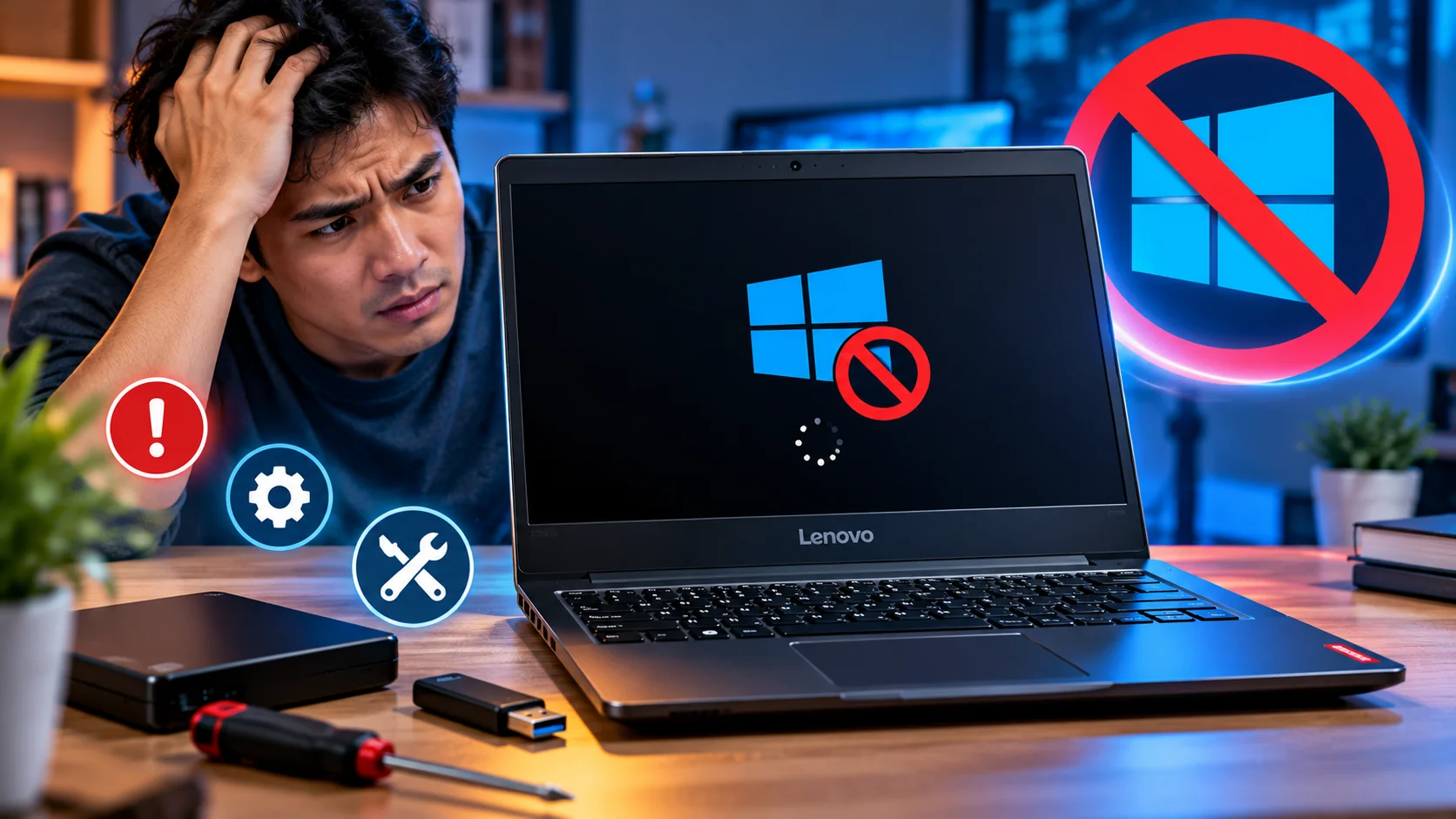
Ketika laptop Lenovo tidak bisa masuk Windows, aktivitas sehari-hari bisa langsung terganggu, apalagi jika perangkat digunakan untuk bekerja, belajar, mengelola website, atau menyimpan dokumen penting. Masalahnya pun bermacam-macam. Ada laptop yang hanya berhenti di logo Lenovo, terus masuk ke Boot Menu, menampilkan tulisan Automatic Repair, mengalami restart berulang, atau menyala tetapi layarnya tetap hitam. Meskipun gejalanya terlihat mirip, penyebabnya belum tentu sama. Gangguan bisa berasal dari proses startup Windows, pembaruan sistem yang bermasalah, perangkat penyimpanan SSD atau HDD, pengaturan BIOS, hingga komponen perangkat keras tertentu. Karena itu, langkah pertama yang paling penting adalah mengenali gejala sebelum mencoba memperbaiki sistem.
Kabar baiknya, tidak semua masalah laptop Lenovo tidak bisa masuk Windows berarti perangkat mengalami kerusakan berat. Dalam beberapa kasus, Windows hanya gagal menyelesaikan proses startup dan masih dapat dipulihkan melalui fitur perbaikan bawaan. Namun, pengguna juga perlu berhati-hati karena tindakan seperti reset Windows, instal ulang, atau mengubah partisi bisa menghapus data jika dilakukan tanpa persiapan. Artikel ini membahas cara memeriksa penyebab masalah secara bertahap, mulai dari langkah sederhana hingga opsi pemulihan yang lebih lanjut. Urutannya dibuat agar kamu dapat mencoba tindakan yang risikonya rendah terlebih dahulu, sambil tetap melindungi file penting yang tersimpan di laptop.

Kenapa Laptop Lenovo Tidak Bisa Masuk Windows
Sebelum menjalankan perbaikan, pahami dahulu bahwa proses booting melibatkan beberapa tahapan. Laptop harus menyala, perangkat penyimpanan terdeteksi, firmware menjalankan proses awal, lalu Windows memuat file sistem dan masuk ke layar login. Jika salah satu tahapan mengalami kendala, laptop mungkin berhenti di logo, menampilkan menu tertentu, atau gagal masuk ke desktop.
Penyebabnya bisa berupa file sistem yang rusak, pembaruan Windows yang belum selesai, perangkat eksternal yang mengganggu proses startup, atau konfigurasi boot yang berubah. Dalam kasus lain, SSD atau HDD mulai mengalami masalah sehingga Windows tidak dapat membaca data yang diperlukan. Itulah alasan laptop Lenovo gagal booting perlu diperiksa berdasarkan gejalanya, bukan langsung dianggap sebagai kerusakan Windows.
Laptop Berhenti di Logo Lenovo
Jika logo Lenovo muncul tetapi tidak berlanjut ke Windows, proses startup mungkin tertahan ketika firmware atau sistem mencoba mendeteksi perangkat dan memuat sistem operasi. Penyebabnya dapat berupa perangkat eksternal, gangguan firmware, media penyimpanan yang lambat atau bermasalah, maupun kerusakan file startup.
Coba lepaskan perangkat USB yang tidak diperlukan dan nyalakan laptop kembali. Jika masalah tetap terjadi, perhatikan apakah logo hanya muncul selama beberapa detik atau laptop benar-benar berhenti dalam waktu lama. Perbedaan ini membantu menentukan langkah pemeriksaan berikutnya.
Laptop Masuk Boot Menu Terus
Boot Menu digunakan untuk memilih perangkat yang akan dijalankan, misalnya SSD internal atau USB. Jika menu ini selalu muncul, laptop mungkin tidak menemukan sistem operasi yang dapat dijalankan secara normal atau tombol akses menu terus tertekan.
Penyebab lainnya adalah pengaturan urutan boot yang berubah atau SSD tidak terdeteksi. Jika penyimpanan internal tidak muncul di BIOS atau UEFI, jangan langsung mengubah banyak pengaturan. Periksa terlebih dahulu apakah perangkat penyimpanan terdeteksi dengan benar.
Cara Mengatasi Laptop Lenovo Tidak Bisa Masuk Windows
Setelah mengetahui gejalanya, mulailah dengan langkah sederhana yang tidak menghapus data. Tujuan tahap awal ini adalah menghilangkan gangguan sementara, memastikan laptop dapat menyelesaikan proses startup, dan mengetahui apakah masalah berkaitan dengan perangkat eksternal atau sistem operasi.
Jangan langsung melakukan instal ulang hanya karena Windows tidak terbuka. Jika penyebabnya ternyata perangkat USB, pengaturan boot, atau pembaruan yang belum selesai, tindakan yang lebih sederhana mungkin sudah cukup. Berikut beberapa cara yang bisa dicoba secara berurutan.
1. Lepaskan Semua Perangkat Eksternal
Matikan laptop terlebih dahulu jika memungkinkan. Lepaskan flashdisk, hard disk eksternal, kartu memori, dongle, printer, dan perangkat USB lain yang tidak diperlukan. Setelah itu, nyalakan laptop kembali dan periksa apakah Windows berhasil dimuat.
Perangkat eksternal terkadang memengaruhi urutan boot atau menyebabkan firmware mencoba menjalankan perangkat yang tidak memiliki sistem operasi. Langkah ini sederhana dan tidak mengubah data di penyimpanan internal.
Jika laptop kembali normal, sambungkan perangkat satu per satu setelah Windows terbuka. Dengan begitu, kamu bisa mengetahui apakah ada perangkat tertentu yang menyebabkan gangguan startup.
2. Lakukan Power Reset
Power reset dapat membantu mengatasi kondisi sementara ketika laptop tidak merespons dengan normal. Caranya, matikan laptop, lepaskan adaptor daya dan perangkat eksternal, lalu tunggu beberapa saat sebelum menyalakannya kembali.
Pada model dengan baterai yang dapat dilepas, ikuti panduan resmi Lenovo untuk model tersebut sebelum melepas baterai. Untuk laptop dengan baterai internal, jangan membuka casing hanya untuk melakukan reset jika kamu tidak memahami prosedur perangkat.
Beberapa model Lenovo juga menyediakan tombol atau lubang emergency reset, tetapi keberadaan dan prosedurnya berbeda-beda. Periksa dokumentasi model laptop sebelum menggunakannya.
Menggunakan Boot Menu dan BIOS Lenovo
Jika laptop tetap gagal masuk Windows, langkah berikutnya adalah memeriksa apakah sistem dapat menemukan penyimpanan internal dan sistem operasi. Lenovo memiliki beberapa metode untuk mengakses BIOS atau Boot Menu, tergantung seri dan generasi perangkat.
Pada sejumlah model, tombol F1 atau F2 digunakan untuk masuk BIOS, sedangkan F12 dapat digunakan untuk membuka Boot Menu. Beberapa perangkat memiliki tombol Novo khusus. Kombinasi yang tepat dapat berbeda, jadi panduan untuk model laptop kamu tetap menjadi acuan utama.
3. Pastikan SSD atau HDD Terdeteksi
Masuk ke BIOS atau UEFI menggunakan metode yang sesuai dengan model laptop. Cari bagian informasi penyimpanan untuk melihat apakah SSD atau HDD internal terdeteksi. Nama menu bisa berbeda pada setiap perangkat.
Jika penyimpanan terdeteksi, periksa apakah Windows Boot Manager tersedia sebagai opsi boot. Pada sistem UEFI, opsi tersebut biasanya berkaitan dengan instalasi Windows yang dapat dijalankan.
Jika SSD atau HDD tidak terdeteksi, jangan buru-buru mengubah pengaturan BIOS. Masalah bisa berkaitan dengan perangkat penyimpanan, koneksi internal, atau kerusakan perangkat keras. Jika laptop masih dalam masa garansi, pertimbangkan untuk menghubungi pusat servis resmi Lenovo.
4. Periksa Urutan Boot
Jika SSD terdeteksi dan Windows Boot Manager tersedia, pastikan perangkat tersebut berada pada urutan boot yang sesuai. Jika laptop justru mencoba melakukan boot dari USB atau perangkat lain, proses startup mungkin tidak berjalan seperti yang diharapkan.
Lakukan perubahan hanya jika kamu memahami pengaturan yang sedang diubah. Hindari mengubah mode SATA, konfigurasi RAID, atau pengaturan UEFI dan Legacy secara sembarangan karena perubahan tersebut dapat membuat Windows yang sebelumnya dapat dijalankan menjadi gagal boot.
Jika tidak yakin, catat konfigurasi awal sebelum melakukan perubahan atau kembalikan pengaturan ke kondisi sebelumnya.
Cara Mengatasi Laptop Lenovo Automatic Repair
Pesan Automatic Repair biasanya muncul ketika Windows mendeteksi masalah startup. Sistem dapat mencoba memperbaiki dirinya sendiri, tetapi terkadang proses tersebut berulang tanpa berhasil masuk ke desktop.
Jika laptop menampilkan layar pemulihan Windows, jangan langsung memilih reset atau instal ulang. Periksa dahulu pilihan perbaikan yang tersedia. Fitur Startup Repair dirancang untuk membantu memperbaiki sejumlah masalah yang menghalangi Windows memulai sistem secara normal.
5. Jalankan Startup Repair
Jika layar Windows Recovery Environment muncul, pilih Troubleshoot > Advanced options > Startup Repair. Pilih instalasi Windows jika diminta, kemudian ikuti instruksi yang muncul.
Tunggu sampai proses selesai dan periksa apakah laptop dapat masuk Windows. Fitur ini berusaha memperbaiki masalah tertentu pada proses startup, tetapi tidak menjamin semua penyebab kegagalan boot dapat diselesaikan.
Jika Startup Repair tidak berhasil, catat pesan kesalahan yang ditampilkan. Informasi tersebut dapat membantu mengidentifikasi apakah masalah berhubungan dengan file startup, pembaruan, atau penyimpanan.
6. Copot Pembaruan Windows yang Bermasalah
Kadang-kadang, laptop mengalami masalah startup setelah pembaruan Windows dipasang. Jika waktu munculnya masalah bertepatan dengan update, opsi Uninstall Updates dapat dipertimbangkan melalui menu pemulihan.
Buka Troubleshoot > Advanced options > Uninstall Updates, jika pilihan tersebut tersedia. Windows dapat menyediakan opsi untuk menghapus pembaruan kualitas terbaru atau pembaruan fitur terbaru.
Pilih opsi yang sesuai dengan kondisi perangkat dan ikuti petunjuk pada layar. Fitur ini tidak selalu tersedia untuk semua kondisi, dan pembaruan tidak seharusnya dihapus tanpa alasan yang jelas.
Memperbaiki Laptop Lenovo dengan Safe Mode
Safe Mode menjalankan Windows menggunakan komponen dan driver yang terbatas. Fitur ini berguna jika Windows sebenarnya dapat memulai sistem, tetapi gagal beroperasi secara normal karena driver, aplikasi startup, atau perangkat lunak tertentu.
Pada beberapa kondisi, kamu dapat mengakses Safe Mode melalui Windows Recovery Environment. Pilih Troubleshoot > Advanced options > Startup Settings > Restart, lalu gunakan opsi Safe Mode yang ditampilkan. Jalur menu dapat sedikit berbeda tergantung versi Windows dan kondisi pemulihan.
7. Hapus Driver atau Aplikasi yang Bermasalah
Jika laptop berhasil masuk Safe Mode dan masalah mulai muncul setelah memasang driver atau aplikasi tertentu, pertimbangkan untuk menghapus atau mengembalikan perubahan tersebut. Misalnya, driver yang baru diperbarui bisa menjadi penyebab jika masalah dimulai tepat setelah proses pembaruan.
Lakukan perubahan satu per satu agar penyebabnya lebih mudah diketahui. Hindari menghapus komponen sistem yang tidak dikenal hanya karena namanya terlihat asing.
Jika Safe Mode juga tidak dapat diakses, jangan terus memaksakan proses yang sama. Gunakan opsi pemulihan lain atau pertimbangkan bantuan teknisi, terutama jika ada indikasi masalah perangkat keras.
Cara Mengatasi Laptop Lenovo Layar Hitam
Laptop yang menyala tetapi menampilkan layar hitam tidak selalu mengalami kerusakan Windows. Gangguan dapat berasal dari layar, tingkat kecerahan, mode tampilan eksternal, driver grafis, atau proses startup yang gagal. Karena itu, perhatikan apakah lampu indikator menyala, kipas berputar, logo Lenovo sempat muncul, atau terdengar suara Windows ketika laptop dinyalakan.
Pemeriksaan awal sebaiknya dilakukan tanpa membongkar perangkat. Pastikan adaptor daya berfungsi, tingkat kecerahan tidak terlalu rendah, dan tidak ada monitor eksternal yang menyebabkan tampilan dialihkan.
8. Periksa Layar dan Tampilan Eksternal
Jika laptop tampak menyala, coba tekan tombol pengaturan kecerahan yang sesuai dengan model. Kamu juga dapat mencoba menyambungkan monitor eksternal jika tersedia dan jika kamu memahami cara memilih mode tampilan.
Jika gambar muncul di monitor eksternal tetapi layar laptop tetap hitam, masalah mungkin berkaitan dengan panel, kabel layar, atau komponen tampilan. Namun, pemeriksaan ini belum cukup untuk memastikan penyebabnya.
Apabila laptop tidak menampilkan gambar sama sekali dan tidak mencapai logo, kemungkinan masalahnya lebih luas daripada Windows. Pemeriksaan teknisi mungkin diperlukan untuk memastikan kondisi perangkat keras.
Kapan Harus Menggunakan System Restore atau Reset Windows
Jika perbaikan startup tidak berhasil, Windows Recovery Environment dapat menyediakan System Restore atau opsi pemulihan lain, tergantung konfigurasi perangkat. System Restore dapat mengembalikan kondisi sistem ke titik pemulihan sebelumnya tanpa dirancang untuk menghapus seluruh dokumen pribadi, meskipun aplikasi, driver, dan pengaturan tertentu bisa terdampak.
Sementara itu, Reset this PC mempunyai konsekuensi berbeda. Opsi Keep my files dirancang untuk mempertahankan file pribadi, tetapi aplikasi dan pengaturan dapat dihapus. Opsi Remove everything dapat menghapus file pribadi. Tidak ada metode pemulihan yang sebaiknya dilakukan tanpa memahami dampaknya.
9. Gunakan System Restore Jika Tersedia
Buka Troubleshoot > Advanced options > System Restore jika menu tersebut tersedia dan terdapat titik pemulihan yang dapat digunakan. Pilih titik pemulihan yang dibuat sebelum masalah terjadi, lalu ikuti petunjuk.
System Restore tidak selalu tersedia, terutama jika fitur perlindungan sistem tidak aktif atau tidak ada titik pemulihan yang tersimpan. Jika opsi ini tidak tersedia, gunakan metode lain yang sesuai dengan gejala.
Sebelum melanjutkan ke reset atau instal ulang, prioritaskan penyelamatan data penting apabila data tersebut belum memiliki cadangan.
Cara Melindungi Data Sebelum Instal Ulang Windows
Ketika laptop tidak dapat masuk Windows, file kerja, foto, dokumen, dan data website mungkin masih tersimpan di SSD atau HDD. Karena itu, jangan langsung melakukan format partisi hanya untuk membuat laptop kembali menyala.
Jika data sangat penting, hentikan percobaan yang berisiko menulis banyak data ke penyimpanan. Apabila SSD atau HDD menunjukkan gejala kerusakan, seperti tidak terdeteksi, muncul bunyi tidak normal pada HDD, atau laptop sering mengalami hang ketika membaca file, pertimbangkan bantuan profesional untuk pemulihan data.
10. Cadangkan File Sebelum Melakukan Reset
Jika penyimpanan masih dapat diakses, pertimbangkan menyalin file penting menggunakan metode pemulihan yang sesuai, misalnya melalui lingkungan pemulihan atau bantuan teknisi. Pastikan metode yang digunakan tidak justru menimpa data yang ingin diselamatkan.
Perlu diperhatikan bahwa perangkat dengan enkripsi BitLocker mungkin memerlukan recovery key untuk mengakses data. Simpan recovery key dari lokasi yang aman dan jangan membagikannya kepada pihak yang tidak tepercaya.
Setelah data penting berhasil dicadangkan, barulah pertimbangkan reset atau instal ulang jika metode perbaikan lain tidak berhasil.
Kapan Laptop Lenovo Perlu Dibawa ke Servis
Tidak semua masalah booting dapat diselesaikan melalui pengaturan Windows. Jika SSD tidak terdeteksi, laptop mati mendadak, perangkat mengalami panas berlebihan, muncul kode kesalahan perangkat keras, atau masalah terus berulang setelah pemulihan sistem, pemeriksaan langsung mungkin dibutuhkan.
Pusat servis atau teknisi yang kompeten dapat melakukan pemeriksaan terhadap penyimpanan, RAM, motherboard, dan komponen lain. Jika laptop masih dalam masa garansi, cek ketentuan garansi sebelum membuka casing atau melakukan perbaikan sendiri.
Jangan Memaksakan Perbaikan Jika Ada Gejala Kerusakan Fisik
Jika laptop pernah terjatuh, terkena cairan, atau mengalami kerusakan fisik, hindari mencoba menyalakan perangkat berkali-kali. Tindakan tersebut berpotensi memperparah kerusakan tertentu.
Catat gejala, pesan error, dan perubahan terakhir sebelum masalah muncul. Informasi tersebut membantu teknisi mempersempit kemungkinan penyebab sehingga pemeriksaan dapat dilakukan lebih terarah.
Kesimpulan
Masalah laptop Lenovo tidak bisa masuk Windows dapat disebabkan oleh berbagai hal, mulai dari gangguan sementara, perangkat eksternal, pengaturan boot, file sistem yang rusak, hingga masalah SSD atau HDD. Karena penyebabnya berbeda, penanganan sebaiknya dimulai dari langkah yang paling sederhana dan minim risiko, seperti melepas perangkat eksternal, melakukan power reset, memeriksa deteksi penyimpanan, serta menjalankan Startup Repair.
Jika laptop masih gagal booting, pertimbangkan opsi pemulihan seperti menghapus pembaruan yang bermasalah, Safe Mode, atau System Restore sesuai kondisi perangkat. Jangan langsung melakukan reset maupun instal ulang sebelum mempertimbangkan keselamatan data. Apabila penyimpanan tidak terdeteksi atau terdapat tanda kerusakan fisik, pemeriksaan teknisi lebih tepat daripada mencoba banyak perubahan secara acak.
Intinya, cara mengatasi laptop Lenovo tidak bisa masuk Windows yang paling efektif adalah mengenali gejala terlebih dahulu, menjalankan perbaikan secara bertahap, dan menghindari tindakan yang berisiko menghapus file penting. Untuk petunjuk khusus model, gunakan dokumentasi dukungan resmi Lenovo dan panduan pemulihan Microsoft agar langkah yang dipilih sesuai dengan perangkat.
FAQ Laptop Lenovo Tidak Bisa Masuk Windows
Berikut jawaban atas pertanyaan umum seputar laptop Lenovo yang gagal masuk Windows, mulai dari masalah logo, Boot Menu, Automatic Repair, hingga pilihan pemulihan sistem.
1. Kenapa laptop Lenovo berhenti di logo saat dinyalakan?
Penyebabnya dapat berupa perangkat eksternal yang mengganggu startup, masalah firmware, SSD atau HDD yang bermasalah, atau file sistem yang rusak. Lepaskan perangkat eksternal terlebih dahulu dan periksa apakah penyimpanan terdeteksi.
2. Bagaimana cara mengatasi laptop Lenovo masuk Boot Menu terus?
Lepaskan flashdisk dan perangkat eksternal, lalu periksa apakah Windows Boot Manager tersedia di BIOS atau UEFI. Jika SSD tidak terdeteksi, jangan sembarangan mengubah pengaturan karena masalah mungkin berkaitan dengan perangkat penyimpanan.
3. Apakah Startup Repair bisa memperbaiki Windows yang gagal booting?
Startup Repair dapat memperbaiki sejumlah masalah startup, tetapi tidak menjamin semua kerusakan dapat diselesaikan. Jika gagal, periksa pesan error dan pertimbangkan opsi pemulihan lainnya.
4. Apakah reset Windows akan menghapus semua data?
Dampaknya tergantung opsi yang dipilih. Keep my files dirancang mempertahankan file pribadi, sedangkan Remove everything dapat menghapusnya. Tetap buat cadangan data sebelum melakukan reset jika memungkinkan.
5. Kenapa laptop Lenovo menyala tetapi layarnya hitam?
Penyebabnya bisa berkaitan dengan layar, driver grafis, mode tampilan, proses startup, atau komponen perangkat keras. Periksa indikator daya, kecerahan layar, dan kemungkinan tampilan eksternal sebelum menyimpulkan kerusakan Windows.
6. Apakah laptop Lenovo yang gagal booting harus instal ulang?
Tidak selalu. Masalah startup bisa diatasi melalui power reset, Startup Repair, penghapusan pembaruan bermasalah, atau System Restore. Instal ulang sebaiknya menjadi pilihan setelah metode lain dipertimbangkan dan data penting diamankan.
7. Bagaimana jika SSD Lenovo tidak terdeteksi di BIOS?
Masalah dapat berkaitan dengan SSD, koneksi internal, atau perangkat keras lainnya. Hindari mengubah banyak pengaturan BIOS secara acak dan pertimbangkan pemeriksaan teknisi, terutama jika terdapat data penting.
8. Di mana mendapatkan panduan resmi untuk memperbaiki laptop Lenovo?
Gunakan situs dukungan resmi Lenovo di https://support.lenovo.com/id/id/solutions/ht117630 dan cari panduan yang sesuai dengan model serta gejala perangkat. Untuk langkah pemulihan Windows, kamu juga dapat merujuk dokumentasi resmi Microsoft.