
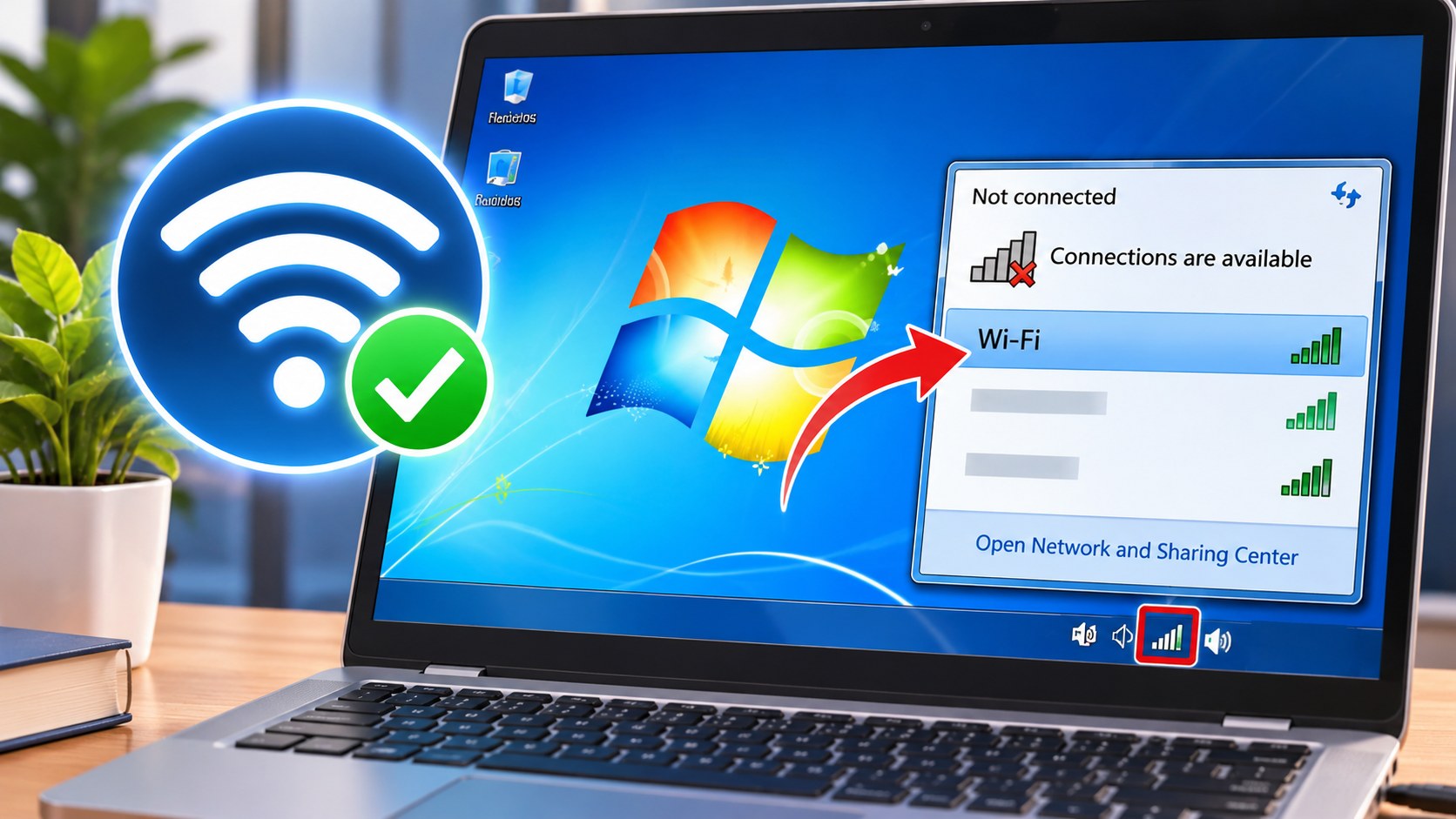
Menggunakan laptop dengan sistem operasi Windows 7 memang masih menjadi pilihan sebagian orang, terutama untuk perangkat lama yang digunakan untuk pekerjaan ringan, kebutuhan administrasi, atau menjalankan aplikasi tertentu. Namun, salah satu masalah yang cukup sering dialami pengguna adalah WiFi yang tidak aktif, ikon jaringan yang menghilang, atau laptop yang sama sekali tidak bisa mendeteksi jaringan internet di sekitarnya. Kondisi ini tentu cukup mengganggu, apalagi ketika pengguna ingin mengakses internet tanpa kabel LAN. Sebenarnya, cara mengaktifkan Wifi Windows tidak terlalu sulit jika mengetahui lokasi pengaturan yang tepat. Ada beberapa metode yang bisa dilakukan, mulai dari menggunakan tombol keyboard, mengatur Network Connections, sampai memeriksa driver wireless melalui Device Manager.
Sebelum melakukan perubahan pengaturan, penting untuk memahami bahwa masalah WiFi pada Windows 7 tidak selalu disebabkan oleh adapter yang belum diaktifkan. Terkadang, koneksi nirkabel tidak muncul karena tombol wireless pada laptop dalam keadaan mati, driver belum terpasang, layanan jaringan berhenti, atau perangkat memang tidak memiliki adapter WiFi yang berfungsi. Oleh karena itu, tutorial ini akan membahas langkah-langkah mengaktifkan WiFi dari metode paling sederhana hingga pemeriksaan yang lebih teknis. Dengan mengikuti panduan cara menghidupkan WiFi laptop Windows 7 berikut, kamu bisa mengetahui penyebab masalah sekaligus mencoba memperbaikinya tanpa harus langsung membawa laptop ke tempat servis.


Cara Mengaktifkan Wifi Windows 7 Melalui Keyboard Laptop
Salah satu cara paling mudah untuk menghidupkan WiFi di Windows 7 adalah menggunakan tombol khusus pada keyboard laptop. Banyak laptop generasi lama menyediakan fitur wireless switch atau kombinasi tombol Fn yang berfungsi mengaktifkan dan menonaktifkan perangkat jaringan nirkabel. Fitur ini dibuat agar pengguna dapat menghemat daya baterai ketika koneksi WiFi tidak diperlukan. Namun, karena posisi tombol berbeda pada setiap merek dan model laptop, sebagian pengguna terkadang tidak menyadari bahwa adapter wireless sedang dalam kondisi nonaktif.
Sebelum masuk ke pengaturan Windows, periksa terlebih dahulu bagian keyboard dan bodi laptop. Biasanya terdapat simbol antena, gelombang sinyal, atau gambar jaringan pada salah satu tombol fungsi. Jika laptop mempunyai tombol tersebut, kamu bisa mencoba mengaktifkannya terlebih dahulu. Setelah itu, tunggu beberapa detik dan lihat apakah ikon jaringan wireless mulai muncul di area notifikasi Windows.
Menggunakan Kombinasi Tombol Fn
Pada beberapa laptop, WiFi dapat diaktifkan menggunakan kombinasi tombol Fn dengan salah satu tombol F1 sampai F12. Kombinasi yang digunakan bergantung pada produsen perangkat.
Contohnya, beberapa model laptop menggunakan Fn + F2, Fn + F5, atau Fn + F12. Namun, jangan menganggap kombinasi tersebut berlaku untuk semua laptop. Perhatikan simbol wireless yang tercetak pada tombol keyboard atau periksa buku panduan perangkat.
Jika kombinasi tombol berhasil, biasanya indikator wireless akan berubah dan Windows mulai mendeteksi jaringan WiFi di sekitar perangkat. Apabila tidak ada perubahan, lanjutkan pemeriksaan melalui pengaturan jaringan.
Cara Mengaktifkan Wifi Windows 7 Melalui Control Panel
Jika tombol keyboard tidak memberikan hasil, kamu bisa mencoba mengaktifkan WiFi melalui Control Panel. Metode ini cukup efektif ketika adapter wireless sebenarnya sudah terpasang, tetapi statusnya berada dalam kondisi disabled. Pengaturan jaringan Windows 7 menyediakan menu khusus untuk melihat seluruh adapter yang tersedia, termasuk koneksi LAN dan wireless.
Melalui menu ini, pengguna dapat mengetahui apakah perangkat WiFi terdeteksi oleh sistem operasi. Jika adapter terlihat tetapi berstatus disabled, kamu hanya perlu mengaktifkannya kembali. Langkah ini tidak membutuhkan aplikasi tambahan sehingga cukup aman dilakukan selama kamu hanya mengubah status adapter jaringan.
Langkah Mengaktifkan Wireless Network Connections
Ikuti langkah berikut untuk mengaktifkan adapter WiFi:
- Klik tombol Start pada Windows 7.
- Buka menu Control Panel.
- Pilih Network and Internet.
- Klik Network and Sharing Center.
- Pada bagian sebelah kiri, pilih Change adapter settings.
- Cari adapter bernama Wireless Network Connection.
- Jika statusnya Disabled, klik kanan pada adapter tersebut.
- Pilih Enable.
- Tunggu beberapa detik sampai Windows mengaktifkan koneksi wireless.
Setelah proses selesai, periksa kembali ikon jaringan pada taskbar. Jika berhasil, daftar jaringan WiFi yang tersedia seharusnya dapat ditampilkan ketika kamu membuka menu koneksi.
Cara Menghubungkan Laptop Windows 7 ke Jaringan WiFi
Setelah adapter berhasil diaktifkan, langkah selanjutnya adalah menghubungkan laptop ke jaringan internet. Proses ini sebenarnya cukup sederhana, tetapi ada beberapa hal yang perlu diperhatikan agar koneksi dapat berjalan dengan baik. Pastikan router atau hotspot dalam kondisi aktif dan berada dalam jangkauan laptop. Jika jaringan menggunakan password, siapkan kata sandi yang benar sebelum mencoba menghubungkan perangkat.
Windows 7 memiliki fitur untuk menampilkan jaringan wireless yang tersedia di sekitar perangkat. Kamu dapat memilih nama jaringan yang ingin digunakan, memasukkan password, lalu menunggu sistem menyelesaikan proses autentikasi.
Langkah Menyambungkan WiFi
Berikut langkah-langkah yang bisa dilakukan:
- Klik ikon jaringan pada bagian kanan taskbar.
- Tunggu sampai daftar jaringan WiFi muncul.
- Pilih nama jaringan atau SSID yang ingin digunakan.
- Klik tombol Connect.
- Masukkan password WiFi jika diminta.
- Pilih opsi untuk menghubungkan secara otomatis jika jaringan tersebut sering digunakan.
- Tunggu sampai status berubah menjadi Connected.
Jika password benar dan router tidak mengalami gangguan, laptop akan terhubung ke jaringan. Kamu bisa membuka browser untuk menguji apakah internet sudah dapat digunakan.
Cara Mengaktifkan Wifi Windows 7 Melalui Device Manager
Device Manager merupakan salah satu bagian penting dalam sistem operasi Windows. Menu ini digunakan untuk melihat perangkat keras yang terpasang dan memeriksa status driver. Ketika WiFi tidak muncul meskipun sudah mencoba berbagai tombol keyboard, ada kemungkinan adapter wireless belum aktif atau driver mengalami masalah.
Melalui Device Manager, kamu dapat mengetahui apakah Windows 7 mengenali perangkat wireless yang terpasang pada laptop. Jika adapter muncul dengan tanda panah ke bawah, perangkat mungkin sedang dinonaktifkan. Sementara itu, tanda seru berwarna kuning biasanya menunjukkan adanya masalah pada driver atau perangkat.
Langkah Memeriksa Adapter Wireless
Berikut cara memeriksanya:
- Klik Start.
- Klik kanan pada Computer.
- Pilih Manage.
- Buka menu Device Manager.
- Cari kategori Network adapters.
- Klik tanda panah untuk menampilkan perangkat jaringan.
- Cari nama adapter wireless, misalnya Intel Wireless, Qualcomm Atheros, Broadcom, atau Realtek.
- Jika adapter dalam keadaan nonaktif, klik kanan lalu pilih Enable.
Apabila perangkat sudah aktif tetapi masih terdapat tanda peringatan, kemungkinan masalahnya berada pada driver. Kamu dapat melanjutkan pemeriksaan melalui pembaruan atau pemasangan ulang driver yang sesuai dengan model laptop.
Penyebab WiFi Tidak Muncul di Windows 7
Tidak semua masalah koneksi dapat diselesaikan hanya dengan menekan tombol Fn atau mengaktifkan adapter. Terkadang, Windows 7 tidak dapat menampilkan jaringan karena adanya gangguan pada driver, layanan sistem, konfigurasi jaringan, maupun perangkat keras.
Memahami penyebabnya akan membantu kamu menentukan langkah perbaikan yang tepat. Daripada mencoba berbagai pengaturan secara acak, lebih baik periksa satu per satu mulai dari kondisi paling sederhana. Dengan begitu, risiko mengubah konfigurasi yang sebenarnya tidak bermasalah dapat dikurangi.
Driver Wireless Belum Terpasang
Driver merupakan perangkat lunak yang memungkinkan sistem operasi berkomunikasi dengan perangkat keras. Jika driver wireless belum terpasang, Windows 7 mungkin tidak dapat mengenali adapter WiFi.
Kondisi ini sering terjadi setelah pengguna melakukan instalasi ulang Windows. Untuk mengatasinya, cari driver berdasarkan merek dan model laptop melalui situs resmi produsennya. Pastikan versi driver sesuai dengan perangkat dan arsitektur sistem operasi, baik 32-bit maupun 64-bit.
Adapter WiFi Dalam Kondisi Disabled
Adapter yang dinonaktifkan tidak akan dapat digunakan untuk mencari jaringan wireless. Masalah ini dapat terjadi karena tombol keyboard, pengaturan Windows, atau perubahan konfigurasi sebelumnya.
Periksa menu Network Connections dan Device Manager untuk memastikan status perangkat. Jika tersedia pilihan Enable, aktifkan kembali adapter tersebut.
Layanan Wireless Berhenti
Windows 7 menggunakan layanan sistem bernama WLAN AutoConfig untuk mengelola koneksi jaringan wireless. Jika layanan ini berhenti, fitur pencarian dan pengelolaan jaringan WiFi dapat mengalami gangguan.
Untuk memeriksanya, buka menu Start, ketik services.msc, kemudian tekan Enter. Cari layanan WLAN AutoConfig. Klik dua kali untuk melihat statusnya. Jika layanan belum berjalan, kamu dapat memilih Start dan mengatur Startup type menjadi Automatic apabila tersedia.
Tombol Wireless Fisik dalam Keadaan Mati
Beberapa laptop lama mempunyai sakelar wireless tersendiri di bagian samping atau depan perangkat. Jika sakelar tersebut berada dalam posisi Off, adapter mungkin tidak dapat diaktifkan melalui pengaturan Windows.
Periksa bagian bodi laptop dan pastikan tombol wireless berada dalam posisi aktif.
Cara Mengatasi WiFi Windows 7 Tidak Bisa Terhubung
Ada kalanya adapter sudah aktif dan jaringan berhasil ditemukan, tetapi laptop tetap tidak bisa terhubung ke internet. Kondisi ini dapat disebabkan password yang salah, gangguan router, konflik konfigurasi IP, atau masalah pada penyedia layanan internet.
Sebelum melakukan perubahan lanjutan, coba hubungkan perangkat lain ke jaringan yang sama. Jika smartphone juga tidak bisa mengakses internet, kemungkinan masalah berasal dari router atau koneksi ISP, bukan laptop Windows 7.
Restart Router dan Laptop
Restart merupakan langkah sederhana yang terkadang dapat menyelesaikan gangguan koneksi sementara. Matikan router selama beberapa detik, kemudian nyalakan kembali dan tunggu sampai indikator jaringan stabil.
Setelah itu, restart laptop Windows 7 dan coba sambungkan kembali ke jaringan WiFi. Jika masalah masih terjadi, lanjutkan dengan memeriksa konfigurasi jaringan.
Lupakan Jaringan dan Sambungkan Kembali
Jika laptop menyimpan konfigurasi jaringan yang salah, kamu bisa menghapus profil jaringan tersebut lalu melakukan koneksi ulang.
Buka Network and Sharing Center, kemudian cari menu pengelolaan jaringan wireless yang tersimpan. Pilih jaringan bermasalah dan hapus profilnya jika tersedia. Setelah itu, sambungkan kembali menggunakan password yang benar.
Periksa Pengaturan IP dan DNS
Konfigurasi IP yang tidak sesuai dapat menyebabkan laptop terhubung ke WiFi tetapi tidak mendapatkan akses internet. Untuk penggunaan rumahan, pengaturan otomatis biasanya menjadi pilihan yang praktis apabila router menyediakan DHCP.
Buka Network Connections, klik kanan adapter wireless, lalu pilih Properties. Pilih Internet Protocol Version 4 (TCP/IPv4), kemudian periksa pengaturan IP dan DNS. Jika jaringan menggunakan konfigurasi otomatis, pastikan opsi mendapatkan alamat IP dan DNS secara otomatis sudah dipilih.
Jangan mengubah alamat IP secara sembarangan karena konfigurasi yang salah dapat menyebabkan koneksi semakin bermasalah.
Cara Instal Driver WiFi Windows 7 yang Benar
Driver menjadi bagian penting ketika laptop tidak mengenali perangkat wireless. Apabila kamu baru saja memasang ulang Windows 7 dan ikon WiFi tidak muncul, kemungkinan besar driver jaringan belum tersedia.
Sebaiknya unduh driver melalui situs resmi produsen laptop atau produsen chipset wireless. Informasi mengenai model perangkat dapat ditemukan melalui stiker laptop, menu System Information, atau halaman spesifikasi produk. Hindari situs download tidak dikenal yang menawarkan driver dalam bentuk paket instalasi tidak jelas.
Tahapan Memasang Driver Wireless
Berikut langkah umum yang dapat dilakukan:
- Identifikasi merek dan model laptop.
- Kunjungi situs resmi produsen laptop.
- Cari halaman Support atau Download Drivers.
- Pilih sistem operasi Windows 7 jika masih disediakan.
- Sesuaikan versi 32-bit atau 64-bit.
- Unduh driver Wireless LAN yang sesuai.
- Jalankan file instalasi dan ikuti petunjuk.
- Restart laptop setelah instalasi selesai.
Perlu diperhatikan bahwa Windows 7 sudah tidak mendapatkan dukungan keamanan umum dari Microsoft sejak 14 Januari 2020. Beberapa produsen juga mungkin tidak lagi menyediakan driver terbaru untuk sistem operasi ini. Jika driver resmi sudah tidak tersedia, pertimbangkan penggunaan sistem operasi yang masih mendapatkan dukungan keamanan apabila perangkat memungkinkan.
Tips Agar Koneksi WiFi Windows 7 Lebih Stabil
Setelah berhasil mengaktifkan WiFi, kamu tentu ingin koneksi tetap stabil ketika digunakan untuk browsing, bekerja, atau mengunduh file. Kualitas koneksi tidak hanya bergantung pada laptop, tetapi juga dipengaruhi router, jarak perangkat, interferensi sinyal, dan kondisi jaringan internet.
Untuk mendapatkan hasil lebih baik, tempatkan laptop pada area dengan jangkauan sinyal yang memadai. Hindari penggunaan terlalu jauh dari router, terutama jika terdapat banyak tembok atau penghalang. Jika sinyal sering terputus, coba gunakan jaringan pada frekuensi yang kompatibel dengan adapter wireless laptop.
Periksa Kekuatan Sinyal dan Kompatibilitas Router
Laptop lama dengan Windows 7 terkadang menggunakan adapter WiFi yang hanya mendukung standar jaringan tertentu. Karena itu, pastikan router menyediakan mode jaringan yang kompatibel.
Jika laptop tidak dapat mendeteksi jaringan 5 GHz, bisa jadi adapter wireless hanya mendukung frekuensi 2,4 GHz. Periksa spesifikasi adapter sebelum menyimpulkan bahwa perangkat mengalami kerusakan.
Kesimpulan
Memahami cara mengaktifkan Wifi Windows sebenarnya tidak sulit jika mengetahui lokasi pengaturan yang tepat. Kamu bisa memulai dengan memeriksa tombol Fn atau sakelar wireless, kemudian mengaktifkan adapter melalui Control Panel dan Network Connections. Jika WiFi tetap tidak muncul, periksa Device Manager untuk memastikan driver dan perangkat wireless sudah dikenali oleh sistem operasi.
Ketika laptop sudah dapat mendeteksi jaringan tetapi gagal terhubung, lakukan pemeriksaan tambahan pada router, password, layanan WLAN AutoConfig, serta konfigurasi IP dan DNS. Jangan langsung menginstal aplikasi atau driver dari sumber tidak dikenal karena tindakan tersebut justru dapat menimbulkan masalah baru.
Dengan mengikuti panduan cara mengaktifkan Wifi Windows 7 secara bertahap, kamu dapat menemukan penyebab gangguan dengan lebih mudah. Namun, karena Windows 7 sudah tidak memperoleh dukungan keamanan umum, pertimbangkan untuk menggunakan sistem operasi yang masih didukung apabila laptop kompatibel. Hal ini penting agar perangkat tidak hanya bisa terhubung ke internet, tetapi juga tetap terlindungi ketika digunakan sehari-hari.
FAQ Cara Mengaktifkan Wifi Windows
1. Bagaimana cara mengaktifkan WiFi di Windows 7?
Buka Control Panel, pilih Network and Sharing Center, klik Change adapter settings, kemudian klik kanan Wireless Network Connection dan pilih Enable jika adapter dalam keadaan nonaktif.
2. Kenapa ikon WiFi tidak muncul di Windows 7?
Penyebabnya bisa berupa adapter wireless yang belum aktif, driver belum terpasang, layanan WLAN AutoConfig berhenti, atau perangkat wireless mengalami gangguan.
3. Apa tombol untuk menghidupkan WiFi laptop Windows 7?
Tergantung merek dan model laptop. Beberapa perangkat menggunakan kombinasi Fn dengan tombol fungsi yang memiliki simbol wireless, sedangkan model lain menyediakan sakelar khusus.
4. Bagaimana cara mengaktifkan WiFi melalui Device Manager?
Buka Device Manager, pilih Network adapters, cari perangkat wireless, kemudian klik kanan dan pilih Enable apabila adapter sedang dinonaktifkan.
5. Kenapa laptop Windows 7 tidak bisa mendeteksi jaringan WiFi?
Kemungkinan penyebabnya adalah driver wireless bermasalah, adapter nonaktif, jaringan berada di luar jangkauan, atau router menggunakan frekuensi yang tidak didukung adapter laptop.
6. Apa fungsi WLAN AutoConfig di Windows 7?
WLAN AutoConfig merupakan layanan Windows yang membantu mengelola koneksi jaringan wireless, termasuk mendeteksi dan menghubungkan laptop ke jaringan WiFi.
7. Apakah Windows 7 masih bisa digunakan untuk WiFi?
Bisa, selama perangkat wireless, driver, dan jaringan masih kompatibel. Namun, Windows 7 sudah tidak mendapatkan dukungan keamanan umum dari Microsoft sejak Januari 2020.
8. Bagaimana cara memperbaiki WiFi Windows 7 yang terhubung tetapi tidak ada internet?
Periksa router, restart perangkat, pastikan konfigurasi IP dan DNS sesuai, serta periksa apakah penyedia layanan internet sedang mengalami gangguan.
9. Apakah driver WiFi Windows 7 harus diinstal secara manual?
Tidak selalu. Jika Windows sudah mengenali adapter dan driver tersedia, WiFi dapat langsung digunakan. Namun, setelah instalasi ulang sistem operasi, driver mungkin perlu dipasang secara manual.
10. Apakah semua laptop Windows 7 mempunyai WiFi bawaan?
Tidak. Sebagian komputer desktop dan laptop lama mungkin tidak memiliki adapter wireless internal. Perangkat tersebut membutuhkan adapter WiFi tambahan yang kompatibel agar dapat terhubung tanpa kabel LAN.