
Mengetahui sistem operasi yang digunakan merupakan salah satu hal penting bagi setiap pengguna laptop, terutama ketika ingin memasang aplikasi, memperbarui driver, atau memastikan perangkat masih kompatibel dengan software tertentu. Tidak sedikit pengguna yang hanya mengetahui bahwa laptopnya menggunakan Windows, tetapi belum memahami apakah sistem tersebut Windows 10 atau Windows 11, menggunakan edisi Home atau Pro, maupun mempunyai arsitektur 32 bit atau 64 bit. Padahal, informasi tersebut sering dibutuhkan ketika melakukan instalasi program atau mencari solusi untuk masalah komputer. Kabar baiknya, cara melihat tipe Windows sebenarnya sangat mudah dilakukan dan tidak membutuhkan aplikasi tambahan karena Windows sudah menyediakan beberapa fitur bawaan untuk menampilkan informasi sistem secara lengkap.
Menariknya, kamu tidak harus menjadi orang yang memahami komputer untuk melakukan pengecekan ini. Bahkan, pengguna yang baru pertama kali menggunakan laptop Windows bisa mengetahui versi sistem operasinya hanya dalam beberapa klik. Ada beberapa metode yang dapat dipilih, mulai dari menu Settings, System Information, DirectX Diagnostic Tool, hingga menggunakan Command Prompt. Setiap metode mempunyai kelebihan tersendiri, tergantung informasi apa yang ingin diketahui. Jika hanya ingin mengetahui Windows 10 atau 11, menu Settings sudah cukup. Namun, apabila ingin mendapatkan informasi lebih lengkap mengenai versi, build, spesifikasi sistem, dan arsitektur perangkat, ada metode lain yang bisa digunakan.

Mengapa Perlu Mengetahui Tipe Windows di Laptop
Sebelum masuk ke tutorial, penting untuk memahami mengapa informasi Windows perlu diketahui. Sistem operasi merupakan perangkat lunak utama yang mengatur bagaimana laptop menjalankan aplikasi, mengelola perangkat keras, dan menghubungkan berbagai komponen komputer. Perbedaan versi Windows dapat memengaruhi tampilan antarmuka, fitur keamanan, kompatibilitas aplikasi, hingga dukungan pembaruan sistem.
Misalnya, ketika kamu ingin mengunduh aplikasi tertentu, pengembang biasanya memberikan persyaratan minimum berupa Windows 10 atau Windows 11. Beberapa aplikasi juga menyediakan versi berbeda untuk sistem 32 bit dan 64 bit. Jika salah memilih file instalasi, program mungkin tidak dapat dipasang atau justru mengalami kendala ketika dijalankan. Itulah alasan mengetahui informasi sistem operasi menjadi langkah sederhana yang cukup penting.
Perbedaan Versi Edisi dan Arsitektur Windows
Ketika memeriksa informasi Windows, kamu mungkin menemukan beberapa istilah yang terlihat mirip, padahal mempunyai arti berbeda. Versi menunjukkan generasi sistem operasi yang digunakan, seperti Windows 10 atau Windows 11. Edisi menunjukkan jenis lisensi dan fitur yang tersedia, misalnya Home, Pro, atau Enterprise.
Sementara itu, arsitektur sistem menunjukkan apakah Windows menggunakan 32 bit atau 64 bit. Informasi ini berhubungan dengan kemampuan sistem dalam menjalankan aplikasi dan mengelola memori. Dengan memahami ketiga istilah tersebut, kamu tidak akan bingung ketika diminta memberikan informasi Windows saat memasang aplikasi atau melakukan perbaikan laptop.
Cara Melihat Tipe Windows Melalui Menu Settings
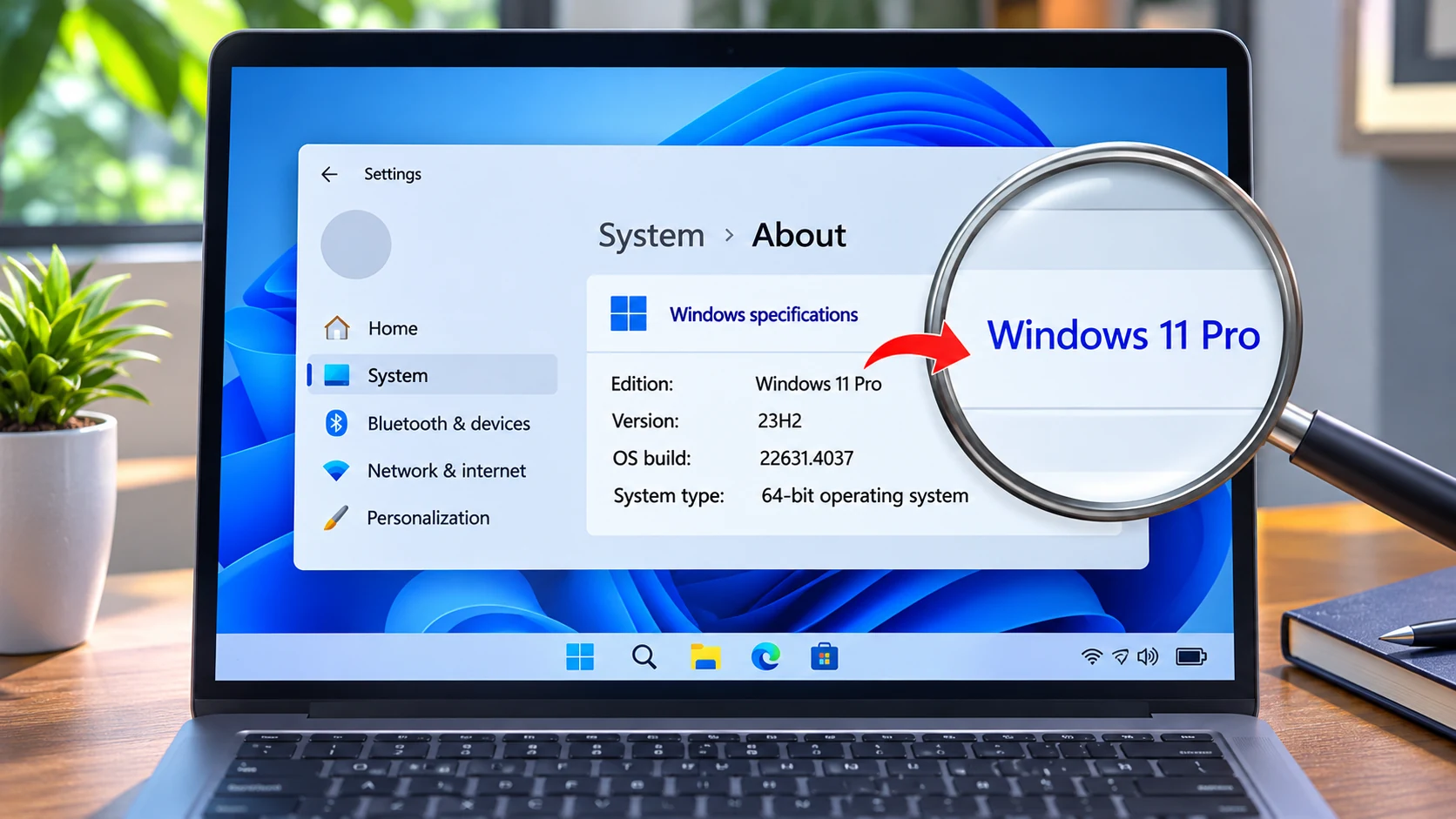
Metode pertama merupakan cara paling mudah dan cocok untuk hampir semua pengguna. Windows menyediakan halaman pengaturan khusus yang menampilkan informasi sistem operasi, termasuk edisi, versi, tanggal instalasi, dan build. Kamu tidak perlu membuka aplikasi tambahan ataupun memasukkan perintah tertentu.
Cara ini dapat digunakan pada Windows 10 maupun Windows 11, meskipun susunan menu dan tampilan antarmukanya sedikit berbeda. Informasi yang ditampilkan juga cukup lengkap untuk kebutuhan sehari-hari, misalnya ketika ingin memastikan laptop sudah menggunakan Windows 11 atau masih menggunakan Windows 10.
Langkah Mengecek Windows Melalui Settings
Ikuti langkah berikut untuk melihat informasi sistem operasi melalui pengaturan laptop:
- Klik tombol Start pada taskbar Windows.
- Buka menu Settings atau Pengaturan.
- Pilih menu System.
- Gulir ke bagian bawah, kemudian pilih About.
- Perhatikan bagian Windows Specifications.
- Lihat informasi Edition, Version, Installed On, dan OS Build.
Pada halaman tersebut, kamu juga dapat menemukan bagian Device Specifications yang menampilkan informasi perangkat seperti nama komputer, prosesor, RAM, serta System Type.
Metode ini sangat direkomendasikan bagi pengguna pemula karena seluruh informasi ditampilkan dalam satu halaman dan mudah dipahami.
Cara Melihat Tipe Windows Menggunakan Perintah Winver
Jika ingin menggunakan metode yang lebih cepat, kamu bisa memanfaatkan perintah Winver. Fitur ini sudah tersedia secara bawaan di Windows dan dapat dibuka tanpa harus masuk ke menu pengaturan yang cukup panjang.
Perintah Winver akan menampilkan jendela informasi mengenai versi Windows yang sedang digunakan. Informasi tersebut mencakup nama sistem operasi, versi, dan nomor OS Build. Metode ini sangat praktis ketika kamu hanya membutuhkan informasi dasar mengenai versi Windows.
Langkah Menggunakan Winver
Berikut cara mengetahui versi Windows melalui perintah Winver:
- Tekan tombol Windows + R pada keyboard.
- Tunggu sampai jendela Run muncul.
- Ketik
winverpada kolom yang tersedia. - Tekan Enter atau klik OK.
- Tunggu sampai jendela About Windows terbuka.
Setelah itu, Windows akan menampilkan informasi mengenai sistem operasi yang sedang digunakan.
Sebagai contoh, apabila laptop menggunakan Windows 11, informasi tersebut akan terlihat pada bagian atas jendela. Kamu juga dapat mengetahui nomor versi dan build yang sedang terpasang.
Cara Melihat Tipe Windows Melalui System Information
Jika membutuhkan informasi yang lebih lengkap, System Information merupakan salah satu fitur terbaik yang bisa digunakan. Fitur ini tidak hanya menampilkan versi Windows, tetapi juga menyediakan berbagai detail mengenai perangkat keras dan konfigurasi sistem.
Metode ini cocok bagi pengguna yang sedang melakukan troubleshooting, memeriksa kompatibilitas perangkat, atau ingin mengetahui informasi teknis laptop sebelum melakukan upgrade. Selain informasi Windows, kamu juga bisa melihat detail BIOS, prosesor, memori, dan berbagai komponen lainnya.
Langkah Membuka System Information
Untuk mengetahui informasi Windows melalui fitur ini, lakukan beberapa langkah berikut:
- Tekan tombol Windows + R.
- Ketik
msinfo32. - Tekan Enter.
- Tunggu sampai jendela System Information terbuka.
- Perhatikan bagian System Summary.
- Cari informasi OS Name, Version, System Type, dan Processor.
Bagian OS Name menunjukkan nama sistem operasi yang digunakan. Sementara itu, Version memberikan informasi versi sistem dan System Type menunjukkan arsitektur Windows.
Keunggulan metode ini adalah informasi yang diberikan jauh lebih lengkap dibandingkan menu About pada Settings.
Cara Cek Windows 32 Bit atau 64 Bit di Laptop
Selain mengetahui versi Windows, pengguna juga sering membutuhkan informasi mengenai arsitektur sistem. Hal ini penting ketika ingin memasang aplikasi, driver, emulator, atau software tertentu yang menyediakan beberapa pilihan file instalasi.
Windows 32 bit dan 64 bit memiliki perbedaan dalam kemampuan pengolahan data serta pengelolaan memori. Sistem 64 bit umumnya dapat mendukung kapasitas RAM yang lebih besar dibandingkan sistem 32 bit. Namun, kemampuan aktual tetap bergantung pada edisi Windows, prosesor, dan konfigurasi perangkat.
Cara Mengetahui System Type Windows
Untuk mengetahui apakah laptop menggunakan sistem 32 bit atau 64 bit, ikuti langkah berikut:
- Buka menu Settings.
- Pilih System.
- Klik About.
- Cari bagian Device Specifications.
- Perhatikan keterangan System Type.
Biasanya, Windows akan menampilkan salah satu informasi berikut:
- 64-bit operating system, x64-based processor: Windows menggunakan sistem 64 bit dengan prosesor x64.
- 32-bit operating system, x86-based processor: Windows menggunakan sistem 32 bit dengan prosesor x86.
- 32-bit operating system, x64-based processor: Windows menggunakan sistem 32 bit, tetapi prosesornya mendukung arsitektur 64 bit.
Informasi tersebut sangat membantu ketika kamu ingin memilih aplikasi yang sesuai dengan sistem laptop.
Cara Melihat Versi Windows Menggunakan CMD
Command Prompt atau CMD merupakan aplikasi bawaan Windows yang memungkinkan pengguna menjalankan berbagai perintah sistem. Selain digunakan untuk kebutuhan teknis, CMD juga dapat membantu mengetahui informasi Windows tanpa harus membuka banyak menu.
Metode ini cukup populer bagi pengguna yang terbiasa menggunakan perintah komputer. Kamu hanya perlu memasukkan satu perintah untuk menampilkan informasi sistem operasi.
Langkah Cek Windows Melalui Command Prompt
Berikut langkah yang dapat dilakukan:
- Klik Start.
- Ketik CMD pada kolom pencarian.
- Buka aplikasi Command Prompt.
- Ketik perintah
systeminfo. - Tekan Enter.
- Tunggu sampai informasi sistem selesai ditampilkan.
CMD akan menampilkan berbagai informasi, termasuk nama OS, versi, build, tanggal instalasi, dan konfigurasi perangkat.
Jika hanya ingin mengetahui nama serta versi sistem operasi, kamu juga dapat menggunakan perintah berikut:
wmic os get Caption,Version,BuildNumber
Perlu diketahui, WMIC merupakan utilitas lama yang sudah mengalami perubahan status dukungan pada Windows versi terbaru. Jika perintah tersebut tidak tersedia, gunakan systeminfo atau PowerShell sebagai alternatif.
Cara Melihat Tipe Windows Menggunakan PowerShell
PowerShell merupakan alat administrasi Windows yang memiliki kemampuan lebih luas dibandingkan Command Prompt. Pengguna dapat memanfaatkan PowerShell untuk membaca informasi sistem, mengelola konfigurasi, hingga menjalankan berbagai tugas administrasi.
Bagi pengguna yang ingin mengetahui versi Windows dengan hasil lebih ringkas, PowerShell bisa menjadi pilihan alternatif. Kamu tidak perlu memasang program tambahan karena aplikasi ini sudah tersedia di Windows.
Perintah PowerShell untuk Mengecek Windows
Ikuti langkah berikut:
- Klik Start.
- Ketik PowerShell.
- Buka Windows PowerShell.
- Masukkan perintah berikut:
Get-ComputerInfo | Select-Object WindowsProductName, WindowsVersion, OsBuildNumber, OsArchitecture
- Tekan Enter.
PowerShell akan menampilkan informasi mengenai nama produk Windows, versi, nomor build, dan arsitektur sistem.
Cara ini cukup berguna untuk pengguna yang ingin mendapatkan informasi teknis tanpa harus membuka beberapa halaman pengaturan.
Perbedaan Windows 10 dan Windows 11 yang Perlu Diketahui
Setelah mengetahui cara memeriksa sistem operasi, kamu mungkin ingin memahami perbedaan antara Windows 10 dan Windows 11. Keduanya merupakan sistem operasi dari Microsoft, tetapi mempunyai beberapa perbedaan dalam desain, fitur, persyaratan perangkat, dan dukungan pembaruan.
Windows 10 dikenal dengan tampilan Start Menu yang berada di sisi kiri taskbar. Sementara itu, Windows 11 membawa desain antarmuka yang lebih modern dengan taskbar yang secara default menempatkan ikon di bagian tengah. Selain tampilan, Windows 11 juga menghadirkan sejumlah peningkatan pada pengelolaan jendela aplikasi dan fitur keamanan.
Apakah Windows 10 Masih Bisa Digunakan
Windows 10 masih dapat berjalan pada perangkat yang kompatibel, tetapi ada hal penting yang harus diperhatikan. Dukungan umum Windows 10 Home dan Pro versi 22H2 telah berakhir pada 14 Oktober 2025.
Artinya, pengguna yang masih memakai Windows 10 perlu mempertimbangkan opsi migrasi ke sistem operasi yang masih mendapatkan dukungan keamanan. Untuk sebagian perangkat yang memenuhi persyaratan, Windows 11 dapat menjadi pilihan upgrade.
Namun, jangan melakukan upgrade sebelum memastikan spesifikasi perangkat memenuhi persyaratan minimum. Periksa juga kompatibilitas aplikasi dan driver yang digunakan sehari-hari.
Mengapa Informasi Versi Windows Penting Sebelum Install Aplikasi
Mengetahui sistem operasi bukan hanya berguna untuk keperluan teknis. Informasi tersebut juga dapat membantu menghindari masalah ketika memasang software baru.
Beberapa aplikasi membutuhkan versi Windows tertentu agar dapat berjalan dengan baik. Ada juga software yang membedakan file instalasi berdasarkan arsitektur sistem. Jika pengguna tidak memeriksa informasi tersebut terlebih dahulu, proses instalasi bisa mengalami kegagalan.
Pastikan Aplikasi Sesuai dengan Sistem Laptop
Sebelum mengunduh aplikasi, periksa persyaratan minimum dari pengembang. Pastikan versi Windows, arsitektur sistem, RAM, prosesor, dan ruang penyimpanan sudah sesuai.
Hindari mengunduh file instalasi dari situs yang tidak dikenal. Sebaiknya gunakan situs resmi pengembang atau Microsoft Store agar risiko mendapatkan software berbahaya dapat dikurangi.
Tips Mengetahui Windows Asli dan Status Aktivasi
Selain versi dan tipe sistem operasi, sebagian pengguna juga ingin mengetahui apakah Windows pada laptop sudah diaktifkan. Status aktivasi penting karena berkaitan dengan penggunaan lisensi dan beberapa fitur personalisasi sistem.
Windows menyediakan halaman khusus untuk melihat status aktivasi. Namun, perlu dipahami bahwa status Activated saja tidak selalu menjadi bukti lengkap mengenai asal-usul lisensi atau kepemilikannya. Informasi lisensi perlu diperiksa melalui pengaturan akun, bukti pembelian, atau kanal resmi Microsoft.
Cara Mengecek Status Aktivasi Windows
Kamu bisa memeriksanya melalui langkah berikut:
- Buka Settings.
- Pilih System.
- Masuk ke menu Activation.
- Perhatikan bagian Activation State.
- Lihat apakah Windows menunjukkan status aktif.
Pada Windows 10, menu Activation biasanya berada di bagian Update & Security. Sementara itu, Windows 11 menempatkannya di dalam menu System.
Jika status belum aktif, periksa kembali product key atau lisensi digital yang terhubung dengan perangkat. Jangan menggunakan aktivator tidak resmi karena dapat membawa risiko keamanan.
Kesimpulan
Mengetahui cara melihat tipe Windows di laptop sebenarnya tidak sulit dan bisa dilakukan menggunakan berbagai fitur bawaan. Untuk kebutuhan sederhana, kamu cukup membuka Settings kemudian memilih System dan About. Jika ingin cara lebih cepat, gunakan perintah Winver melalui jendela Run. Sementara itu, System Information, CMD, dan PowerShell dapat memberikan informasi lebih lengkap mengenai versi, build, arsitektur, serta konfigurasi perangkat.
Memahami informasi Windows sangat berguna sebelum memasang aplikasi, memperbarui driver, melakukan upgrade, atau mengatasi masalah komputer. Jangan hanya mengetahui apakah laptop menggunakan Windows 10 atau Windows 11, tetapi perhatikan juga edisi dan arsitektur sistemnya.
Dengan memeriksa informasi tersebut secara berkala, kamu dapat memastikan software yang digunakan sesuai dengan kemampuan perangkat. Selain itu, perhatikan status dukungan keamanan Windows agar laptop tetap mendapatkan pembaruan yang diperlukan dan lebih aman digunakan untuk aktivitas sehari-hari.
FAQ Cara Melihat Tipe Windows di Laptop
Berikut beberapa pertanyaan yang sering muncul ketika pengguna ingin mengetahui versi dan tipe sistem operasi pada laptop Windows.
Bagaimana cara melihat tipe Windows di laptop paling cepat?
Tekan Windows + R, ketik winver, kemudian tekan Enter. Jendela About Windows akan menampilkan informasi versi dan build sistem operasi.
Bagaimana cara mengetahui laptop menggunakan Windows 10 atau 11?
Buka Settings, pilih System, kemudian klik About. Periksa bagian Windows Specifications untuk mengetahui nama dan versi Windows yang digunakan.
Bagaimana cara mengecek Windows 32 bit atau 64 bit?
Masuk ke Settings, pilih System, lalu About. Lihat bagian System Type untuk mengetahui arsitektur sistem operasi dan prosesor laptop.
Apakah cara melihat tipe Windows membutuhkan aplikasi tambahan?
Tidak. Windows sudah menyediakan Settings, Winver, System Information, CMD, dan PowerShell yang dapat digunakan untuk memeriksa informasi sistem.
Apa perbedaan Windows Home dan Pro?
Windows Home ditujukan untuk penggunaan umum, sedangkan Windows Pro menyediakan sejumlah fitur tambahan untuk kebutuhan profesional dan administrasi, seperti BitLocker dan pengelolaan kebijakan tertentu. Ketersediaan fitur dapat bergantung pada versi Windows.
Apakah Windows 10 masih aman digunakan?
Dukungan umum Windows 10 Home dan Pro 22H2 berakhir pada 14 Oktober 2025. Pengguna perlu mempertimbangkan upgrade atau program pembaruan keamanan yang memenuhi syarat agar perlindungan tetap terjaga.
Apa fungsi System Information di laptop?
System Information menampilkan informasi teknis mengenai sistem operasi, prosesor, BIOS, memori, dan berbagai komponen perangkat. Fitur ini berguna untuk pemeriksaan kompatibilitas dan troubleshooting.
Apakah versi Windows bisa dilihat tanpa internet?
Bisa. Semua metode yang dijelaskan dalam artikel ini menggunakan fitur bawaan Windows sehingga tidak membutuhkan koneksi internet.
Mengapa perlu mengetahui OS Build Windows?
OS Build menunjukkan nomor build sistem operasi yang terpasang. Informasi ini membantu mengidentifikasi tingkat pembaruan Windows ketika mencari solusi masalah atau memeriksa kompatibilitas software.
Apakah Windows 11 bisa dipasang di semua laptop?
Tidak. Windows 11 mempunyai persyaratan perangkat keras tertentu, termasuk prosesor yang didukung, TPM 2.0, Secure Boot, RAM, dan kapasitas penyimpanan. Periksa kompatibilitas perangkat melalui informasi resmi Microsoft sebelum melakukan upgrade.