

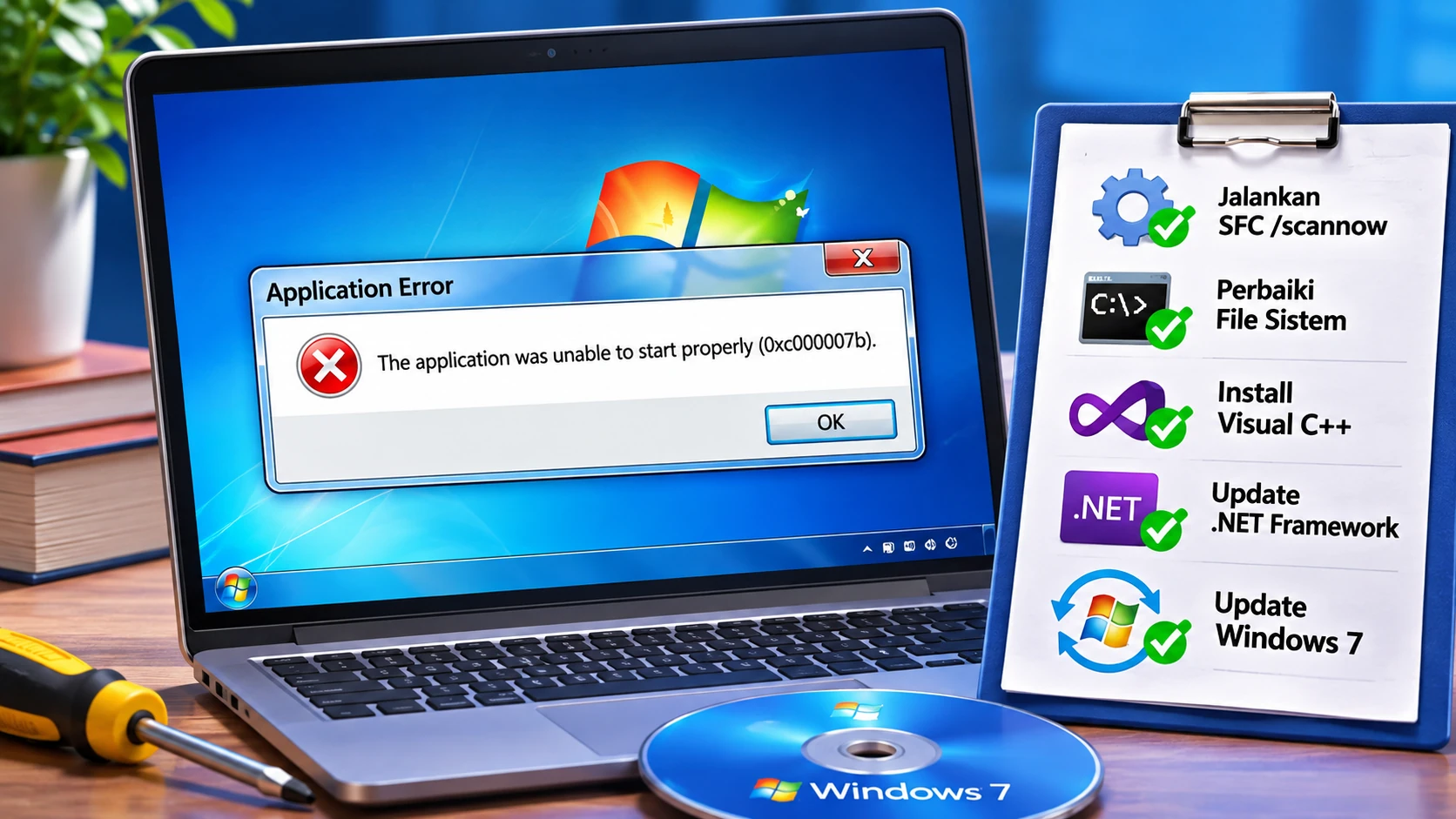
Ketika komputer atau laptop masih menggunakan Windows 7, salah satu masalah yang cukup mengganggu adalah file aplikasi dengan ekstensi EXE tiba-tiba tidak bisa dibuka. Pengguna mungkin sudah mencoba mengklik dua kali file tersebut, menjalankannya melalui menu Run as administrator, bahkan melakukan restart komputer, tetapi aplikasi tetap tidak memberikan respons. Kondisi seperti ini bisa terjadi pada berbagai jenis program, mulai dari aplikasi ringan, software editing, browser, sampai file installer. Memahami cara memperbaiki file EXE menjadi penting karena penyebabnya tidak selalu berasal dari file aplikasi yang rusak. Ada kemungkinan masalah justru berkaitan dengan konfigurasi Windows, registry, izin pengguna, infeksi malware, atau komponen sistem yang mengalami kerusakan.
Masalah file EXE error di Windows 7 juga bisa muncul dengan gejala yang berbeda-beda. Sebagian pengguna mendapatkan pesan seperti This file does not have a program associated with it, sebagian lainnya melihat notifikasi Application not found, atau aplikasi hanya diam ketika diklik tanpa menampilkan pesan apa pun. Bahkan, ada kondisi ketika hampir seluruh program dengan format EXE tidak dapat dijalankan. Sebelum mengambil tindakan seperti menghapus aplikasi atau menginstal ulang Windows, sebaiknya lakukan pemeriksaan secara bertahap. Dengan mengetahui sumber masalahnya, kamu bisa menentukan solusi yang tepat tanpa mengambil risiko kehilangan file penting maupun merusak konfigurasi sistem yang masih berfungsi.

Mengenal Penyebab File EXE Error di Windows 7
File EXE merupakan format executable yang digunakan Windows untuk menjalankan program atau aplikasi. Ketika file ini dibuka, sistem akan membaca instruksi program dan menjalankan proses sesuai konfigurasi yang tersedia. Jika terdapat masalah pada asosiasi file, izin akses, komponen sistem, atau isi executable itu sendiri, Windows mungkin tidak dapat memprosesnya dengan benar.
Pada Windows 7, masalah tersebut terkadang berkaitan dengan perubahan registry yang tidak disengaja. Registry menyimpan berbagai konfigurasi penting, termasuk informasi mengenai bagaimana sistem menangani jenis file tertentu. Jika pengaturan yang berhubungan dengan ekstensi EXE berubah atau rusak, program bisa gagal dijalankan meskipun file aplikasinya masih utuh. Selain itu, malware tertentu juga dapat mengubah konfigurasi sistem untuk menghambat pengguna menjalankan antivirus atau aplikasi keamanan.
Registry Windows Mengalami Kerusakan
Registry mempunyai peran penting dalam menghubungkan jenis file dengan mekanisme eksekusinya. Jika asosiasi file EXE mengalami perubahan, Windows dapat kehilangan informasi yang dibutuhkan untuk menjalankan aplikasi.
Masalah ini bisa terjadi setelah pengguna menjalankan script yang tidak dikenal, menggunakan aplikasi optimasi sistem, atau menghapus konfigurasi tertentu secara tidak sengaja. Karena registry merupakan bagian sensitif dari Windows, perbaikannya harus dilakukan dengan hati-hati dan disertai pencadangan terlebih dahulu.
File Aplikasi Rusak atau Tidak Lengkap
Penyebab lainnya adalah file EXE yang memang sudah mengalami kerusakan. Hal ini dapat terjadi ketika proses download terputus, file instalasi tidak selesai disalin, media penyimpanan mengalami gangguan, atau aplikasi dihapus secara tidak sempurna.
Jika hanya satu program yang bermasalah sedangkan aplikasi lain masih berjalan normal, kemungkinan kerusakan berada pada aplikasi tersebut. Dalam situasi seperti ini, memperbaiki atau memasang ulang aplikasi dari sumber tepercaya biasanya lebih relevan daripada mengubah konfigurasi Windows secara keseluruhan.
Infeksi Malware Mengganggu Eksekusi Program
Malware tertentu dapat mengubah registry, memblokir aplikasi keamanan, atau mengganggu proses menjalankan file executable. Akibatnya, pengguna tidak hanya mengalami masalah pada satu aplikasi, tetapi juga kesulitan membuka beberapa program sekaligus.
Windows 7 sudah tidak mendapatkan dukungan keamanan reguler dari Microsoft sejak 14 Januari 2020. Oleh karena itu, komputer yang masih menggunakan sistem operasi tersebut memiliki risiko keamanan lebih tinggi, terutama jika sering digunakan untuk mengunduh aplikasi dari internet.
Cara Memperbaiki File EXE dengan Memeriksa Kondisi Sistem
Sebelum mengubah registry atau menjalankan perintah perbaikan, lakukan pemeriksaan sederhana terlebih dahulu. Langkah ini berguna untuk mengetahui apakah masalah hanya terjadi pada satu aplikasi atau sudah memengaruhi sistem Windows secara keseluruhan.
Cobalah membuka beberapa program bawaan Windows, seperti Notepad, Paint, atau Command Prompt. Jika aplikasi bawaan juga tidak dapat dijalankan, kemungkinan masalahnya lebih luas daripada sekadar file instalasi program tertentu.
Restart Komputer dan Periksa File EXE
Restart komputer merupakan langkah awal yang sederhana tetapi tetap layak dicoba. Terkadang aplikasi gagal dibuka karena proses sebelumnya masih berjalan, terjadi konflik sementara, atau terdapat layanan sistem yang tidak merespons dengan benar.
Setelah komputer menyala kembali, coba buka file EXE yang bermasalah. Jika masih gagal, periksa lokasi file dan pastikan file tersebut benar-benar tersedia. Kamu juga bisa mencoba menjalankan program lain untuk mengetahui apakah kerusakan hanya terjadi pada satu aplikasi.
Jangan langsung mengunduh file pengganti dari situs yang tidak dikenal. Pastikan sumber aplikasi berasal dari pengembang atau penyedia software yang dapat dipercaya.
Memperbaiki Registry EXE di Windows 7
Salah satu solusi yang sering digunakan ketika hampir semua file EXE tidak bisa dibuka adalah memperbaiki asosiasi ekstensi EXE. Langkah ini berkaitan dengan konfigurasi registry Windows yang menentukan bagaimana file executable diproses.
Namun, perlu diingat bahwa registry merupakan bagian penting dari sistem. Kesalahan mengubah nilai registry dapat menyebabkan masalah tambahan. Sebelum melanjutkan, buat cadangan registry agar konfigurasi sebelumnya dapat dipulihkan apabila terjadi kesalahan.
Cara Memeriksa Asosiasi File EXE
Jika Command Prompt masih dapat dibuka, kamu dapat memeriksa asosiasi file menggunakan perintah berikut:
assoc .exePada konfigurasi Windows yang normal, hasilnya umumnya menunjukkan:
.exe=exefileJika hasilnya berbeda, asosiasi file EXE mungkin mengalami perubahan.
Kamu juga dapat memeriksa konfigurasi menggunakan perintah berikut:
ftype exefileKonfigurasi standar pada Windows umumnya mengarah ke mekanisme eksekusi executable melalui perintah:
"%1" %*Jangan mengubah konfigurasi apabila hasil pemeriksaan sudah sesuai dan belum ada indikasi masalah asosiasi file. Jika masalah berasal dari kerusakan file aplikasi atau malware, perubahan asosiasi saja tidak akan menyelesaikannya.
Mengatasi File EXE Tidak Bisa Dibuka Menggunakan Command Prompt
Command Prompt dapat membantu memperbaiki beberapa masalah Windows tanpa harus memasang aplikasi tambahan. Melalui fitur ini, pengguna bisa memeriksa konfigurasi file, menjalankan perintah sistem, dan melakukan pemeriksaan integritas komponen Windows. Namun, pastikan Command Prompt dijalankan dengan hak administrator apabila perintah yang digunakan membutuhkan izin tersebut.
Jika Command Prompt masih bisa dibuka, ada beberapa pemeriksaan yang dapat dilakukan. Sebaliknya, apabila file EXE benar-benar tidak bisa dijalankan, jangan memaksakan langkah yang membutuhkan program tersebut. Gunakan metode pemulihan Windows atau media instalasi yang sesuai.
Jalankan System File Checker
System File Checker atau SFC merupakan fitur bawaan Windows yang berfungsi memeriksa dan memperbaiki file sistem yang mengalami kerusakan.
Untuk menjalankannya, ikuti langkah berikut:
- Klik Start pada Windows 7.
- Ketik
cmdpada kolom pencarian. - Klik kanan Command Prompt.
- Pilih Run as administrator.
- Masukkan perintah berikut:
sfc /scannow- Tekan Enter dan tunggu proses pemeriksaan selesai.
Proses ini dapat membutuhkan waktu beberapa menit atau lebih, tergantung kondisi komputer. Jangan mematikan perangkat ketika pemeriksaan masih berjalan. Jika ditemukan file sistem yang rusak, SFC akan mencoba memperbaikinya menggunakan sumber file yang tersedia pada sistem.
Perlu diketahui bahwa SFC tidak memperbaiki semua jenis kerusakan. Jika file aplikasi pihak ketiga yang bermasalah, kamu mungkin tetap perlu memasang ulang aplikasi tersebut.
Mengatasi File EXE yang Diblokir Windows
Terkadang file EXE tidak dapat dibuka karena Windows menganggap file tersebut berasal dari sumber internet yang belum dipercaya. Kondisi ini dapat terjadi pada file installer atau program yang diunduh melalui browser.
Windows 7 memiliki mekanisme keamanan yang dapat menampilkan peringatan ketika pengguna menjalankan file tertentu. Karena itu, periksa pesan yang muncul sebelum menyimpulkan bahwa file EXE mengalami kerusakan.
Periksa Properties File EXE
Klik kanan file EXE yang ingin dijalankan, kemudian pilih Properties. Pada tab General, perhatikan apakah terdapat informasi keamanan yang menyebut file berasal dari komputer lain atau internet.
Jika tersedia pilihan Unblock, gunakan hanya apabila kamu benar-benar yakin file tersebut berasal dari sumber tepercaya dan sudah diperiksa keamanannya.
Jangan membuka blokir file yang tidak diketahui asalnya. File executable dapat menjalankan perintah pada komputer sehingga risikonya lebih besar dibandingkan dokumen biasa.
Cara Memperbaiki Aplikasi EXE yang Mengalami Compatibility Error
Tidak semua aplikasi yang gagal dibuka mengalami kerusakan. Beberapa program mungkin dibuat untuk versi Windows yang berbeda sehingga tidak dapat berjalan dengan konfigurasi Windows 7 saat ini.
Masalah kompatibilitas biasanya muncul pada aplikasi yang lebih baru atau program lama yang menggunakan komponen tertentu. Dalam kondisi seperti ini, pengguna dapat mencoba fitur Compatibility Mode sebelum mengambil langkah perbaikan yang lebih kompleks.
Gunakan Compatibility Mode Windows 7
Berikut langkah untuk memeriksa kompatibilitas aplikasi:
- Klik kanan file EXE.
- Pilih Properties.
- Buka tab Compatibility.
- Periksa pilihan Run this program in compatibility mode.
- Pilih versi Windows yang sesuai dengan kebutuhan aplikasi.
- Klik Apply, kemudian OK.
Pengaturan tersebut dapat membantu beberapa aplikasi lama berjalan pada lingkungan yang berbeda. Namun, tidak semua program dapat diperbaiki menggunakan Compatibility Mode.
Jika aplikasi membutuhkan komponen yang sudah tidak tersedia atau tidak mendukung Windows 7, solusi terbaik mungkin menggunakan versi software yang kompatibel atau beralih ke sistem operasi yang masih didukung.
Menginstal Ulang Program yang File EXE-nya Rusak
Jika hanya satu aplikasi yang tidak bisa dibuka, sementara program lain berjalan normal, kemungkinan masalah berada pada file aplikasi tersebut. Dalam situasi ini, instalasi ulang sering menjadi solusi yang lebih sederhana dibandingkan mengubah konfigurasi Windows.
Sebelum menghapus program, pastikan data penting yang tersimpan di dalamnya sudah dicadangkan. Beberapa aplikasi menyimpan konfigurasi dan dokumen pengguna pada folder berbeda dari lokasi instalasi utama.
Unduh Ulang Installer dari Sumber Resmi
Hapus aplikasi yang bermasalah melalui Control Panel, kemudian restart komputer apabila diperlukan. Setelah itu, unduh kembali installer dari situs resmi pengembang.
Perhatikan juga persyaratan aplikasi, seperti versi Windows, kapasitas RAM, ruang penyimpanan, dan kebutuhan komponen tambahan. Jangan memasang installer yang tidak sesuai dengan arsitektur sistem, misalnya aplikasi yang hanya mendukung Windows 64-bit pada komputer dengan sistem 32-bit.
Memeriksa Malware Ketika Banyak File EXE Tidak Bisa Dibuka
Apabila hampir semua aplikasi mengalami masalah, termasuk antivirus atau program keamanan, kemungkinan terdapat gangguan pada sistem yang lebih serius. Salah satu penyebab yang perlu diperiksa adalah malware.
Beberapa jenis malware dapat mengubah registry, menghambat proses eksekusi, atau mengganggu layanan Windows. Karena itu, pemeriksaan keamanan menjadi bagian penting dalam proses cara memperbaiki file EXE error di Windows 7.
Lakukan Pemeriksaan Keamanan Secara Menyeluruh
Gunakan software keamanan yang masih menyediakan dukungan dan pembaruan untuk sistem yang digunakan. Jika aplikasi keamanan utama tidak dapat dijalankan, pertimbangkan melakukan pemeriksaan melalui lingkungan pemulihan atau media penyelamatan yang tepercaya.
Jangan mengunduh antivirus dari situs tidak dikenal hanya karena menawarkan fitur perbaikan otomatis. Pastikan sumber download dapat dipercaya dan periksa kompatibilitasnya dengan Windows 7.
Perlu diingat bahwa Windows 7 sudah berakhir masa dukungan regulernya. Untuk penggunaan yang terhubung ke internet, migrasi ke sistem operasi yang masih memperoleh pembaruan keamanan merupakan pilihan yang lebih aman.
Menggunakan System Restore untuk Mengembalikan Konfigurasi Windows
Jika file EXE sebelumnya berjalan normal lalu tiba-tiba mengalami error setelah memasang aplikasi atau mengubah pengaturan sistem, System Restore dapat menjadi salah satu pilihan.
Fitur ini memungkinkan pengguna mengembalikan sejumlah konfigurasi sistem ke titik pemulihan sebelumnya. Metode tersebut dapat membantu apabila masalah muncul akibat perubahan registry, driver, atau instalasi software tertentu.
Langkah Menjalankan System Restore
Untuk menggunakannya, lakukan langkah berikut:
- Klik Start.
- Ketik System Restore pada kolom pencarian.
- Buka fitur System Restore.
- Pilih titik pemulihan sebelum masalah muncul.
- Periksa program dan perubahan yang akan terpengaruh.
- Ikuti petunjuk hingga proses selesai.
System Restore tidak dirancang untuk menghapus seluruh dokumen pribadi, tetapi perubahan aplikasi, driver, dan pengaturan sistem setelah titik pemulihan dapat terpengaruh.
Pastikan kamu memilih restore point yang sesuai. Jika tidak tersedia titik pemulihan, metode ini mungkin tidak dapat digunakan.
Kesalahan yang Harus Dihindari Saat Memperbaiki File EXE
Ketika menghadapi masalah executable, sebagian pengguna sering mencoba berbagai cara secara bersamaan. Padahal, tindakan tanpa mengetahui penyebab error dapat memperburuk kondisi komputer.
Sebaiknya lakukan satu pemeriksaan terlebih dahulu, catat pesan kesalahan yang muncul, kemudian pilih solusi berdasarkan gejalanya.
Beberapa kesalahan yang sebaiknya dihindari adalah:
- Mengunduh file EXE pengganti dari situs yang tidak jelas.
- Mengubah registry tanpa membuat backup.
- Menjalankan script perbaikan yang tidak diketahui sumbernya.
- Mematikan antivirus hanya agar aplikasi tidak dikenal bisa dibuka.
- Menghapus file sistem Windows secara manual.
- Memasang aplikasi yang tidak kompatibel dengan versi Windows.
- Menginstal ulang Windows sebelum mencoba pemeriksaan dasar.
Dengan menghindari tindakan tersebut, proses troubleshooting akan lebih terarah dan risiko kehilangan data dapat dikurangi.
Kesimpulan
Masalah file executable yang tidak bisa dibuka pada Windows 7 dapat disebabkan oleh berbagai faktor, mulai dari asosiasi registry yang berubah, file aplikasi rusak, konflik kompatibilitas, malware, hingga kerusakan komponen sistem. Karena itu, cara memperbaiki file EXE sebaiknya dilakukan secara bertahap dengan memeriksa penyebabnya terlebih dahulu.
Jika hanya satu aplikasi yang bermasalah, periksa file instalasi dan kompatibilitasnya. Namun, apabila hampir semua program tidak dapat dijalankan, pemeriksaan registry, integritas file sistem menggunakan SFC, dan pemeriksaan keamanan dapat menjadi langkah lanjutan. System Restore juga dapat dipertimbangkan apabila masalah muncul setelah perubahan konfigurasi.
Hal terpenting adalah selalu membuat cadangan data sebelum melakukan perubahan besar. Mengingat Windows 7 sudah tidak memperoleh dukungan keamanan reguler, pertimbangkan migrasi ke sistem operasi yang masih didukung agar komputer mendapatkan perlindungan dan kompatibilitas software yang lebih baik.
FAQ Cara Memperbaiki File EXE Error di Windows 7
Berikut beberapa pertanyaan yang sering muncul ketika pengguna mengalami masalah file EXE pada Windows 7.
1. Kenapa file EXE tidak bisa dibuka di Windows 7?
Penyebabnya bisa berupa registry yang berubah, file aplikasi rusak, malware, masalah kompatibilitas, atau izin akses yang tidak sesuai. Periksa apakah masalah terjadi pada satu aplikasi atau seluruh program.
2. Bagaimana cara memperbaiki file EXE yang tidak bisa dijalankan?
Mulailah dengan memeriksa file aplikasi, mencoba menjalankannya sebagai administrator, memeriksa asosiasi file, dan menjalankan SFC jika diperlukan.
3. Apakah registry bisa menyebabkan semua file EXE error?
Bisa. Kerusakan asosiasi file EXE pada registry dapat mengganggu mekanisme Windows dalam menjalankan program. Perubahan registry harus dilakukan secara hati-hati dan disertai backup.
4. Apa fungsi perintah SFC Scannow?
Perintah sfc /scannow digunakan untuk memeriksa integritas file sistem Windows dan mencoba memperbaiki file yang rusak menggunakan sumber pemulihan yang tersedia.
5. Kenapa file EXE hanya muncul sebentar lalu tertutup?
Hal tersebut dapat disebabkan aplikasi mengalami crash, ketidakcocokan sistem, komponen yang hilang, atau gangguan keamanan. Periksa pesan error dan log aplikasi untuk mengetahui penyebabnya.
6. Apakah menjalankan file EXE sebagai administrator bisa mengatasi error?
Bisa pada kasus tertentu, terutama ketika aplikasi membutuhkan izin akses lebih tinggi. Namun, cara ini tidak memperbaiki file yang rusak atau masalah registry.
7. Apakah Windows 7 masih bisa menjalankan file EXE?
Masih bisa selama aplikasi kompatibel dengan sistem tersebut dan komponen yang dibutuhkan tersedia. Namun, software terbaru semakin banyak yang menghentikan dukungan terhadap Windows 7.
8. Apakah System Restore dapat memperbaiki file EXE error?
System Restore dapat membantu jika masalah berasal dari perubahan konfigurasi sistem setelah titik pemulihan dibuat. Fitur ini tidak menjamin semua jenis kerusakan aplikasi dapat diperbaiki.
9. Apakah file EXE yang diunduh dari internet aman?
Tidak selalu. File executable dapat menjalankan program dan perintah pada komputer. Unduh hanya dari pengembang atau sumber tepercaya dan lakukan pemeriksaan keamanan sebelum menjalankannya.
10. Apakah harus instal ulang Windows 7 jika semua file EXE error?
Tidak selalu. Periksa asosiasi file, registry, integritas sistem, malware, dan kemungkinan kerusakan konfigurasi terlebih dahulu. Instalasi ulang menjadi pilihan terakhir jika kerusakan tidak dapat dipulihkan dengan metode lain.