
Menggunakan Windows 10 tanpa aktivasi terkadang membuat pengguna merasa kurang nyaman, terutama ketika muncul notifikasi bahwa Windows belum diaktifkan atau beberapa pengaturan personalisasi tidak bisa digunakan. Salah satu metode yang sering dicari adalah aktivasi Windows 10 dengan CMD, yaitu memanfaatkan Command Prompt untuk memasukkan product key dan menjalankan proses aktivasi sistem operasi. Metode ini sebenarnya menggunakan fasilitas administrasi bawaan Windows bernama Software Licensing Management Tool atau SLMgr. Dengan memahami perintah yang benar, pengguna dapat memeriksa status lisensi, memasukkan product key yang valid, dan menjalankan proses aktivasi tanpa harus memasang aplikasi tambahan dari pihak ketiga.
Meskipun terlihat sederhana, proses aktivasi Windows tidak boleh dilakukan sembarangan. Pengguna perlu memastikan bahwa product key yang digunakan sesuai dengan edisi Windows 10 yang terpasang, misalnya Home atau Pro, serta berasal dari sumber lisensi yang sah. Banyak tutorial di internet menawarkan aktivasi gratis menggunakan perintah CMD tertentu, tetapi tidak semuanya menggunakan metode resmi. Bahkan, sebagian script dapat menjalankan perintah yang mengubah konfigurasi lisensi atau menghubungkan komputer ke server aktivasi tidak resmi. Karena itu, panduan ini akan membahas cara mengaktifkan Windows 10 menggunakan CMD secara legal, cara mengecek status aktivasi, serta solusi ketika proses aktivasi mengalami kendala.
Apa Itu Aktivasi Windows 10 dengan CMD
Aktivasi Windows merupakan proses verifikasi lisensi yang dilakukan untuk memastikan bahwa sistem operasi yang digunakan mempunyai hak penggunaan yang sesuai. Microsoft menyediakan beberapa metode aktivasi, termasuk menggunakan product key dan lisensi digital. Command Prompt dapat membantu menjalankan proses tersebut melalui perintah administrasi bawaan Windows.
Metode aktivasi Windows 10 dengan CMD banyak digunakan karena pengguna tidak harus membuka banyak menu pengaturan. Selama memiliki product key yang valid dan komputer dapat mengakses layanan aktivasi Microsoft, prosesnya bisa dilakukan langsung melalui jendela Command Prompt dengan hak administrator.
Mengenal Perintah SLmgr pada Windows 10
SLmgr merupakan singkatan dari Software Licensing Management Tool. Fitur ini tersedia sebagai bagian dari Windows dan berfungsi mengelola informasi lisensi serta status aktivasi sistem operasi.
Beberapa perintah yang umum digunakan antara lain:
slmgr /ipk: memasukkan product key Windows.slmgr /ato: menjalankan proses aktivasi online.slmgr /xpr: memeriksa masa berlaku aktivasi.slmgr /dli: menampilkan informasi lisensi dasar.slmgr /dlv: menampilkan informasi lisensi secara lebih lengkap.
Perintah tersebut merupakan fasilitas administrasi Windows, bukan kode untuk mendapatkan lisensi gratis. Pengguna tetap membutuhkan product key atau hak lisensi digital yang sah.
Persiapan Sebelum Mengaktifkan Windows 10
Sebelum menjalankan Command Prompt, ada beberapa hal yang perlu dipastikan agar proses aktivasi berjalan lancar. Persiapan ini penting karena kesalahan memasukkan product key atau menggunakan lisensi yang tidak sesuai dapat menyebabkan proses gagal meskipun perintah CMD sudah benar.
Pastikan komputer menggunakan Windows 10 yang sudah terpasang dengan baik, koneksi internet tersedia, dan product key sesuai dengan edisi sistem operasi. Jika perangkat sebelumnya sudah pernah diaktifkan menggunakan lisensi digital, pengguna mungkin tidak perlu memasukkan product key kembali.
Pastikan Edisi Windows Sesuai
Langkah pertama adalah mengetahui edisi Windows yang digunakan. Caranya cukup mudah:
- Tekan tombol
Windows + Iuntuk membuka Settings. - Pilih menu System.
- Klik About.
- Perhatikan bagian Windows specifications.
- Catat edisi Windows 10 yang terpasang.
Kamu juga bisa menggunakan kombinasi tombol Windows + R, kemudian mengetik winver dan menekan Enter untuk melihat informasi versi Windows.
Product key Windows 10 Home tidak dapat digunakan untuk mengaktifkan Windows 10 Pro. Karena itu, pastikan jenis lisensi yang dimiliki benar-benar sesuai.
Siapkan Product Key Windows yang Valid
Product key Windows umumnya terdiri dari 25 karakter yang dibagi menjadi lima kelompok. Kode tersebut dapat diperoleh melalui pembelian lisensi resmi, perangkat yang sudah dilengkapi Windows berlisensi, atau dokumentasi pembelian digital.
Jangan menggunakan product key dari situs tidak dikenal yang menjanjikan aktivasi permanen dengan harga tidak masuk akal. Selain berisiko tidak berfungsi, lisensi yang tidak sah dapat menyebabkan masalah aktivasi di kemudian hari.
Cara Aktivasi Windows 10 dengan CMD Secara Resmi
Setelah semua persiapan selesai, kamu bisa mulai melakukan aktivasi menggunakan Command Prompt. Metode ini memanfaatkan perintah SLmgr yang sudah tersedia di Windows sehingga tidak membutuhkan aplikasi aktivator tambahan.
Dalam proses aktivasi Windows 10 dengan CMD, terdapat dua perintah utama yang perlu dipahami, yaitu memasukkan product key dan menjalankan aktivasi online. Pastikan koneksi internet stabil agar komputer dapat berkomunikasi dengan layanan aktivasi Microsoft.
Langkah 1 Membuka Command Prompt sebagai Administrator
Pertama, buka Command Prompt dengan hak administrator.
Caranya sebagai berikut:
- Klik tombol Start.
- Ketik
CMDpada kolom pencarian. - Klik kanan aplikasi Command Prompt.
- Pilih Run as administrator.
- Klik Yes jika muncul jendela User Account Control.
Pastikan jendela Command Prompt sudah terbuka dengan hak administrator. Tanpa izin tersebut, beberapa perintah pengelolaan lisensi mungkin tidak dapat dijalankan.
Langkah 2 Memasukkan Product Key Windows 10
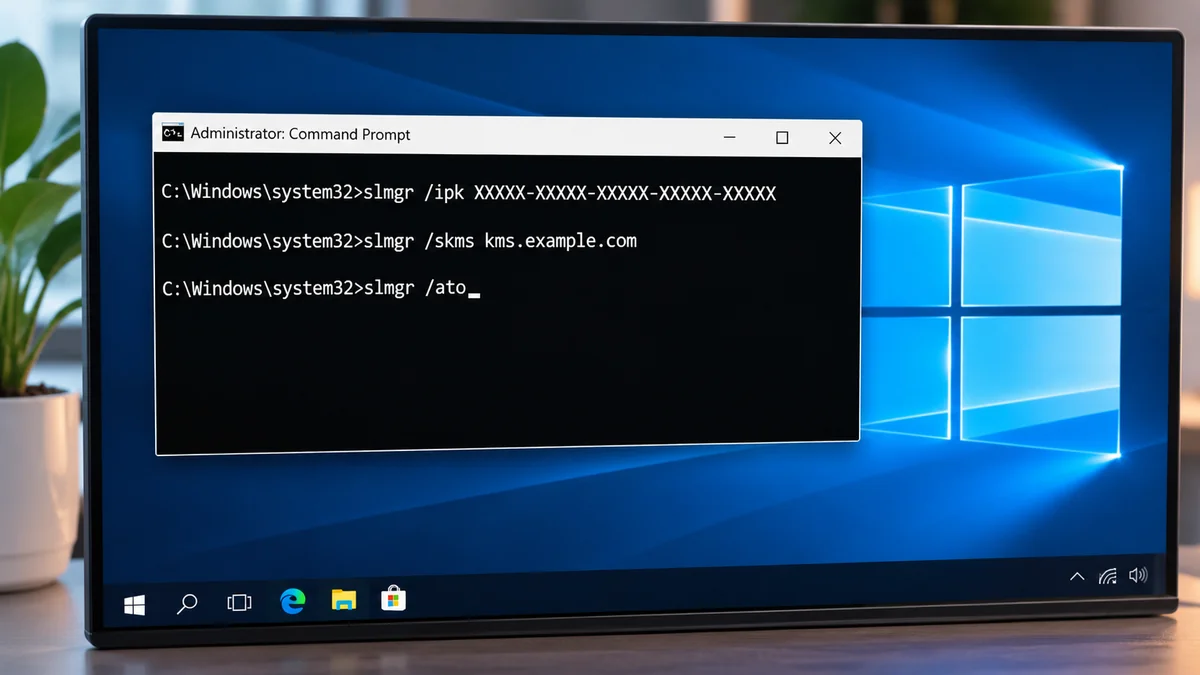
Setelah Command Prompt terbuka, masukkan perintah berikut:
slmgr /ipk XXXXX-XXXXX-XXXXX-XXXXX-XXXXXGanti seluruh karakter X dengan product key Windows 10 milikmu.
Sebagai contoh format, kode lisensi mempunyai lima kelompok karakter yang masing-masing terdiri dari lima karakter. Jangan menggunakan contoh kode sembarangan karena perintah ini membutuhkan product key yang valid dan sesuai edisi Windows.
Tekan Enter setelah memasukkan perintah. Jika kode diterima, Windows biasanya menampilkan notifikasi bahwa product key berhasil dipasang.
Langkah 3 Menjalankan Aktivasi Online
Setelah product key berhasil dimasukkan, lanjutkan dengan perintah:
slmgr /atoTekan Enter dan tunggu beberapa saat sampai Windows menyelesaikan proses aktivasi.
Jika product key valid, edisi sesuai, dan layanan aktivasi dapat dihubungi, Windows akan menampilkan pemberitahuan bahwa proses aktivasi berhasil.
Inilah tahapan utama aktivasi Windows 10 dengan CMD yang menggunakan mekanisme lisensi resmi. Apabila muncul pesan kesalahan, jangan langsung mencoba berbagai script dari internet. Periksa terlebih dahulu penyebab kegagalannya.
Langkah 4 Memeriksa Status Aktivasi
Setelah proses selesai, kamu perlu memastikan apakah Windows benar-benar sudah aktif.
Gunakan perintah berikut:
slmgr /xprTekan Enter dan perhatikan notifikasi yang muncul.
Jika Windows sudah diaktifkan secara permanen menggunakan lisensi yang sesuai, informasi masa berlaku aktivasi akan ditampilkan. Untuk lisensi yang menggunakan mekanisme lain, keterangan yang muncul bisa berbeda.
Kamu juga dapat menggunakan perintah:
slmgr /dliPerintah tersebut menampilkan informasi dasar mengenai status lisensi Windows.
Cara Aktivasi Windows 10 Tanpa Product Key
Tidak semua pengguna perlu memasukkan product key secara manual. Beberapa komputer sudah mempunyai lisensi digital yang terhubung dengan perangkat atau akun Microsoft.
Jika sebelumnya Windows 10 pada komputer tersebut sudah pernah diaktifkan menggunakan lisensi digital, instalasi ulang pada perangkat yang sama dan edisi yang sesuai biasanya dapat diaktifkan kembali secara otomatis setelah terhubung ke internet.
Menggunakan Lisensi Digital
Untuk memeriksanya, buka Settings, kemudian masuk ke menu Update & Security dan pilih Activation.
Perhatikan informasi yang ditampilkan pada bagian Activation. Jika terdapat keterangan bahwa Windows diaktifkan menggunakan digital license, artinya perangkat sudah mempunyai hak aktivasi digital.
Jika lisensi digital terhubung dengan akun Microsoft, pastikan kamu menggunakan akun yang sebelumnya dipakai ketika aktivasi.
Namun, lisensi digital bukan berarti semua komputer dapat menggunakan satu lisensi yang sama. Hak aktivasi tetap mengikuti ketentuan lisensi dan jenis perangkat.
Cara Cek Aktivasi Windows 10 Lewat CMD
Setelah mengetahui proses pemasangan product key, pengguna juga perlu memahami cara memeriksa informasi lisensi secara lebih lengkap. Pemeriksaan ini berguna ketika Windows menampilkan notifikasi aktivasi atau ketika pengguna ingin memastikan status lisensi setelah melakukan instalasi ulang.
Ada beberapa perintah CMD yang dapat digunakan untuk melihat informasi tersebut tanpa harus mengunduh aplikasi tambahan.
Menggunakan Perintah SLmgr DLV
Buka Command Prompt sebagai administrator, kemudian jalankan:
slmgr /dlvTekan Enter dan tunggu sampai jendela informasi lisensi muncul.
Di dalamnya terdapat sejumlah informasi mengenai status lisensi, channel aktivasi, dan detail lainnya. Informasi tersebut dapat membantu pengguna memahami jenis aktivasi yang sedang digunakan.
Memeriksa Aktivasi Melalui Settings
Selain menggunakan CMD, pemeriksaan dapat dilakukan melalui pengaturan Windows.
Buka Settings, pilih Update & Security, lalu klik Activation. Windows akan menampilkan status aktivasi beserta informasi lisensi yang tersedia.
Jika muncul keterangan Windows is activated, berarti sistem telah berhasil diaktifkan.
Penyebab Aktivasi Windows 10 dengan CMD Gagal
Meskipun perintah yang digunakan sudah benar, proses aktivasi terkadang tidak berhasil. Kondisi ini bisa terjadi karena beberapa hal, mulai dari kesalahan product key, ketidaksesuaian edisi Windows, koneksi internet, hingga masalah pada layanan aktivasi.
Sebaiknya perhatikan kode kesalahan yang ditampilkan Windows karena setiap kode dapat menunjukkan penyebab yang berbeda. Dengan mengetahui sumber masalahnya, kamu bisa menentukan langkah perbaikan tanpa harus mencoba berbagai aktivator yang tidak jelas.
Product Key Tidak Sesuai dengan Edisi Windows
Salah satu penyebab paling umum adalah ketidaksesuaian lisensi.
Contohnya, komputer menggunakan Windows 10 Pro tetapi product key yang dimasukkan hanya berlaku untuk Windows 10 Home.
Solusinya adalah memastikan kembali edisi Windows melalui menu About dan memeriksa jenis lisensi yang dimiliki.
Koneksi Internet Bermasalah
Aktivasi online membutuhkan koneksi internet agar perangkat dapat menghubungi layanan aktivasi Microsoft.
Jika koneksi terputus atau jaringan mengalami gangguan, proses aktivasi mungkin tidak dapat diselesaikan.
Coba gunakan jaringan internet yang stabil, periksa pengaturan proxy, dan pastikan tanggal serta waktu komputer sudah benar.
Product Key Sudah Digunakan atau Tidak Valid
Product key yang tidak valid, diblokir, atau tidak mempunyai hak penggunaan untuk perangkat tersebut dapat menyebabkan aktivasi gagal.
Jika membeli lisensi secara resmi, hubungi penjual atau penyedia lisensi untuk melakukan pemeriksaan. Hindari menggunakan kode dari sumber tidak jelas hanya untuk melewati proses aktivasi.
Tips Menghindari Aktivator Windows Tidak Resmi
Ketika mencari tutorial aktivasi, kamu mungkin menemukan berbagai aplikasi yang menawarkan Windows aktif hanya dengan sekali klik. Sebagian bahkan menyediakan script CMD yang diklaim mampu mengaktifkan Windows secara permanen tanpa lisensi.
Pengguna perlu berhati-hati karena tidak semua metode tersebut menggunakan mekanisme aktivasi resmi. Script yang tidak diketahui asalnya dapat menjalankan perintah tambahan, mengubah konfigurasi sistem, atau menghubungkan komputer ke server aktivasi pihak ketiga.
Hindari Script Aktivasi yang Tidak Jelas
Jangan menjalankan perintah dari internet sebelum mengetahui fungsi sebenarnya. Perintah yang mengunduh dan menjalankan script secara otomatis memiliki risiko lebih tinggi jika sumbernya tidak dapat dipercaya.
Gunakan fasilitas bawaan Windows seperti SLmgr untuk mengelola product key yang sah. Jika mengalami kendala lisensi, lebih baik menggunakan Activation Troubleshooter atau menghubungi dukungan Microsoft.
Apakah Windows 10 Masih Bisa Diaktivasi pada 2026
Pertanyaan ini cukup penting karena dukungan umum Windows 10 telah berakhir pada 14 Oktober 2025. Namun, berakhirnya dukungan tersebut tidak otomatis membuat seluruh instalasi Windows 10 yang memiliki lisensi sah kehilangan status aktivasi.
Aktivasi dan dukungan keamanan merupakan dua hal berbeda. Aktivasi berkaitan dengan validasi lisensi, sedangkan dukungan keamanan berkaitan dengan pembaruan dan pemeliharaan sistem operasi.
Perbedaan Aktivasi dan Dukungan Windows
Windows 10 yang sudah memiliki lisensi valid tetap dapat menunjukkan status aktif setelah masa dukungan umum berakhir. Namun, pengguna perlu memahami bahwa sistem operasi yang tidak lagi memperoleh pembaruan keamanan reguler mempunyai risiko lebih besar jika digunakan untuk aktivitas sehari-hari yang terhubung ke internet.
Microsoft menyediakan program Extended Security Updates atau ESU bagi perangkat dan pengguna yang memenuhi persyaratan tertentu. Pengguna sebaiknya memeriksa ketentuan resmi program tersebut atau mempertimbangkan peningkatan ke Windows 11 jika perangkat kompatibel.
Kesimpulan
Aktivasi Windows 10 dengan CMD dapat dilakukan menggunakan fasilitas bawaan Windows bernama Software Licensing Management Tool atau SLmgr. Pengguna hanya perlu membuka Command Prompt sebagai administrator, memasukkan product key yang valid menggunakan perintah slmgr /ipk, kemudian menjalankan aktivasi online melalui slmgr /ato.
Setelah proses selesai, periksa status lisensi menggunakan perintah slmgr /xpr atau slmgr /dli. Pastikan edisi Windows sesuai dengan product key yang digunakan agar tidak mengalami masalah aktivasi.
Jika aktivasi gagal, periksa koneksi internet, keabsahan product key, serta kemungkinan ketidaksesuaian edisi. Hindari script aktivator tidak resmi karena berpotensi menimbulkan masalah keamanan dan lisensi. Dengan menggunakan metode yang benar, proses aktivasi dapat dilakukan lebih aman tanpa memasang aplikasi tambahan yang tidak diperlukan.
FAQ Aktivasi Windows 10 dengan CMD
Berikut beberapa pertanyaan yang sering muncul seputar aktivasi Windows menggunakan Command Prompt, mulai dari kebutuhan product key sampai cara mengatasi masalah yang umum terjadi.
Apakah aktivasi Windows 10 dengan CMD membutuhkan product key?
Untuk metode aktivasi menggunakan slmgr /ipk, pengguna membutuhkan product key yang valid dan sesuai dengan edisi Windows. Jika perangkat sudah mempunyai lisensi digital, aktivasi mungkin dapat dilakukan kembali tanpa memasukkan kode secara manual.
Apa perintah CMD untuk mengaktifkan Windows 10?
Perintah yang digunakan adalah slmgr /ipk untuk memasukkan product key dan slmgr /ato untuk menjalankan aktivasi online. Keduanya harus digunakan dengan lisensi yang sah.
Bagaimana cara mengetahui Windows 10 sudah aktif?
Gunakan perintah slmgr /xpr melalui Command Prompt atau buka Settings, kemudian pilih Update & Security dan Activation untuk melihat status lisensi.
Apakah aktivasi Windows 10 menggunakan CMD permanen?
Jika menggunakan lisensi permanen yang valid dan sesuai ketentuan, status aktivasi dapat tetap berlaku. Namun, jenis lisensi dan hak penggunaannya menentukan ketentuan aktivasi.
Kenapa product key Windows 10 tidak bisa digunakan?
Penyebabnya bisa berupa kesalahan pengetikan, edisi Windows tidak cocok, product key tidak valid, atau lisensi sudah tidak mempunyai hak aktivasi untuk perangkat tersebut.
Apakah Windows 10 masih bisa diaktivasi setelah 2025?
Berakhirnya dukungan umum Windows 10 pada Oktober 2025 tidak otomatis menghapus kemampuan aktivasi lisensi yang sah. Aktivasi dan dukungan keamanan merupakan dua hal berbeda.
Apakah aman menggunakan aktivator Windows dari internet?
Tidak semua aktivator pihak ketiga aman. Sebagian dapat mengubah konfigurasi lisensi, menjalankan script yang tidak diketahui, atau membawa risiko keamanan. Gunakan metode aktivasi resmi dan lisensi yang sah.
Apa fungsi perintah slmgr /xpr?
Perintah tersebut digunakan untuk memeriksa informasi masa berlaku aktivasi Windows. Hasilnya membantu pengguna mengetahui status aktivasi pada perangkat.
Apakah Windows 10 Home dan Pro menggunakan product key yang sama?
Tidak. Product key harus sesuai dengan edisi Windows yang akan diaktifkan. Lisensi Home tidak dapat digunakan untuk mengaktifkan edisi Pro, begitu pula sebaliknya.