
Menginstal ulang sistem operasi terkadang menjadi solusi ketika komputer atau laptop mulai mengalami masalah, seperti kinerja melambat, sistem sering mengalami error, terkena malware, atau tidak bisa masuk ke desktop Windows. Salah satu cara yang cukup praktis untuk melakukan instalasi ulang adalah menggunakan flashdisk sebagai media installer. Untuk menyiapkannya, kamu bisa menggunakan aplikasi Rufus yang dikenal ringan, mudah digunakan, dan mendukung pembuatan USB bootable dari file ISO. Membuat bootable Windows 10 dengan aplikasi ini sebenarnya tidak terlalu sulit, bahkan bisa dilakukan sendiri di rumah selama kamu memahami beberapa pengaturan dasarnya. Hal terpenting adalah menyiapkan file ISO yang benar, flashdisk dengan kapasitas mencukupi, serta menyesuaikan konfigurasi dengan jenis sistem komputer yang akan diinstal.
Bagi pengguna yang belum pernah membuat USB installer, beberapa istilah seperti GPT, MBR, UEFI, BIOS, dan File System mungkin terdengar cukup membingungkan. Padahal, pengaturan tersebut mempunyai fungsi penting agar flashdisk dapat dikenali ketika komputer melakukan proses booting. Kesalahan memilih skema partisi atau mode target bisa membuat USB installer tidak terbaca pada perangkat tertentu. Karena itu, sebelum mulai mengikuti tutorial Rufus Windows 10, sebaiknya pahami terlebih dahulu fungsi setiap pengaturan dan pastikan semua file penting di flashdisk sudah dicadangkan. Artikel ini akan membahas persiapan, proses pembuatan bootable, pengaturan Rufus, hingga langkah awal instalasi Windows 10 secara bertahap.
Apa Itu Bootable Windows 10 dan Mengapa Membutuhkan Rufus
Bootable Windows 10 merupakan media penyimpanan yang telah disiapkan agar komputer dapat menjalankan program instalasi Windows ketika dinyalakan. Media ini biasanya berupa flashdisk atau DVD yang berisi file instalasi sistem operasi. Dengan menggunakan USB bootable, pengguna tidak harus mengandalkan DVD installer, sehingga proses instalasi bisa dilakukan pada laptop modern yang tidak lagi mempunyai optical drive.
Rufus merupakan aplikasi gratis yang digunakan untuk membuat media USB bootable dari file ISO maupun sumber instalasi lain yang didukung. Aplikasi ini banyak digunakan karena ukurannya relatif kecil, prosesnya sederhana, dan menyediakan beberapa pilihan konfigurasi untuk menyesuaikan kebutuhan perangkat. Selain Windows 10, Rufus juga mendukung pembuatan media bootable untuk berbagai sistem operasi lainnya.
Keunggulan Menggunakan Rufus
Ada beberapa alasan mengapa Rufus menjadi salah satu pilihan populer untuk membuat USB installer Windows.
- Ukuran aplikasi relatif kecil dan tidak membutuhkan instalasi pada banyak versi penggunaannya.
- Proses pembuatan bootable cukup sederhana.
- Mendukung skema partisi GPT dan MBR.
- Menyediakan pilihan sistem target BIOS maupun UEFI.
- Mendukung berbagai sistem file sesuai kebutuhan media bootable.
- Dapat digunakan untuk membuat USB installer dari file ISO.
Meskipun praktis, pastikan kamu mengunduh aplikasi dari situs resmi Rufus agar terhindar dari file instalasi yang sudah dimodifikasi pihak lain.
Persiapan Sebelum Membuat Bootable Windows 10 dengan Rufus
Sebelum masuk ke proses pembuatan, ada beberapa hal yang harus disiapkan. Persiapan ini penting agar proses berjalan lancar dan tidak mengalami kendala ketika Rufus mulai menyalin file instalasi ke flashdisk. Pastikan komputer yang digunakan mempunyai koneksi internet apabila kamu belum memiliki file ISO Windows 10.
Selain itu, periksa kondisi flashdisk dan kapasitas penyimpanannya. Media USB yang memiliki kerusakan atau kapasitas terlalu kecil dapat menyebabkan proses pembuatan bootable gagal. Jangan menggunakan flashdisk yang masih menyimpan dokumen penting karena proses pembuatan USB installer biasanya akan menghapus seluruh data di dalamnya.
1. Siapkan Flashdisk Minimal 8 GB
Perlengkapan pertama adalah flashdisk dengan kapasitas minimal 8 GB. Kapasitas ini umumnya cukup untuk menampung media instalasi Windows 10, meskipun kebutuhan aktual bergantung pada ukuran file ISO dan metode pembuatan yang digunakan.
Jika memiliki flashdisk 16 GB atau 32 GB, kamu juga bisa menggunakannya. Kapasitas yang lebih besar memberikan ruang tambahan apabila diperlukan, tetapi bukan berarti proses instalasi Windows akan otomatis menjadi lebih cepat.
Sebelum melanjutkan, pindahkan seluruh dokumen, foto, atau file penting ke tempat penyimpanan lain. Rufus dapat melakukan pemformatan terhadap flashdisk sehingga data sebelumnya berisiko terhapus.
2. Download File ISO Windows 10
Selanjutnya, siapkan file ISO Windows 10. ISO merupakan file image yang berisi struktur dan file instalasi sistem operasi. Kamu dapat memperoleh file tersebut melalui halaman unduhan resmi Microsoft atau sumber resmi yang masih menyediakan media instalasi Windows 10.
Perhatikan edisi, bahasa, dan arsitektur Windows yang akan digunakan. Untuk kebanyakan komputer modern, Windows 10 64-bit menjadi pilihan yang umum, tetapi tetap sesuaikan dengan spesifikasi perangkat.
Perlu diperhatikan bahwa dukungan standar Windows 10 Home dan Pro versi 22H2 berakhir pada 14 Oktober 2025. Jika masih menggunakan Windows 10 pada 2026, periksa opsi dukungan keamanan yang sesuai, termasuk program Extended Security Updates (ESU) untuk perangkat yang memenuhi persyaratan, atau pertimbangkan sistem operasi yang masih mendapatkan dukungan.
3. Download Aplikasi Rufus
Setelah file ISO tersedia, unduh Rufus melalui situs resminya di https://rufus.ie/id/. Situs tersebut menyediakan informasi aplikasi dan pilihan unduhan untuk versi yang tersedia.
Pilih versi yang sesuai dengan komputer. Rufus juga menyediakan varian portable sehingga pengguna dapat menjalankannya tanpa proses instalasi konvensional.
Hindari mengunduh aplikasi dari situs yang tidak jelas. File program yang berasal dari sumber tidak terpercaya berpotensi telah dimodifikasi dan dapat membahayakan keamanan komputer.
Cara Membuat Bootable Windows 10 dengan Rufus Langkah demi Langkah
Setelah semua perlengkapan tersedia, sekarang kamu bisa mulai membuat flashdisk bootable. Pastikan flashdisk sudah terhubung ke komputer dan file ISO Windows 10 dapat diakses. Sebaiknya tutup aplikasi yang tidak diperlukan agar proses berjalan lebih nyaman.
Pada tahap ini, kamu akan mengatur perangkat USB, memilih file ISO, menentukan skema partisi, dan memulai proses penulisan data. Jangan mencabut flashdisk ketika Rufus masih bekerja karena dapat menyebabkan proses pembuatan installer gagal atau media USB menjadi tidak terbaca.
1. Jalankan Aplikasi Rufus
Buka aplikasi Rufus yang sudah diunduh. Jika menggunakan versi portable, kamu bisa langsung menjalankannya melalui file program.
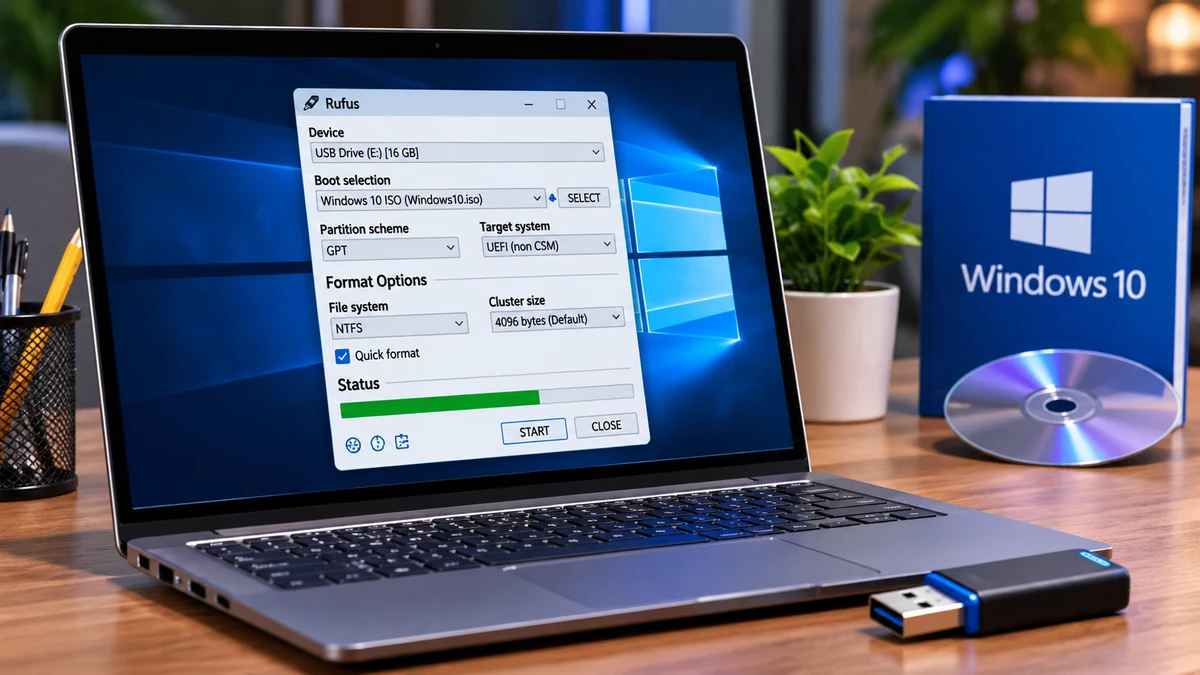
Apabila muncul permintaan izin dari Windows, periksa nama aplikasi dan sumber file sebelum memberikan persetujuan. Setelah terbuka, Rufus akan menampilkan beberapa bagian pengaturan, seperti Device, Boot Selection, Partition Scheme, Target System, File System, dan Volume Label.
Pastikan flashdisk yang digunakan sudah terdeteksi pada bagian Device. Jika mempunyai beberapa perangkat USB yang terhubung, periksa nama dan kapasitasnya agar tidak salah memilih media penyimpanan.
2. Pilih Flashdisk pada Bagian Device
Pada bagian Device, tentukan flashdisk yang akan digunakan sebagai installer Windows 10. Periksa kembali kapasitas dan nama perangkat yang muncul.
Langkah ini sangat penting karena Rufus akan menulis data ke perangkat yang dipilih. Jika salah memilih drive, data pada perangkat USB lain bisa ikut terhapus ketika proses dimulai.
Setelah flashdisk benar-benar sesuai, lanjutkan ke pengaturan berikutnya.
3. Masukkan File ISO Windows 10
Pada bagian Boot Selection, pilih opsi Disk or ISO Image jika tersedia, kemudian tekan tombol SELECT untuk mencari file ISO Windows 10 yang sudah diunduh.
Arahkan ke folder penyimpanan file ISO dan pilih file yang sesuai. Rufus akan membaca informasi image tersebut dan menyesuaikan beberapa pilihan konfigurasi.
Pastikan file ISO tidak rusak atau belum selesai diunduh. File yang tidak lengkap dapat menyebabkan proses pembuatan installer mengalami kegagalan atau menghasilkan media instalasi yang bermasalah.
4. Atur Partition Scheme GPT atau MBR
Salah satu bagian terpenting dalam cara membuat flashdisk bootable adalah memilih Partition Scheme. Rufus menyediakan pilihan GPT dan MBR yang harus disesuaikan dengan metode booting perangkat.
Secara umum, GPT digunakan bersama sistem UEFI, sedangkan MBR sering digunakan pada sistem BIOS lama atau perangkat yang menggunakan Legacy BIOS.
| Pengaturan | Penggunaan Umum |
|---|---|
| GPT | Komputer dengan mode UEFI |
| MBR | Komputer dengan Legacy BIOS atau kompatibilitas tertentu |
| UEFI | Sistem boot modern |
| BIOS Legacy | Sistem boot generasi lama |
Jangan memilih GPT atau MBR hanya berdasarkan perkiraan. Periksa mode firmware pada komputer yang akan diinstal agar media bootable sesuai dengan konfigurasi perangkat.
5. Sesuaikan Target System
Setelah memilih skema partisi, perhatikan bagian Target System. Rufus biasanya menyesuaikan pilihan ini berdasarkan konfigurasi yang dipilih.
Jika menggunakan GPT, target yang umum adalah UEFI. Sementara itu, MBR biasanya berkaitan dengan BIOS atau UEFI-CSM, tergantung perangkat dan konfigurasi yang tersedia.
Keselarasan antara skema partisi dan mode boot sangat penting. Jika USB dibuat untuk UEFI tetapi komputer mencoba menjalankannya melalui Legacy BIOS, perangkat mungkin tidak dapat memulai proses instalasi dengan benar.
6. Atur File System dan Volume Label
Berikutnya adalah bagian File System. Pilihan yang muncul dapat bergantung pada ISO Windows dan konfigurasi Rufus.
FAT32 mempunyai kompatibilitas luas dengan sistem UEFI, tetapi memiliki batas ukuran file tunggal sekitar 4 GB. Sementara itu, NTFS mendukung file yang lebih besar, tetapi tidak semua firmware UEFI dapat melakukan booting langsung dari media NTFS tanpa mekanisme tambahan.
Rufus dapat menangani kebutuhan tertentu melalui metode yang didukung aplikasinya. Karena itu, sebaiknya gunakan pengaturan yang direkomendasikan Rufus untuk file ISO yang dipilih.
Volume Label bisa diisi dengan nama sederhana, misalnya WIN10_INSTALLER, agar flashdisk lebih mudah dikenali.
7. Mulai Proses Pembuatan Bootable
Jika seluruh pengaturan sudah benar, tekan tombol START. Rufus biasanya akan menampilkan peringatan bahwa seluruh data pada flashdisk akan dihapus.
Periksa sekali lagi apakah perangkat USB yang dipilih sudah benar. Jika sudah, setujui proses tersebut dan tunggu sampai Rufus selesai menyalin file.
Durasi pembuatan bootable bergantung pada kecepatan flashdisk, port USB, ukuran ISO, dan performa komputer. Selama proses berjalan, jangan mencabut perangkat atau mematikan komputer.
8. Tunggu Sampai Status READY
Setelah penyalinan selesai, Rufus akan menampilkan status READY. Ini menandakan proses pembuatan media USB telah selesai menurut aplikasi.
Kamu dapat menutup Rufus dan melakukan safely remove hardware sebelum mencabut flashdisk. Dengan begitu, media penyimpanan tidak terlepas ketika sistem masih melakukan aktivitas baca atau tulis.
Sekarang flashdisk sudah dapat digunakan untuk mencoba proses booting pada komputer yang kompatibel.
Cara Mengetahui Flashdisk Bootable Windows 10 Berhasil
Setelah membuat installer, ada baiknya melakukan pemeriksaan sebelum menggunakannya untuk instalasi ulang. Pemeriksaan ini berguna untuk memastikan media USB dikenali dan tidak mengalami masalah ketika komputer dinyalakan.
Cara yang paling praktis adalah mencoba membuka Boot Menu pada komputer. Hubungkan flashdisk, kemudian nyalakan atau restart perangkat dan tekan tombol Boot Menu sesuai merek laptop atau motherboard.
Gunakan Boot Menu untuk Pengujian
Beberapa merek komputer menggunakan tombol seperti F12, F9, F11, ESC, atau tombol lainnya untuk membuka Boot Menu. Tombol tersebut berbeda-beda sehingga sebaiknya periksa panduan perangkat.
Jika nama flashdisk muncul pada daftar boot, pilih perangkat tersebut. Apabila media berhasil dijalankan, komputer biasanya akan menampilkan halaman awal Windows Setup.
Kamu tidak harus langsung melanjutkan instalasi. Jika hanya ingin melakukan pengujian, cukup pastikan halaman instalasi muncul kemudian keluar tanpa mengubah partisi atau melakukan format.
Cara Install Windows 10 Menggunakan Flashdisk Bootable
Setelah USB installer berhasil dibuat, tahap berikutnya adalah menjalankan proses instalasi Windows. Sebelum memulai, pastikan seluruh file penting sudah dicadangkan ke penyimpanan lain. Instalasi ulang, terutama jika disertai penghapusan atau pemformatan partisi, dapat menghilangkan data secara permanen.
Periksa juga lisensi Windows yang dimiliki. Jika perangkat sebelumnya sudah mempunyai lisensi digital yang sesuai, aktivasi biasanya dapat dilakukan kembali setelah terhubung ke internet dengan edisi Windows yang tepat.
1. Atur Boot Priority
Hubungkan flashdisk ke komputer kemudian restart perangkat. Masuk ke Boot Menu atau pengaturan BIOS/UEFI, lalu pilih USB installer sebagai perangkat boot.
Pada beberapa perangkat, kamu dapat memilih opsi USB secara langsung tanpa mengubah pengaturan permanen. Jika menggunakan Boot Priority, pastikan urutan boot sudah sesuai dan simpan perubahan sebelum keluar.
2. Masuk ke Windows Setup
Jika berhasil melakukan booting, halaman Windows Setup akan muncul. Pilih bahasa, format waktu, dan metode input keyboard sesuai kebutuhan.
Setelah itu, tekan Next dan pilih Install Now untuk memulai proses instalasi. Ikuti petunjuk yang ditampilkan dan masukkan product key jika diminta serta tersedia.
Jika perangkat memiliki lisensi digital, pilihan untuk melewati input product key dapat tersedia pada tahap tertentu.
3. Pilih Partisi Instalasi dengan Hati-hati
Pada tahap pemilihan lokasi instalasi, Windows akan menampilkan daftar partisi penyimpanan. Bagian ini membutuhkan perhatian ekstra karena tindakan menghapus atau memformat partisi dapat menghilangkan seluruh data di dalamnya.
Pastikan kamu mengetahui partisi sistem, partisi data, serta lokasi file penting. Jika belum memahami struktur partisi, jangan sembarangan menekan Delete atau Format.
Setelah menentukan partisi yang benar, lanjutkan proses instalasi dan tunggu sampai komputer melakukan restart.
Masalah yang Sering Terjadi Saat Membuat Bootable Windows 10
Walaupun Rufus relatif mudah digunakan, beberapa pengguna masih mengalami kendala. Penyebabnya dapat berasal dari file ISO, flashdisk, pengaturan partisi, port USB, atau firmware komputer.
Mengenali masalah sejak awal akan membantu menghindari proses pengulangan yang tidak perlu. Berikut beberapa kendala yang cukup sering ditemui ketika membuat USB installer Windows.
Flashdisk Tidak Terbaca di Rufus
Jika flashdisk tidak muncul pada bagian Device, coba cabut kemudian hubungkan kembali. Gunakan port USB lain dan periksa apakah perangkat terdeteksi melalui File Explorer atau Disk Management.
Jika tetap tidak terbaca, kemungkinan terdapat masalah pada flashdisk, konektor, atau driver USB. Hindari memformat perangkat sebelum memastikan data penting sudah diamankan.
Komputer Tidak Bisa Booting dari Flashdisk
Masalah ini dapat terjadi karena konfigurasi GPT dan MBR tidak sesuai dengan mode boot komputer. Periksa apakah perangkat menggunakan UEFI atau Legacy BIOS, kemudian sesuaikan kembali pengaturan pada Rufus.
Periksa juga apakah Secure Boot atau konfigurasi firmware tertentu memengaruhi proses boot. Jangan mengubah banyak pengaturan BIOS sekaligus tanpa memahami fungsinya.
Proses Rufus Gagal
Kegagalan pembuatan USB dapat disebabkan file ISO yang rusak, flashdisk bermasalah, kapasitas tidak mencukupi, atau gangguan pada proses penulisan data.
Coba periksa file ISO, gunakan port USB berbeda, dan pastikan perangkat penyimpanan tidak mengalami kerusakan. Jika diperlukan, unduh ulang file ISO dari sumber resmi.
Tips Aman Membuat USB Installer Windows 10
Keamanan perlu diperhatikan sejak proses pengunduhan sampai instalasi selesai. File ISO dan aplikasi Rufus sebaiknya diperoleh dari situs resmi atau sumber yang dapat dipercaya. Hindari file modifikasi yang menjanjikan aktivasi permanen, bypass lisensi, atau fitur tidak resmi.
Selain itu, jangan mengabaikan pencadangan data. Kesalahan memilih disk ketika membuat bootable maupun ketika melakukan instalasi Windows bisa menyebabkan dokumen penting hilang.
Gunakan File ISO Resmi dan Cadangkan Data
Gunakan ISO Windows yang berasal dari Microsoft dan unduh Rufus melalui situs resminya. Pastikan file selesai diunduh sebelum digunakan.
Simpan dokumen penting pada hard disk eksternal, cloud storage, atau perangkat lain. Setelah proses instalasi selesai, periksa kembali driver, pembaruan keamanan, dan status aktivasi Windows.
Kesimpulan
Membuat bootable Windows 10 dengan Rufus merupakan salah satu cara praktis untuk menyiapkan flashdisk sebagai media instalasi sistem operasi. Prosesnya dimulai dengan menyiapkan flashdisk minimal 8 GB, mengunduh ISO Windows 10, dan menjalankan Rufus. Setelah itu, pengguna perlu memilih perangkat USB, menentukan file ISO, menyesuaikan GPT atau MBR, mengatur target system, serta memulai proses penyalinan hingga status READY muncul.
Hal yang tidak kalah penting adalah memastikan konfigurasi USB sesuai dengan sistem komputer yang akan diinstal. Pengaturan GPT umumnya digunakan pada UEFI, sedangkan MBR sering berkaitan dengan Legacy BIOS. Dengan memahami perbedaan tersebut, risiko flashdisk tidak terbaca ketika proses booting dapat dikurangi.
Jika ingin melakukan instalasi ulang, selalu cadangkan data terlebih dahulu dan periksa partisi dengan teliti. Gunakan file ISO resmi serta aplikasi Rufus dari sumber terpercaya agar proses pembuatan installer lebih aman. Dengan mengikuti langkah-langkah tersebut, kamu bisa menyiapkan USB installer sendiri tanpa harus selalu meminta bantuan teknisi.
FAQ Membuat Bootable Windows 10 dengan Rufus
Apakah Rufus gratis untuk membuat bootable Windows 10?
Ya. Rufus merupakan aplikasi gratis dan dapat diunduh melalui situs resminya. Aplikasi ini digunakan untuk membuat media USB bootable dari file ISO yang didukung.
Berapa kapasitas flashdisk untuk membuat bootable Windows 10?
Flashdisk minimal 8 GB umumnya dapat digunakan. Namun, pastikan kapasitas aktual cukup untuk menampung seluruh file instalasi yang dipilih.
Apakah membuat bootable Windows 10 akan menghapus data flashdisk?
Ya, proses pembuatan USB bootable umumnya akan memformat atau menghapus data pada flashdisk. Karena itu, pindahkan file penting sebelum menekan tombol START.
Apa perbedaan GPT dan MBR pada Rufus?
GPT merupakan skema partisi modern yang umumnya digunakan bersama UEFI. MBR lebih umum digunakan pada perangkat dengan Legacy BIOS atau konfigurasi kompatibilitas tertentu.
Apakah Rufus bisa digunakan untuk Windows 10 64-bit?
Bisa. Rufus mendukung pembuatan USB installer dari ISO Windows 10 64-bit selama file ISO dan perangkat memenuhi kebutuhan proses tersebut.
Mengapa flashdisk bootable tidak terbaca di laptop?
Penyebabnya bisa berupa ketidaksesuaian GPT dan MBR, mode UEFI atau Legacy, pengaturan firmware, masalah port USB, maupun flashdisk yang bermasalah.
Apakah file ISO Windows 10 harus diunduh terlebih dahulu?
Jika menggunakan metode pemilihan ISO lokal, file tersebut perlu tersedia di komputer sebelum proses pembuatan bootable dimulai. Pastikan mengunduhnya dari sumber resmi.
Apakah Rufus bisa membuat bootable Windows 10 tanpa ISO?
Rufus mempunyai beberapa metode pembuatan media bootable, termasuk dukungan terhadap sumber tertentu. Namun, untuk metode standar menggunakan file image, ISO Windows 10 perlu disiapkan terlebih dahulu.
Apakah Windows 10 masih aman digunakan pada 2026?
Dukungan standar Windows 10 Home dan Pro 22H2 berakhir pada 14 Oktober 2025. Pengguna perlu mempertimbangkan program Extended Security Updates jika memenuhi syarat atau beralih ke sistem operasi yang masih mendapatkan pembaruan keamanan.
Apakah setelah membuat bootable Windows harus langsung diinstal?
Tidak. Flashdisk bootable dapat disimpan untuk digunakan nanti. Kamu juga bisa mengujinya terlebih dahulu melalui Boot Menu tanpa melanjutkan proses instalasi.