
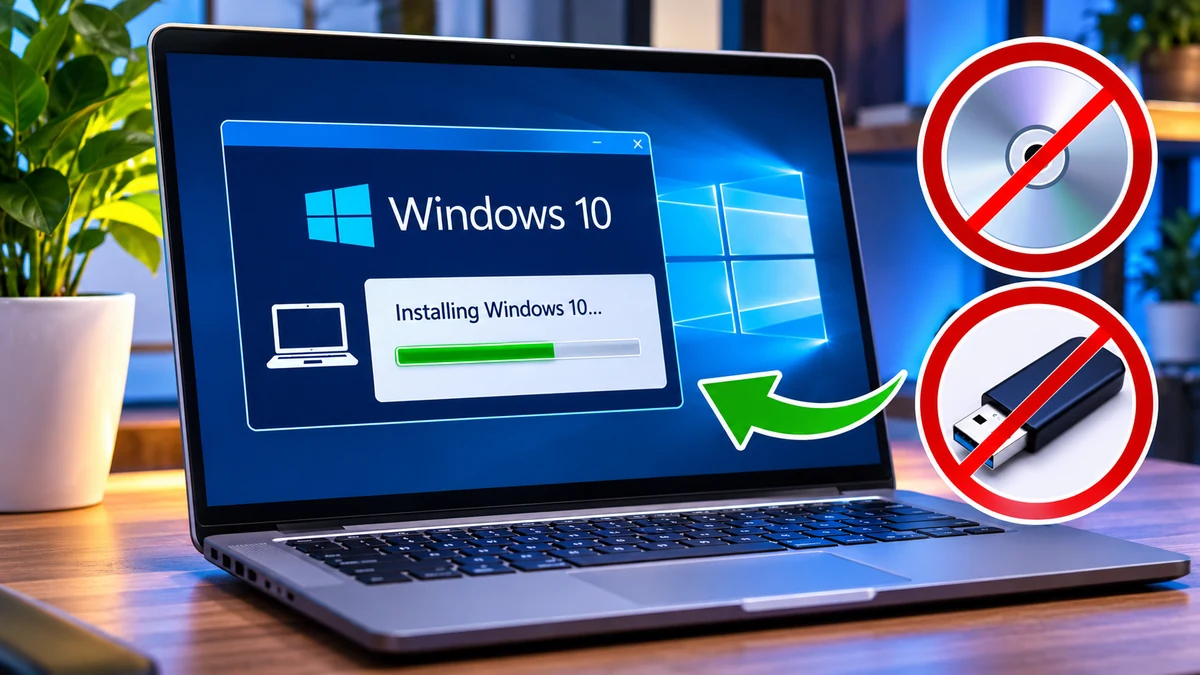
Mengalami masalah pada laptop atau komputer yang membuat Windows 10 harus dipasang ulang memang cukup merepotkan, apalagi jika tidak memiliki CD instalasi maupun flashdisk untuk membuat media bootable. Banyak pengguna akhirnya menunda proses instal ulang karena menganggap kedua perangkat tersebut merupakan syarat utama untuk memasang sistem operasi Windows. Padahal, ada beberapa metode yang bisa digunakan untuk melakukan instalasi ulang langsung dari penyimpanan internal komputer. Cara instal Windows 10 tanpa CD dan flashdisk dapat dilakukan dengan memanfaatkan file ISO, fitur pemulihan Windows, maupun metode instalasi berbasis partisi internal, selama perangkat masih memenuhi persyaratan dan prosesnya dilakukan dengan benar.
Menariknya, metode tersebut bisa menjadi alternatif bagi pengguna laptop yang hanya memiliki satu perangkat penyimpanan dan tidak ingin membeli flashdisk khusus untuk instalasi. Namun, bukan berarti semua cara mempunyai tingkat keamanan dan kemudahan yang sama. Ada metode yang cocok untuk memperbaiki Windows tanpa menghapus data pribadi, sementara metode lainnya dapat melakukan instalasi bersih yang menghapus partisi atau file tertentu. Sebelum memulai, pengguna perlu memahami perbedaan setiap metode, menyiapkan cadangan data penting, memastikan ketersediaan ruang penyimpanan, serta mengetahui kondisi Windows yang sedang digunakan. Dengan persiapan yang tepat, proses instal ulang dapat dilakukan lebih terarah dan risiko kehilangan data bisa diminimalkan.
Persiapan Sebelum Instal Ulang Windows 10 Tanpa Flashdisk
Sebelum memulai proses instalasi, ada beberapa hal yang sebaiknya disiapkan agar tidak terjadi masalah di tengah jalan. Meskipun tidak menggunakan CD atau flashdisk, instalasi Windows tetap membutuhkan ruang penyimpanan yang cukup, file sistem yang sesuai, dan kondisi perangkat yang stabil. Jangan terburu-buru menjalankan proses instal ulang hanya karena komputer terasa lambat. Pastikan terlebih dahulu apakah masalahnya memang berasal dari kerusakan sistem operasi atau hanya disebabkan aplikasi, driver, maupun file sementara yang menumpuk.
Hal paling penting adalah membuat cadangan data. Simpan dokumen pekerjaan, foto, video, file proyek, dan data penting lainnya ke penyimpanan terpisah atau layanan cloud. Periksa juga apakah perangkat menggunakan enkripsi BitLocker dan pastikan recovery key tersedia. Jika proses instalasi melibatkan perubahan partisi, kesalahan memilih drive dapat menyebabkan seluruh data hilang.
Periksa Kapasitas Penyimpanan
Pastikan drive sistem mempunyai ruang kosong yang cukup untuk proses instalasi dan penyimpanan file sementara. Untuk Windows 10 versi terbaru, persyaratan dasar kapasitas penyimpanan adalah minimal 32 GB, tetapi kebutuhan sebenarnya bisa lebih besar bergantung pada aplikasi dan pembaruan yang digunakan.
Jika menggunakan SSD dengan kapasitas terbatas, periksa file yang tidak diperlukan sebelum memulai. Hindari menghapus folder sistem secara manual karena dapat menyebabkan Windows mengalami kerusakan.
Pastikan Laptop Mendapatkan Daya Stabil
Apabila menggunakan laptop, sambungkan adaptor daya selama proses instalasi. Jangan membiarkan perangkat mati karena kehabisan baterai ketika proses sedang berlangsung.
Untuk komputer desktop, pastikan sumber listrik stabil. Gangguan daya saat instalasi dapat menyebabkan sistem gagal melakukan booting dan memerlukan proses pemulihan tambahan.
Metode Pertama Cara Instal Windows 10 Tanpa CD dan Flashdisk Menggunakan Fitur Reset PC
Salah satu metode paling mudah adalah memanfaatkan fitur Reset This PC yang sudah tersedia di Windows 10. Fitur ini memungkinkan pengguna memasang ulang sistem operasi tanpa membutuhkan media instalasi eksternal. Metode tersebut cocok untuk komputer yang masih bisa masuk ke desktop Windows tetapi mengalami masalah performa, error sistem, atau gangguan konfigurasi.
Keunggulan Reset This PC adalah pengguna dapat memilih apakah ingin mempertahankan file pribadi atau menghapus seluruh data. Namun, pilihan mempertahankan file bukan berarti semua aplikasi dan konfigurasi akan tetap tersedia. Aplikasi desktop yang sebelumnya dipasang biasanya perlu diinstal ulang, tergantung opsi pemulihan yang dipilih.
Langkah Reset Windows 10
Ikuti langkah berikut untuk memulai proses reset:
- Klik tombol Start pada Windows.
- Buka menu Settings.
- Pilih menu Update & Security.
- Klik bagian Recovery.
- Cari bagian Reset this PC.
- Tekan tombol Get started.
- Pilih Keep my files atau Remove everything.
- Ikuti instruksi yang muncul pada layar.
- Periksa kembali pilihan sebelum memulai proses reset.
- Tunggu sampai komputer menyelesaikan instalasi ulang.
Opsi Keep my files cocok ketika ingin memperbaiki Windows tanpa sengaja menghapus dokumen pribadi. Sementara itu, Remove everything digunakan ketika ingin menghapus data pengguna dan memulai kembali dengan kondisi sistem yang lebih bersih.
Perlu diperhatikan bahwa reset tidak selalu menyelesaikan kerusakan akibat masalah perangkat keras atau malware yang sangat persisten. Jika masalah tetap muncul, metode pemulihan lain mungkin diperlukan.
Metode Kedua Instal Windows 10 Menggunakan File ISO dari Harddisk Internal
Alternatif berikutnya adalah menggunakan file ISO Windows 10 yang disimpan langsung di harddisk atau SSD internal. Metode ini sering dicari karena pengguna tidak perlu membuat bootable USB terlebih dahulu.
File ISO merupakan salinan paket instalasi Windows yang dapat dibuka sebagai drive virtual melalui File Explorer. Setelah file tersebut di-mount, pengguna bisa menjalankan program instalasi bernama setup.exe.
Metode ini lebih cocok untuk komputer yang masih dapat masuk ke Windows. Prosesnya memungkinkan pengguna memperbaiki atau memasang ulang sistem dengan pilihan mempertahankan file, aplikasi, atau tidak mempertahankan apa pun sesuai opsi yang tersedia.
Cara Menggunakan File ISO Windows 10
Berikut tahapan yang dapat dilakukan:
- Unduh file ISO Windows 10 dari sumber resmi Microsoft jika masih tersedia.
- Pastikan file sesuai dengan arsitektur dan edisi Windows yang digunakan.
- Simpan file ISO pada drive internal yang mempunyai ruang cukup.
- Buka File Explorer.
- Klik kanan file ISO.
- Pilih Mount.
- Buka drive virtual yang muncul.
- Cari file setup.exe.
- Klik dua kali untuk menjalankan proses instalasi.
- Ikuti instruksi Windows Setup dan periksa pilihan penyimpanan data.
Setelah masuk ke Windows Setup, pengguna akan menemukan beberapa pilihan terkait data yang dipertahankan. Pilihan mempertahankan file dan aplikasi akan memberikan dampak berbeda dibandingkan pilihan menghapus semuanya.
Penting dipahami bahwa menjalankan setup.exe dari Windows yang sedang aktif bukanlah metode bootable untuk melakukan clean install dengan memformat partisi sistem yang sedang digunakan. Jika membutuhkan instalasi bersih sepenuhnya, diperlukan metode boot atau lingkungan pemulihan terpisah.
Metode Ketiga Menggunakan Partisi Recovery Bawaan Laptop
Sebagian laptop dan komputer bermerek mempunyai partisi recovery yang disiapkan oleh produsen. Partisi tersebut berisi lingkungan pemulihan atau file sistem yang digunakan untuk mengembalikan perangkat ke kondisi tertentu.
Metode ini menarik bagi pengguna yang ingin melakukan instal ulang tanpa CD dan flashdisk karena seluruh proses dapat memanfaatkan penyimpanan internal. Akan tetapi, ketersediaan fitur recovery berbeda-beda tergantung merek, model, dan konfigurasi perangkat.
Beberapa produsen menyediakan aplikasi pemulihan khusus, sedangkan lainnya menggunakan Windows Recovery Environment. Ada pula perangkat yang partisi recovery-nya sudah dihapus oleh pemilik sebelumnya sehingga metode ini tidak bisa digunakan.
Cara Mengakses Recovery Environment
Jika Windows masih dapat dibuka, pengguna bisa mengakses lingkungan pemulihan melalui menu pengaturan.
Caranya sebagai berikut:
- Buka Settings.
- Pilih Update & Security.
- Masuk ke menu Recovery.
- Cari bagian Advanced startup.
- Klik Restart now.
- Tunggu sampai komputer masuk ke Windows Recovery Environment.
- Pilih Troubleshoot.
- Pilih Reset this PC.
- Tentukan apakah ingin mempertahankan file atau menghapus semuanya.
- Ikuti instruksi sampai proses selesai.
Jika Windows tidak dapat masuk ke desktop, akses recovery bisa berbeda tergantung perangkat. Beberapa laptop menyediakan tombol khusus atau kombinasi tombol ketika komputer dinyalakan.
Jangan mencoba kombinasi tombol secara sembarangan. Periksa dokumentasi resmi produsen sesuai model laptop agar tidak salah masuk ke pengaturan BIOS atau menu lainnya.
Metode Keempat Instalasi Windows dari Partisi Internal Menggunakan WinPE
Bagi pengguna yang membutuhkan instalasi lebih bersih, ada metode lanjutan menggunakan Windows Preinstallation Environment atau WinPE. Lingkungan ini merupakan sistem operasi ringan yang digunakan untuk menjalankan proses instalasi, pemeliharaan, dan pemulihan Windows.
Berbeda dengan metode ISO yang dijalankan melalui desktop, WinPE memungkinkan proses instalasi dilakukan dari lingkungan terpisah. File instalasi dapat disiapkan pada partisi internal yang berbeda dari partisi sistem yang akan dipasang ulang.
Namun, metode ini membutuhkan pengetahuan teknis lebih tinggi. Pengguna perlu memahami struktur partisi, boot configuration, kompatibilitas UEFI atau Legacy BIOS, serta cara kerja Windows Setup. Kesalahan konfigurasi dapat menyebabkan komputer tidak bisa melakukan booting.
Mengapa Metode Ini Tidak Cocok untuk Pemula
Ketika menggunakan WinPE dari penyimpanan internal, pengguna harus memastikan lingkungan pemulihan dapat diakses tanpa bergantung pada partisi Windows yang akan dihapus.
Jika file instalasi ditempatkan pada partisi yang salah, proses penghapusan dapat membuat sumber instalasi ikut hilang. Karena itu, diperlukan perencanaan partisi dan cadangan data sebelum memulai.
Metode ini lebih cocok bagi teknisi komputer atau pengguna yang sudah memahami pengelolaan boot dan partisi. Untuk pemula, Reset This PC atau instalasi melalui ISO dari desktop biasanya lebih mudah dipahami.
Perbedaan Reset PC dan Instal Windows Menggunakan ISO
Walaupun sama-sama bisa dilakukan tanpa flashdisk, Reset This PC dan instalasi menggunakan ISO mempunyai fungsi yang berbeda. Memahami perbedaan tersebut akan membantu menentukan metode yang paling sesuai dengan masalah komputer.
Reset PC dirancang sebagai fitur pemulihan yang sudah terintegrasi di Windows. Pengguna tidak perlu mencari file instalasi secara terpisah apabila sumber pemulihan lokal masih berfungsi. Sementara itu, ISO memberikan fleksibilitas untuk menjalankan Windows Setup dengan file instalasi yang disiapkan sendiri.
| Aspek | Reset This PC | File ISO |
|---|---|---|
| Membutuhkan flashdisk | Tidak | Tidak |
| Membutuhkan CD | Tidak | Tidak |
| Bisa mempertahankan file | Ya, melalui opsi tertentu | Ya, melalui opsi tertentu |
| Membutuhkan file ISO manual | Tidak selalu | Ya |
| Cocok untuk pemula | Ya | Cukup mudah |
| Instalasi bersih penuh | Tergantung opsi dan metode | Perlu metode instalasi yang sesuai |
Jika Windows masih dapat berjalan normal, penggunaan ISO dapat menjadi pilihan untuk memperbaiki instalasi atau melakukan pemasangan ulang dari desktop. Jika sistem mengalami gangguan tetapi masih dapat mengakses lingkungan pemulihan, Reset This PC bisa lebih praktis.
Cara Mengatasi Gagal Instal Windows 10 Tanpa Flashdisk
Tidak semua proses instalasi berjalan lancar. Ada kalanya Windows Setup berhenti, proses reset gagal, atau komputer kembali masuk ke desktop tanpa menyelesaikan instalasi. Kondisi tersebut bisa disebabkan file ISO rusak, ruang penyimpanan tidak mencukupi, masalah pada harddisk, maupun kerusakan file sistem.
Jangan langsung mengulangi proses instalasi berkali-kali tanpa mengetahui penyebabnya. Perhatikan pesan error yang muncul dan catat kode kesalahannya jika tersedia. Informasi tersebut dapat membantu menentukan apakah masalah berasal dari file instalasi, konfigurasi boot, atau perangkat keras.
File ISO Tidak Bisa Dibuka
Jika file ISO tidak dapat di-mount, periksa apakah proses pengunduhan sudah selesai dan ukuran file sesuai dengan sumber resminya. File yang tidak lengkap atau rusak dapat menyebabkan Windows Setup gagal dijalankan.
Unduh ulang dari sumber resmi apabila diperlukan. Hindari menggunakan file ISO dari situs tidak dikenal karena ada risiko file sudah dimodifikasi atau disisipi program berbahaya.
Komputer Berhenti di Tengah Instalasi
Jika proses berhenti atau komputer mengalami restart berulang, periksa kondisi penyimpanan dan kestabilan daya. SSD atau HDD yang mengalami kerusakan juga dapat mengakibatkan instalasi gagal.
Jangan langsung memformat partisi apabila data penting belum dicadangkan. Jika komputer tidak bisa masuk ke Windows maupun recovery, bantuan teknisi mungkin diperlukan.
Apakah Instal Windows 10 Tanpa CD dan Flashdisk Bisa Menghapus Semua Data
Jawabannya bisa, tergantung metode dan opsi yang dipilih. Reset This PC menyediakan pilihan untuk mempertahankan file atau menghapus semuanya. Instalasi melalui ISO juga menyediakan opsi yang memengaruhi data pribadi dan aplikasi.
Namun, pengguna perlu membedakan antara menghapus aplikasi, menghapus file pribadi, dan memformat partisi. Ketiganya bukan tindakan yang sama. Sebelum melanjutkan, periksa kembali drive yang menjadi target instalasi.
Untuk menghindari kehilangan data, simpan cadangan pada perangkat penyimpanan terpisah atau cloud. Jangan hanya menyimpan backup di partisi yang akan digunakan untuk instalasi ulang.
Hal Penting yang Perlu Diketahui Sebelum Tetap Menggunakan Windows 10
Ada satu informasi penting yang perlu diperhatikan pada 2026. Microsoft telah mengakhiri dukungan reguler Windows 10 pada 14 Oktober 2025. Artinya, komputer masih dapat menjalankan sistem operasi tersebut, tetapi tidak lagi memperoleh pembaruan keamanan reguler, pembaruan fitur, dan dukungan teknis seperti sebelumnya.
Bagi pengguna yang masih membutuhkan Windows 10, program Extended Security Updates atau ESU dapat menjadi salah satu pilihan bagi perangkat yang memenuhi ketentuan. Microsoft menyebut program ESU konsumen dapat memberikan pembaruan keamanan hingga 12 Oktober 2027.
Karena itu, sebelum melakukan instalasi ulang, pertimbangkan apakah perangkat memenuhi persyaratan Windows 11. Jika memenuhi, melakukan upgrade ke sistem operasi yang masih didukung dapat menjadi pilihan lebih baik untuk keamanan jangka panjang.
Kesimpulan
Cara instal Windows 10 tanpa CD dan flashdisk dapat dilakukan melalui beberapa pendekatan, mulai dari Reset This PC, menjalankan file ISO melalui Windows Setup, memanfaatkan partisi recovery bawaan laptop, hingga menggunakan lingkungan WinPE untuk instalasi yang lebih teknis.
Untuk pengguna pemula, Reset This PC merupakan pilihan paling praktis ketika Windows masih bisa diakses. Sementara itu, penggunaan file ISO cocok bagi pengguna yang ingin menjalankan proses pemasangan ulang melalui harddisk internal tanpa membuat bootable USB. Metode WinPE lebih sesuai untuk pengguna berpengalaman yang memahami pengelolaan partisi dan konfigurasi boot.
Apa pun metode yang dipilih, jangan melewatkan pencadangan data, pemeriksaan kapasitas penyimpanan, dan pengecekan kondisi perangkat. Perlu diingat juga bahwa dukungan reguler Windows 10 telah berakhir pada Oktober 2025 sehingga pengguna sebaiknya mempertimbangkan Windows 11 atau program ESU apabila masih menggunakan Windows 10.
FAQ Cara Instal Windows 10 Tanpa CD dan Flashdisk
Berikut sejumlah pertanyaan yang sering diajukan pengguna ketika ingin memasang ulang Windows 10 tanpa menggunakan media instalasi eksternal.
1. Apakah Windows 10 bisa diinstal tanpa CD dan flashdisk?
Bisa. Pengguna dapat memanfaatkan Reset This PC, file ISO yang dijalankan dari desktop, partisi recovery bawaan perangkat, atau metode instalasi lanjutan menggunakan WinPE.
2. Bagaimana cara instal Windows 10 tanpa flashdisk untuk pemula?
Cara paling sederhana adalah menggunakan fitur Reset This PC melalui Settings, kemudian masuk ke Update & Security, pilih Recovery, dan jalankan Get started pada bagian Reset this PC.
3. Apakah file ISO Windows 10 bisa disimpan di harddisk internal?
Bisa. File ISO dapat disimpan pada HDD atau SSD internal, kemudian dibuka menggunakan fitur Mount di File Explorer selama Windows masih dapat berjalan.
4. Apakah instal ulang Windows tanpa flashdisk akan menghapus data?
Tergantung metode dan pilihan yang digunakan. Opsi Keep my files dapat mempertahankan file pribadi, sedangkan Remove everything menghapus data pengguna. Tetap lakukan backup sebelum memulai.
5. Apakah bisa melakukan clean install Windows 10 tanpa USB?
Bisa melalui metode lanjutan yang menggunakan lingkungan boot terpisah seperti WinPE dan sumber instalasi pada partisi internal lain. Namun, metode ini memiliki risiko kesalahan partisi dan boot sehingga tidak disarankan bagi pemula.
6. Berapa lama proses instal ulang Windows 10 tanpa flashdisk?
Waktunya bergantung pada kecepatan SSD atau HDD, kondisi perangkat, metode instalasi, serta jumlah data yang diproses. Prosesnya dapat memerlukan puluhan menit hingga beberapa jam.
7. Apakah Reset This PC membutuhkan koneksi internet?
Tidak selalu. Pilihan Local reinstall menggunakan file sistem yang tersedia di perangkat, sedangkan Cloud download membutuhkan koneksi internet untuk mengunduh file Windows.
8. Apa yang harus dilakukan jika Windows 10 gagal diinstal ulang?
Periksa kode error, kondisi penyimpanan, kapasitas drive, dan integritas file ISO. Jika komputer tidak dapat masuk ke Windows maupun lingkungan recovery, pertimbangkan bantuan teknisi.
9. Apakah Windows 10 masih aman digunakan pada 2026?
Windows 10 masih bisa digunakan, tetapi dukungan regulernya telah berakhir pada 14 Oktober 2025. Pengguna sebaiknya mempertimbangkan upgrade ke Windows 11 atau mengikuti program ESU jika memenuhi persyaratan.
10. Apakah cara instal Windows 10 tanpa CD dan flashdisk berlaku untuk semua laptop?
Tidak selalu. Ketersediaan fitur recovery, kompatibilitas perangkat, konfigurasi BIOS atau UEFI, dan kondisi partisi dapat berbeda pada setiap laptop. Periksa panduan produsen sebelum menggunakan metode lanjutan.