
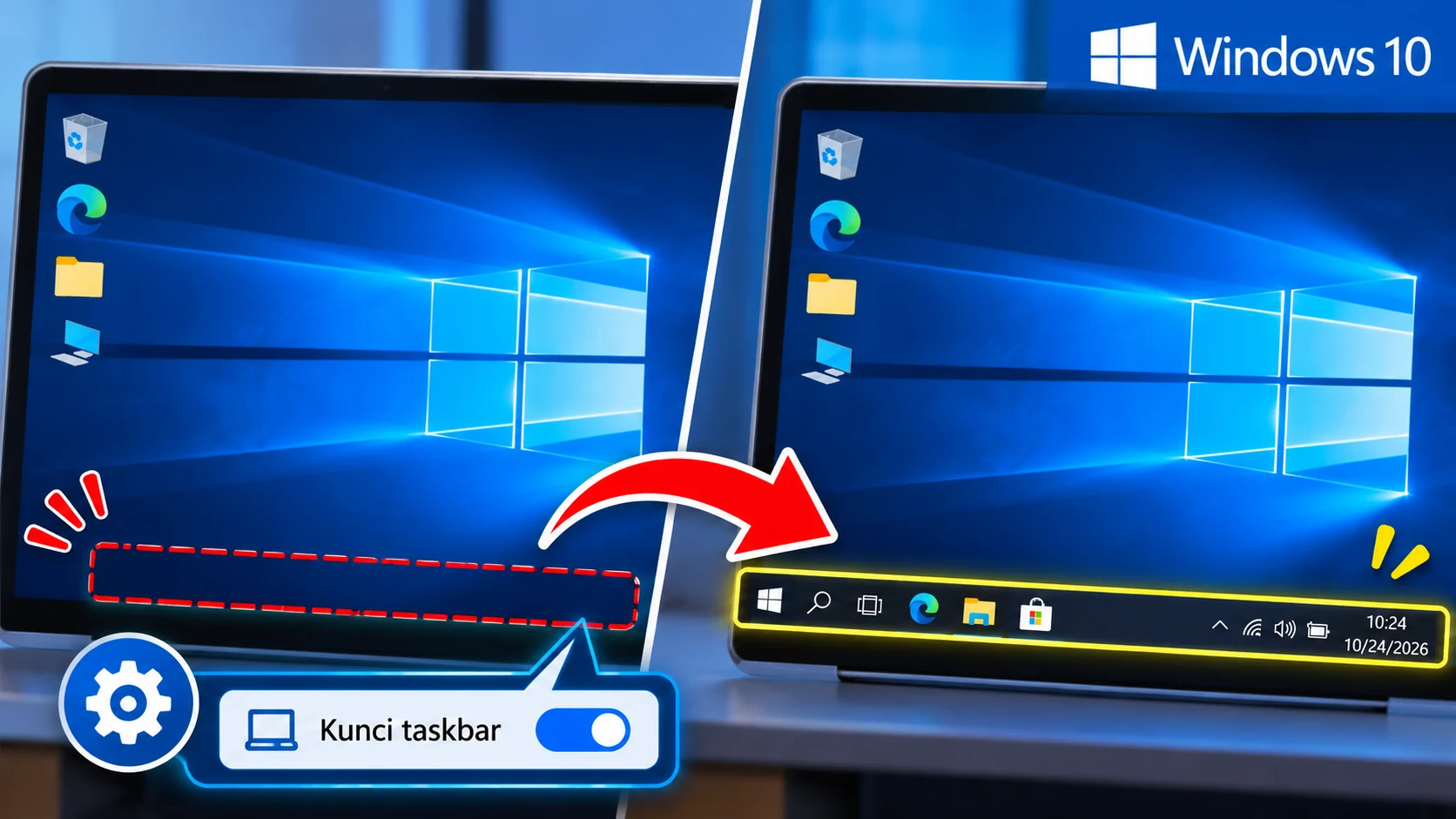
Pernah menyalakan laptop atau komputer, tetapi bagian bawah layar Windows 10 tiba-tiba kosong karena taskbar tidak terlihat? Masalah seperti ini cukup sering dialami pengguna Windows, terutama ketika sistem mengalami gangguan sementara, pengaturan tampilan berubah, atau Windows Explorer tidak berjalan sebagaimana mestinya. Padahal, taskbar merupakan salah satu bagian penting pada desktop karena digunakan untuk membuka aplikasi, berpindah jendela, melihat jam, mengakses koneksi internet, hingga memeriksa notifikasi sistem. Ketika bagian tersebut menghilang, aktivitas sehari-hari bisa terasa lebih merepotkan. Kabar baiknya, cara memunculkan taskbar yang hilang sebenarnya tidak selalu membutuhkan bantuan teknisi atau proses instalasi ulang Windows.
Pada dasarnya, Cara Memunculkan Taskbar Yang hilang pada Windows 10 dapat dilakukan melalui beberapa metode sederhana, mulai dari memeriksa pengaturan Taskbar, menggunakan kombinasi tombol keyboard, memulai ulang Windows Explorer, hingga memperbaiki konfigurasi sistem. Penyebabnya pun beragam, seperti fitur auto-hide yang aktif, Windows Explorer mengalami gangguan, perubahan resolusi layar, konflik aplikasi, atau masalah setelah pembaruan Windows. Setiap penyebab membutuhkan pendekatan yang sedikit berbeda. Karena itu, sebaiknya lakukan pemeriksaan secara bertahap agar taskbar bisa kembali normal tanpa mengubah pengaturan lain yang sebenarnya tidak bermasalah.
Kenapa Taskbar Windows 10 Bisa Hilang
Sebelum mencoba berbagai solusi, penting untuk mengetahui mengapa taskbar bisa menghilang dari desktop. Taskbar merupakan bagian dari antarmuka Windows yang dikelola oleh proses sistem, terutama Windows Explorer. Ketika proses tersebut mengalami gangguan, tampilan desktop, ikon, File Explorer, maupun taskbar dapat mengalami masalah. Dalam beberapa kondisi, taskbar sebenarnya masih berjalan tetapi tersembunyi karena pengaturan tertentu.
Penyebab lainnya bisa berasal dari pengaturan personalisasi, penggunaan beberapa monitor, perubahan skala tampilan, atau aplikasi pihak ketiga yang mengubah tampilan desktop. Bahkan, gangguan sementara setelah komputer bangun dari mode sleep juga dapat membuat taskbar tidak muncul sebagaimana mestinya.
Fitur Automatically Hide the Taskbar Aktif
Salah satu penyebab paling umum adalah fitur Automatically hide the taskbar yang tidak sengaja diaktifkan. Fitur ini memang disediakan Windows 10 agar tampilan desktop terlihat lebih luas. Ketika aktif, taskbar akan bersembunyi secara otomatis dan baru muncul ketika kursor diarahkan ke bagian bawah layar.
Bagi pengguna yang belum terbiasa, kondisi ini sering dianggap sebagai kerusakan sistem. Padahal, taskbar hanya sedang disembunyikan sesuai pengaturan. Kamu bisa mengatasinya dengan membuka pengaturan Taskbar dan menonaktifkan fitur tersebut.
Windows Explorer Mengalami Error
Windows Explorer merupakan proses penting yang mengatur tampilan desktop dan berbagai elemen antarmuka Windows. Ketika proses ini mengalami error, taskbar bisa menghilang, Start Menu tidak merespons, atau ikon desktop tidak tampil dengan benar.
Gangguan biasanya bersifat sementara dan dapat diperbaiki dengan melakukan restart pada proses Windows Explorer melalui Task Manager. Metode ini menjadi salah satu solusi yang patut dicoba sebelum melakukan perbaikan sistem lebih lanjut.
Cara Memunculkan Taskbar Yang Hilang pada Windows 10 Melalui Pengaturan
Jika taskbar masih berfungsi tetapi tidak terlihat di desktop, langkah pertama yang bisa dilakukan adalah memeriksa pengaturan personalisasi Windows. Metode ini relatif aman karena tidak membutuhkan aplikasi tambahan maupun perintah khusus.
Windows 10 menyediakan menu khusus untuk mengatur posisi, ukuran, perilaku, dan tampilan taskbar. Melalui menu tersebut, kamu bisa mengetahui apakah fitur penyembunyian otomatis sedang aktif atau terdapat pengaturan lain yang membuat taskbar tidak muncul seperti biasanya.
Nonaktifkan Automatically Hide the Taskbar
Ikuti langkah berikut untuk menampilkan taskbar kembali:
- Tekan kombinasi tombol Windows + I untuk membuka Settings.
- Pilih menu Personalization.
- Klik bagian Taskbar pada panel sebelah kiri.
- Cari pengaturan Automatically hide the taskbar in desktop mode.
- Ubah pengaturan tersebut menjadi Off.
- Jika menggunakan perangkat tablet atau mode tablet, periksa juga pengaturan penyembunyian taskbar untuk mode tersebut.
Setelah pengaturan diubah, periksa kembali bagian bawah layar. Jika penyebabnya adalah fitur auto-hide, taskbar seharusnya kembali terlihat.
Restart Windows Explorer untuk Mengembalikan Taskbar
Apabila pengaturan auto-hide sudah dinonaktifkan tetapi taskbar tetap menghilang, kemungkinan masalah berasal dari proses Windows Explorer. Kondisi ini dapat terjadi ketika sistem mengalami gangguan sementara, terutama setelah komputer menjalankan aplikasi berat atau kembali dari mode sleep.
Restart Windows Explorer merupakan salah satu metode yang cukup efektif karena proses tersebut akan dimulai ulang tanpa harus mematikan seluruh komputer. Kamu hanya perlu membuka Task Manager dan menjalankan kembali proses yang berkaitan dengan tampilan desktop.
Cara Restart Windows Explorer Melalui Task Manager
Berikut langkah-langkah yang bisa kamu ikuti:
- Tekan tombol Ctrl + Shift + Esc pada keyboard.
- Tunggu sampai jendela Task Manager terbuka.
- Jika tampilannya sederhana, klik More details.
- Cari proses bernama Windows Explorer pada tab Processes.
- Klik kanan proses tersebut.
- Pilih opsi Restart.
- Tunggu beberapa detik sampai tampilan desktop dimuat kembali.
Selama proses restart berlangsung, taskbar dan ikon desktop mungkin menghilang sementara. Hal tersebut normal karena Windows sedang memuat ulang antarmuka desktop.
Jika Windows Explorer tidak ditemukan, kamu dapat menggunakan menu File di Task Manager, memilih Run new task, kemudian mengetik explorer.exe dan menekan Enter.
Cara Mengembalikan Taskbar Windows 10 Menggunakan Keyboard
Tidak semua masalah taskbar mengharuskan pengguna membuka banyak menu. Beberapa fungsi Windows bisa diakses menggunakan shortcut keyboard sehingga proses perbaikan menjadi lebih cepat.
Metode ini berguna ketika taskbar menghilang tetapi keyboard masih berfungsi normal. Kamu bisa membuka menu sistem, mengakses pengaturan, atau menjalankan Task Manager tanpa harus mengandalkan ikon pada desktop.
Gunakan Kombinasi Tombol Windows
Coba beberapa kombinasi tombol berikut:
- Windows: Membuka Start Menu.
- Windows + I: Membuka Windows Settings.
- Windows + R: Membuka jendela Run.
- Ctrl + Shift + Esc: Membuka Task Manager.
- Windows + Tab: Menampilkan Task View.
- Alt + Tab: Berpindah antar aplikasi yang sedang berjalan.
Jika Start Menu masih dapat dibuka menggunakan tombol Windows, berarti sebagian fungsi antarmuka Windows masih berjalan. Kamu bisa melanjutkan pemeriksaan melalui Settings atau Task Manager.
Namun, apabila kombinasi tombol tidak memberikan respons, masalah mungkin lebih luas daripada sekadar pengaturan taskbar.
Periksa Resolusi Layar dan Pengaturan Display
Perubahan resolusi layar terkadang membuat posisi tampilan desktop terlihat tidak normal. Hal ini dapat terjadi setelah pengguna menghubungkan monitor eksternal, mengganti pengaturan display, atau menggunakan aplikasi yang mengubah resolusi secara otomatis.
Dalam kondisi tertentu, taskbar mungkin sebenarnya berada di area layar yang tidak terlihat atau tampilan desktop mengalami masalah penskalaan. Karena itu, memeriksa pengaturan Display bisa menjadi langkah berikutnya ketika metode sebelumnya belum berhasil.
Kembalikan Resolusi ke Pengaturan Recommended
Untuk memeriksa resolusi layar, lakukan langkah berikut:
- Tekan Windows + I.
- Pilih System.
- Klik Display.
- Cari bagian Display resolution.
- Pilih resolusi yang memiliki keterangan Recommended.
- Periksa bagian Scale and layout jika ukuran tampilan terlihat tidak normal.
Pastikan juga pengaturan Multiple displays sesuai dengan kondisi perangkat. Jika menggunakan monitor tambahan, coba pilih opsi PC screen only untuk memastikan apakah taskbar kembali terlihat pada layar utama.
Cara Memperbaiki Taskbar Windows 10 yang Tidak Muncul Setelah Update
Pembaruan Windows terkadang membawa perubahan pada komponen sistem, driver, dan pengaturan perangkat. Dalam kondisi tertentu, pengguna mungkin mengalami taskbar tidak muncul setelah komputer selesai melakukan update.
Jika masalah muncul tepat setelah pembaruan, jangan langsung menghapus file sistem atau melakukan reset komputer. Periksa terlebih dahulu apakah proses Windows Explorer berjalan normal, kemudian pastikan tidak ada aplikasi tambahan yang menyebabkan konflik.
Periksa Pembaruan Windows dan Driver
Buka Settings, kemudian masuk ke Update & Security dan pilih Windows Update. Periksa apakah terdapat pembaruan tambahan yang tersedia.
Jika masalah berkaitan dengan driver grafis, kamu juga dapat memeriksa Device Manager untuk mengetahui apakah terdapat tanda peringatan pada perangkat display.
Gunakan driver yang berasal dari Windows Update atau situs resmi produsen perangkat. Hindari mengunduh driver dari situs yang tidak jelas karena berpotensi menimbulkan masalah tambahan.
Gunakan Perintah SFC untuk Memeriksa File Sistem
Jika berbagai metode sebelumnya tidak berhasil, ada kemungkinan beberapa file sistem Windows mengalami kerusakan. Windows 10 menyediakan System File Checker atau SFC untuk memeriksa dan mencoba memperbaiki file sistem yang bermasalah.
Metode ini lebih teknis dibandingkan mengubah pengaturan taskbar, tetapi masih dapat dilakukan tanpa instal ulang Windows. Sebelum menjalankan perintah, pastikan kamu menggunakan akun dengan hak administrator.
Langkah Menjalankan System File Checker
Ikuti tahapan berikut:
- Tekan Windows + R.
- Ketik
cmd. - Tekan Ctrl + Shift + Enter untuk membuka Command Prompt sebagai administrator.
- Jika muncul User Account Control, pilih Yes.
- Ketik perintah berikut:
sfc /scannow
- Tekan Enter.
- Tunggu sampai proses pemeriksaan selesai.
SFC akan memindai file sistem yang dilindungi dan mencoba memperbaiki kerusakan yang ditemukan. Jangan menutup jendela Command Prompt selama proses berlangsung.
Jika SFC melaporkan tidak dapat memperbaiki sebagian file, kamu dapat melanjutkan dengan DISM menggunakan Command Prompt administrator:
DISM /Online /Cleanup-Image /RestoreHealth
Setelah proses selesai, jalankan kembali sfc /scannow, kemudian restart komputer.
Cara Mengatasi Taskbar Hilang Saat Menggunakan Dua Monitor
Pengguna yang bekerja dengan dua monitor terkadang mengalami masalah taskbar hanya muncul pada salah satu layar. Kondisi ini berkaitan dengan pengaturan multiple displays yang tersedia di Windows 10.
Pengaturan tersebut memungkinkan taskbar ditampilkan pada semua monitor atau hanya pada layar utama. Jika konfigurasi berubah, tampilan taskbar mungkin berbeda dari kebiasaan sehingga terlihat seperti menghilang.
Periksa Pengaturan Taskbar Multiple Displays
Untuk memeriksanya, buka Settings, pilih Personalization, kemudian masuk ke Taskbar. Gulir ke bagian Multiple displays dan periksa pengaturan Show taskbar on all displays.
Jika ingin taskbar muncul di seluruh monitor, aktifkan opsi tersebut. Namun, jika hanya ingin menampilkannya pada monitor utama, sesuaikan pilihan sesuai kebutuhan.
Periksa pula monitor utama melalui menu Display. Pastikan layar yang digunakan sebagai monitor utama sudah ditetapkan dengan benar.
Tips Mencegah Taskbar Windows 10 Hilang Kembali
Setelah berhasil mengembalikan taskbar, ada baiknya melakukan beberapa langkah pencegahan agar masalah serupa tidak sering terjadi. Meskipun taskbar dapat mengalami gangguan sementara, kebiasaan menggunakan sistem dengan pengaturan yang tepat dapat mengurangi kemungkinan munculnya masalah.
Hindari memasang terlalu banyak aplikasi yang mengubah tampilan desktop tanpa mengetahui cara kerjanya. Beberapa aplikasi pihak ketiga dapat memodifikasi taskbar, Start Menu, atau Windows Explorer sehingga berpotensi menimbulkan konflik.
Jaga Windows Tetap Stabil
Beberapa kebiasaan berikut dapat membantu menjaga kestabilan Windows 10:
- Gunakan pembaruan sistem dan driver dari sumber resmi.
- Hindari aplikasi modifikasi desktop yang tidak jelas pengembangnya.
- Jangan mematikan proses sistem secara sembarangan melalui Task Manager.
- Pastikan kapasitas penyimpanan tidak terlalu penuh.
- Lakukan pemindaian keamanan secara berkala.
- Buat restore point sebelum melakukan perubahan sistem yang cukup besar.
Langkah sederhana tersebut membantu mengurangi risiko gangguan pada antarmuka Windows dan memudahkan pemulihan apabila terjadi masalah.
Kesimpulan
Masalah taskbar yang menghilang pada Windows 10 memang bisa mengganggu aktivitas sehari-hari, tetapi tidak selalu menandakan kerusakan sistem yang serius. Ada beberapa penyebab yang perlu diperiksa, mulai dari fitur Automatically Hide the Taskbar, gangguan Windows Explorer, perubahan resolusi layar, konfigurasi beberapa monitor, hingga kerusakan file sistem.
Untuk menerapkan Cara Memunculkan Taskbar Yang hilang, sebaiknya mulai dari solusi paling sederhana, yaitu memeriksa pengaturan Taskbar dan menonaktifkan fitur auto-hide. Jika belum berhasil, lakukan restart Windows Explorer melalui Task Manager. Setelah itu, periksa resolusi layar, pengaturan multiple displays, serta kondisi file sistem menggunakan SFC dan DISM apabila diperlukan.
Dengan mengikuti langkah-langkah tersebut secara berurutan, kamu dapat mencoba mengembalikan taskbar tanpa harus langsung melakukan instal ulang Windows 10. Pastikan setiap perubahan dilakukan dengan hati-hati agar sistem tetap stabil dan data pribadi tidak terganggu.
FAQ Cara Memunculkan Taskbar Yang Hilang pada Windows 10
Berikut beberapa pertanyaan yang sering muncul ketika pengguna mengalami masalah taskbar tidak terlihat di desktop Windows 10.
1. Kenapa taskbar Windows 10 tiba-tiba hilang?
Penyebabnya dapat berupa fitur auto-hide yang aktif, Windows Explorer mengalami error, perubahan resolusi layar, konflik aplikasi pihak ketiga, atau gangguan setelah pembaruan Windows.
2. Bagaimana cara memunculkan taskbar Windows 10 yang tersembunyi?
Buka Settings, pilih Personalization, kemudian masuk ke Taskbar. Nonaktifkan Automatically hide the taskbar in desktop mode agar taskbar kembali terlihat.
3. Apakah restart Windows Explorer aman dilakukan?
Ya. Restart Windows Explorer merupakan langkah pemulihan antarmuka Windows yang umum dilakukan. Proses ini dapat membuat taskbar dan ikon desktop menghilang sementara sebelum dimuat kembali.
4. Bagaimana cara mengembalikan taskbar menggunakan keyboard?
Tekan Ctrl + Shift + Esc untuk membuka Task Manager. Selanjutnya cari Windows Explorer, klik kanan, lalu pilih Restart.
5. Kenapa taskbar hanya muncul ketika kursor diarahkan ke bawah layar?
Kemungkinan fitur Automatically hide the taskbar sedang aktif. Nonaktifkan pengaturan tersebut melalui menu Taskbar Settings.
6. Apakah taskbar Windows 10 yang hilang harus diperbaiki dengan instal ulang?
Tidak. Sebagian besar masalah dapat diperiksa melalui pengaturan taskbar, restart Windows Explorer, pengaturan Display, atau pemeriksaan file sistem. Instal ulang sebaiknya menjadi pilihan terakhir setelah solusi lain tidak berhasil.
7. Bagaimana cara memperbaiki taskbar yang hilang setelah update Windows?
Coba restart Windows Explorer, periksa pembaruan tambahan, dan pastikan driver grafis berfungsi normal. Jika masalah masih terjadi, jalankan pemeriksaan file sistem menggunakan SFC dan DISM.
8. Apakah perintah SFC bisa mengembalikan taskbar?
SFC dapat memperbaiki file sistem Windows yang rusak dan mungkin membantu jika masalah taskbar disebabkan kerusakan file sistem. Namun, SFC bukan solusi untuk semua penyebab taskbar menghilang.
9. Bagaimana cara menampilkan taskbar di dua monitor?
Buka Settings, masuk ke Personalization, pilih Taskbar, kemudian aktifkan Show taskbar on all displays pada bagian Multiple displays.
10. Apakah aplikasi pihak ketiga bisa menyebabkan taskbar hilang?
Bisa. Aplikasi yang memodifikasi tampilan desktop, taskbar, atau Windows Explorer dapat menyebabkan konflik. Coba nonaktifkan atau hapus aplikasi tersebut jika masalah mulai muncul setelah instalasi.